
Благодарим за обратната връзка.
Присъединете се към Webex среща за първи път като гост
 Обратна връзка?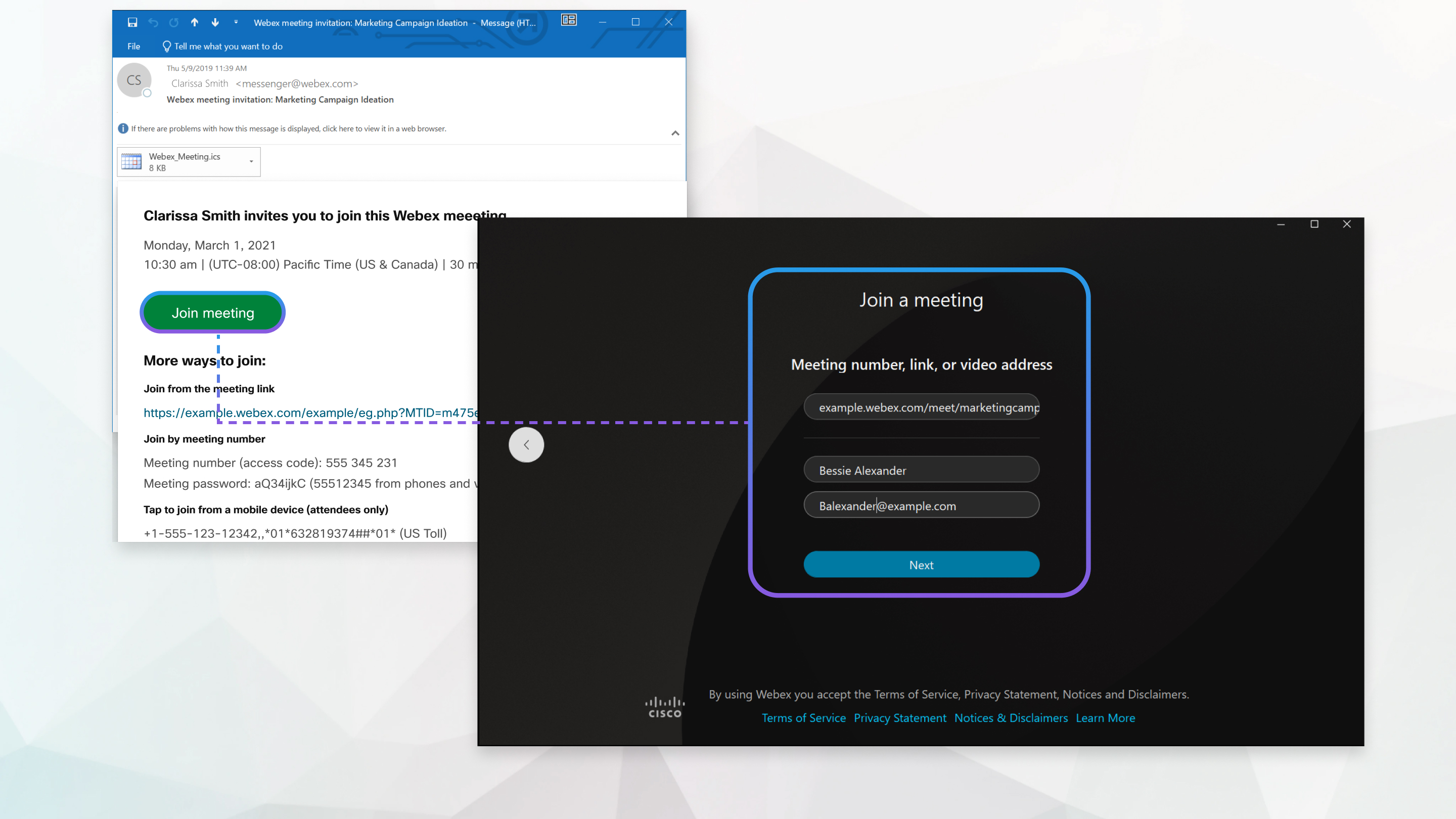
| 1 |
Отворете поканата си за имейл и кликнете върху Присъединяване към събрание. Ако използвате Chrome или Linux, уеб приложението се отваря автоматично.  |
| 2 |
Ако използвате Windows или Mac и все още нямате инсталирано приложението, приложението се изтегля на компютъра. Изпълнете инсталационния файл (webex.exe на Windows и webex.pkg на Mac) и следвайте инструкциите. Приложението Webex Meeting се отваря, когато инсталирането завърши. |
| 3 |
Щракнете върху Отвори Webex, ако получите подкана да го направите, в противен случай щракнете върху Стартиране на събрание.  |
| 4 |
Редактирайте името си, както искате да се показва в събранието (по избор) и след това поставете отметка в квадратчето Запомни ме, за да ви спести време следващия път, когато се присъедините към събрание. |
| 5 |
Щракнете върху Присъединяване като гост. |
| 6 |
Свържете аудиото и видеото си в прозореца за предварителен преглед, преди да се присъедините към срещата, за да сте сигурни, че ще бъдете чути и видени.
Уверете се, че ще дадете достъп на приложението до вашия микрофон и камера. |
| 7 |
Щракнете върху Присъединете се към събранието. |

| 1 |
Отворете поканата си за имейл и изберете връзката Присъединяване към събрание, когато е време да се присъедините към събранието. |
| 2 |
Въведете името и имейл адреса си и след това изберете Присъединяване към събрание. Инсталиращата програма за настолни приложения webex Meetings изтегля. |
| 3 |
Щракнете двукратно върху изпълнимия файл (.exe) (Windows) или стартирайте инсталационния файл |
| 4 |
Приемете Общите условия и Декларацията за поверителност. Появява се прозорецът за визуализация на Webex събрания. Можете да промените името и имейл адреса си, като кликнете върху името си в горния ляв край на прозореца за визуализация. |
| 5 |
Свържете аудиото и видеото си, за да могат другите участници да ви чуват и виждат. |
| 6 |
Когато искате да напуснете събранието, щракнете върху Остави |
 в контролите за събрание и след това щракнете върху
 Какво да направите след това
Можете да използвате приложението за настолни компютри, за да се присъедините към следващото събрание на Webex, на което сте поканени. За повече информация вижте Използвайте настолното приложение Webex Meetings като гост.


