
Ďakujeme za vašu spätnú väzbu.
Prvé pripojenie k stretnutiu Webex ako hosť
 Spätná väzba?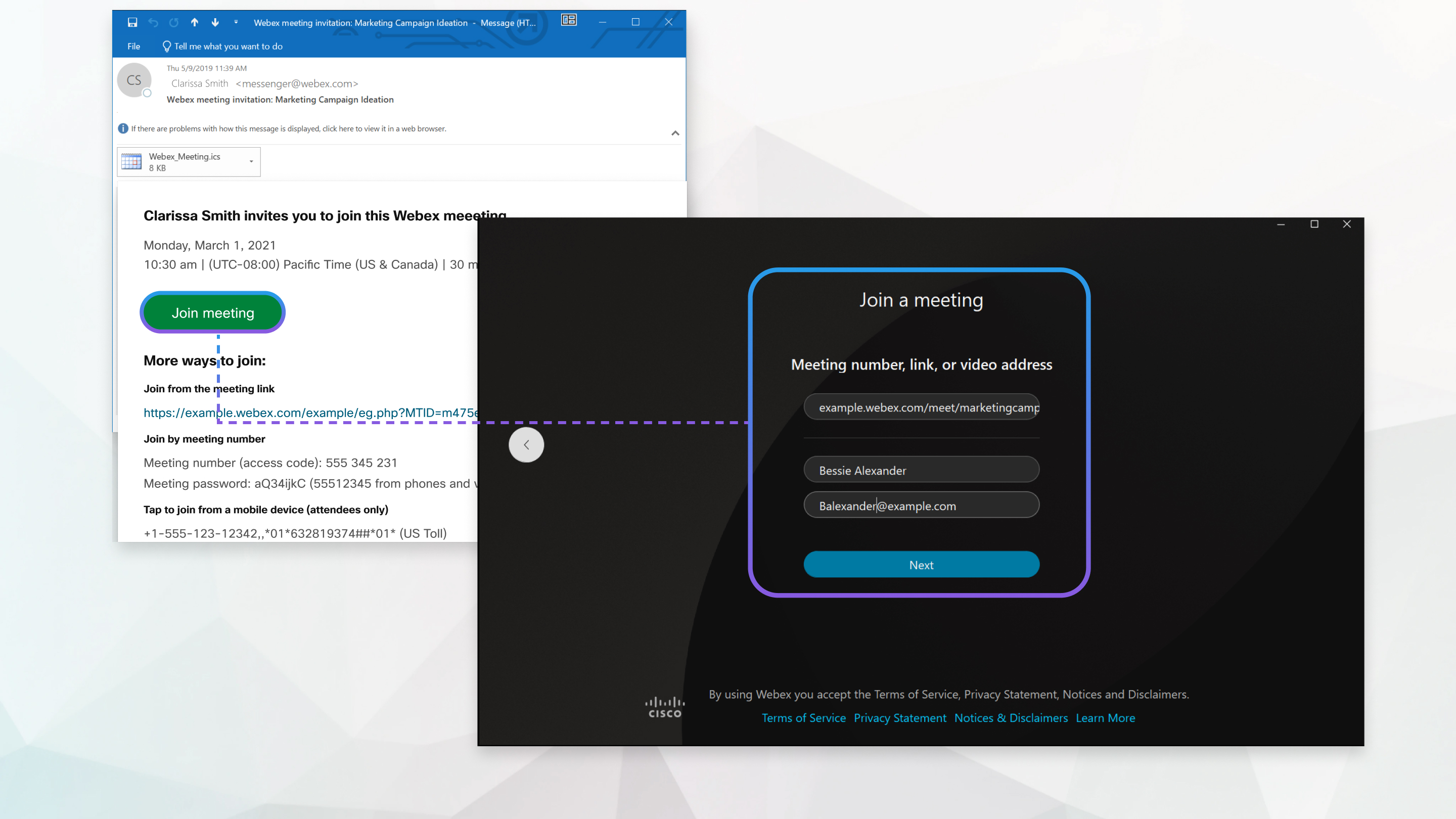
| 1 |
Otvorte e-mailovú pozvánku a kliknite na Pripojiť sa k stretnutiu. Ak používate Chrome alebo Linux, webová aplikácia sa otvorí automaticky.  |
| 2 |
Ak používate systém Windows alebo Mac a ešte nemáte nainštalovanú aplikáciu, aplikácia sa stiahne do vášho počítača. Spustite inštalačný súbor (webex.exe v systéme Windows a webex.pkg v systéme Mac) a postupujte podľa pokynov. Aplikácia Webex Meeting sa otvorí po dokončení inštalácie. |
| 3 |
Ak sa zobrazí výzva, kliknite na Otvoriť Webex, v opačnom prípade kliknite na Spustiť schôdzu.  |
| 4 |
Upravte si meno tak, ako sa má zobrazovať na schôdzi (voliteľné), a potom začiarknite políčko Zapamätať si ma, aby ste si ušetrili čas pri ďalšom pripojení sa k schôdzi. |
| 5 |
Kliknite na Pripojiť sa ako hosť. |
| 6 |
Pred pripojením sa k schôdzi pripojte zvuk a video v okne s ukážkou, aby vás bolo počuť a vidieť.
Uistite sa, že aplikácii povolíte prístup k mikrofónu a kamere. |
| 7 |
Kliknite na Pripojiť sa k schôdzi. |

| 1 |
Otvorte e-mailovú pozvánku a vyberte odkaz Pripojiť sa k schôdzi. |
| 2 |
Zadajte svoje meno a e-mailovú adresu a potom vyberte Pripojiť sa k schôdzi. Stiahnutie inštalačného súboru desktopovej aplikácie Webex Meetings. |
| 3 |
Dvakrát kliknite na spustiteľný súbor (.exe) (Windows) alebo spustite inštalačný súbor |
| 4 |
Súhlasím s Podmienkami služby a Vyhlásením o ochrane osobných údajov. Zobrazí sa okno s ukážkou Webex Meetings. Svoje meno a e-mailovú adresu môžete zmeniť kliknutím na svoje meno v ľavom hornom rohu okna s ukážkou. |
| 5 |
Pripojte zvuk a video, aby vás ostatní účastníci mohli počuť a vidieť. |
| 6 |
Ak chcete opustiť schôdzu, kliknite na tlačidlo Opustiť |
 v ovládacích prvkoch schôdze a potom kliknite na tlačidlo
 Čo robiť ďalej
Na pripojenie k ďalšiemu stretnutiu Webex, na ktoré dostanete pozvánku, môžete použiť desktopovú aplikáciu. Viac informácií nájdete v časti Používanie desktopovej aplikácie Webex Meetings ako hosť.


