
Geri bildiriminiz için teşekkürler.
Bir Webex Meeting olarak ilk kez bir toplantıya katılın
 Geri Bildirim?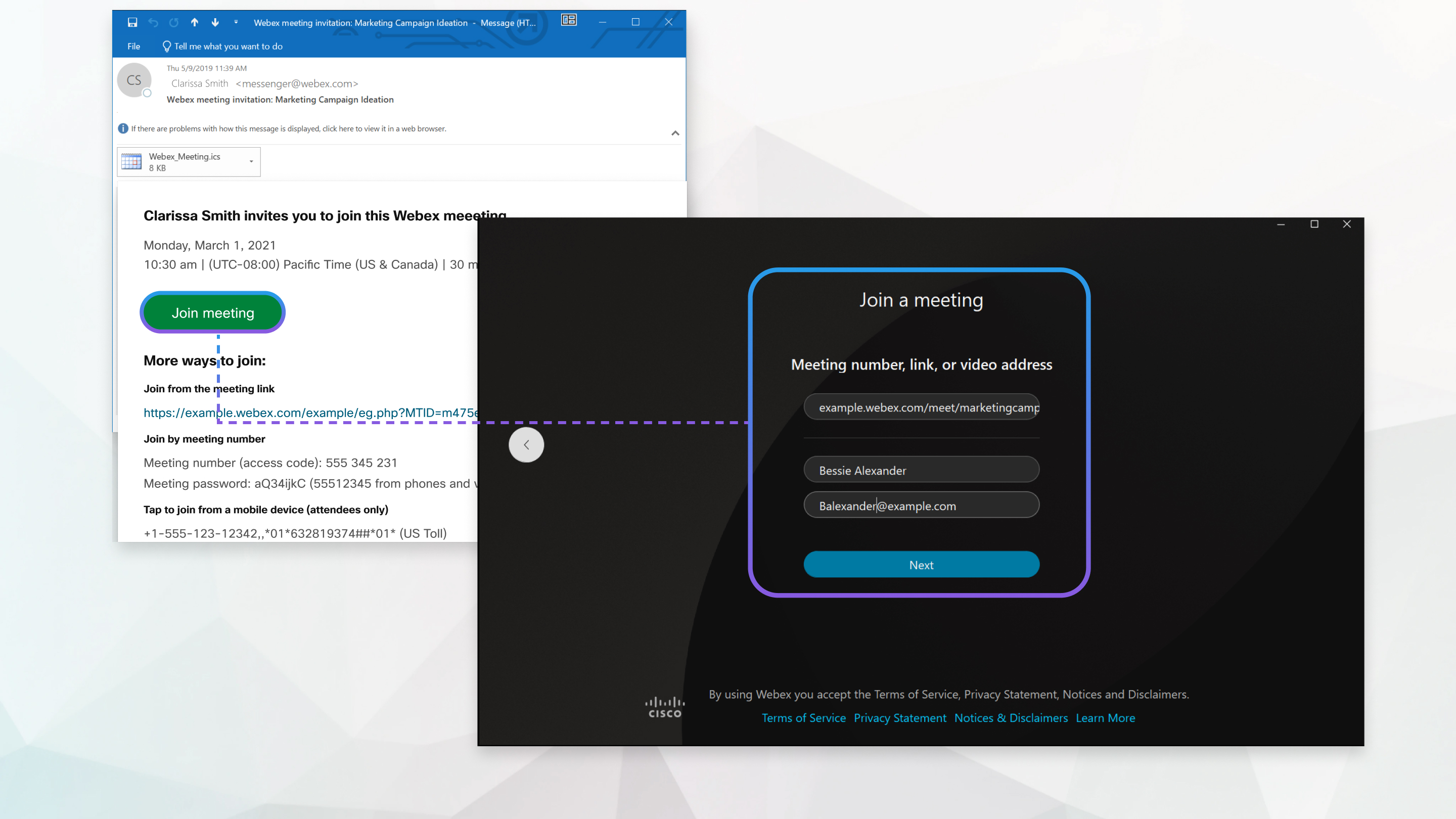
| 1 |
E-posta davetiyenizi açın ve Toplantıya katıl öğesinitıklatın. Chrome veya Linux kullanıyorsanız web uygulaması otomatik olarak açılır.  |
| 2 |
Windows veya Mac kullanıyorsanız ve uygulama henüz yüklü değilse uygulama bilgisayarınıza indirilir. Kurulum dosyasını (Windows'da webex.exe ve Mac'te webex.pkg) çalıştırın ve talimatları uygulayın. Kurulum Webex Meeting uygulama açılır. |
| 3 |
İstendiğinde Webex Toplantı Aç'a tıklayın, aksi takdirde Toplantıyı başlat 'atıklayın.  |
| 4 |
İsminizi toplantıda görünmesini istediğiniz gibi düzenleyin (isteğe bağlı) ve ardından bir sonraki toplantıya katıl sıranızı kaydetmek için Beni hatırla onay kutusunu işaretleyin. |
| 5 |
Konuk olarak Katıl öğesinitıklatın. |
| 6 |
Toplantıya katılmadan önce önizleme penceresinde ses ve video bağlantılarınızı yapın, böylece duyulup görülebildiğinizden emin olabilirsiniz.
Uygulamaya mikrofon ve kameranıza erişim izni ver olduğundan emin olun. |
| 7 |
Toplantıya katıl'a tıklayın. |

| 1 |
E-posta davetiyenizi açın ve toplantıya katılma zamanı geldiğinde Toplantıya Katıl bağlantısını seçin. |
| 2 |
İsminizi ve e-posta adresinizi girin ve Toplantıya Katıl öğesiniseçin. Aşağıdaki Webex Meetings uygulama yükleyicisi indirilir. |
| 3 |
Çalıştırılabilir (.exe) dosyayı çift tıklayın (Windows) veya |
| 4 |
Hizmet Şartlarını ve Gizlilik Bildirimini kabuledin . Önizleme Webex Meetings görünür. Önizleme penceresinin sol üst köşesinde adınıza tıklayarak adı ve e-posta adresinizi değiştirebilirsiniz. |
| 5 |
Sesinizi ve görüntünüzü bağlayın böylece diğer katılımcılar sizi duyabilir ve görebilir. |
| 6 |
Toplantıdan ayrılmak istediğiniz zaman toplantı kontrollarında |
 Ayrıl'ı ve ardından Toplantıdan
 Sonraki adım
Davet edilen bir sonraki toplantı Webex katılmak için masaüstü uygulamasını kullanabilirsiniz. Daha fazla bilgi için bkz. Webex Meetings masaüstü uygulamasını misafir olarak kullanın.


