
Дякуємо за відгук.
Приєднуйтесь до вебекс-зустрічі вперше в якості гостя
 Надіслати відгук?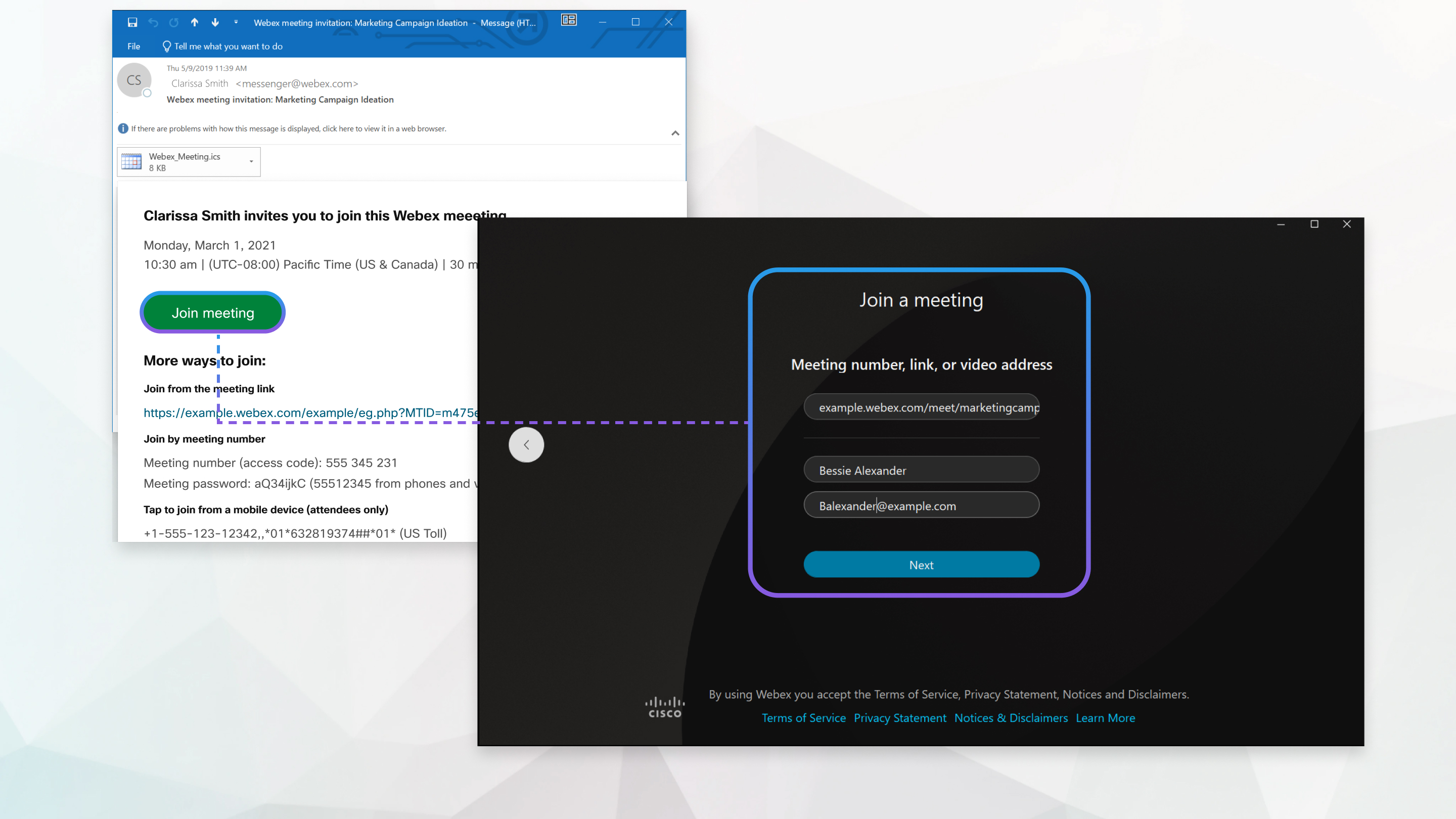
| 1 |
Відкрийте запрошення електронною поштою та натисніть кнопку Приєднатися до наради. Якщо ви використовуєте Chrome або Linux, веб-програма відкривається автоматично.  |
| 2 |
Якщо ви використовуєте Windows або Mac і програму ще не інстальовано, програма завантажиться на ваш комп'ютер. Запустіть інсталяційний файл (webex.exe на Windows і webex.pkg на Mac) і дотримуйтесь інструкцій. Програма Webex Meeting відкривається після завершення інсталяції. |
| 3 |
Натисніть кнопку Відкрити Вебекс , якщо з'явиться відповідний запит, інакше натисніть кнопку Запустити нараду .  |
| 4 |
Відредагуйте своє ім'я так, як потрібно, щоб воно відображалося в нараді (необов'язково), а потім установіть прапорець Запам'ятати, щоб заощадити час під час наступного приєднання до наради. |
| 5 |
Натисніть кнопку Приєднатися як гість. |
| 6 |
Підключіть аудіо та відео у вікні попереднього перегляду, перш ніж приєднатися до зустрічі, щоб переконатися, що вас чутимуть і бачитимуть.
Обов'язково надайте програмі доступ до мікрофона та камери. |
| 7 |
Натисніть кнопку Приєднатися до наради. |

| 1 |
Відкрийте запрошення електронною поштою та виберіть посилання Приєднатися до наради , коли настане час приєднатися до наради. |
| 2 |
Введіть своє ім'я та адресу електронної пошти, а потім натисніть кнопку Приєднатися до наради. Інсталятор настільної програми Webex Meetings завантажує. |
| 3 |
Двічі клацніть виконуваний файл (.exe) (Windows) або запустіть інсталяційний файл |
| 4 |
Прийміть Умови надання послуг та Положення про конфіденційність. З'явиться вікно попереднього перегляду webex meetings . Ви можете змінити своє ім'я та адресу електронної пошти, клацнувши своє ім'я у верхньому лівому куті вікна попереднього перегляду. |
| 5 |
Підключіть аудіо та відео, щоб інші учасники могли вас чути та бачити. |
| 6 |
Якщо ви хочете вийти із зустрічі, натисніть Вийти |
 в елементах керування зустріччю, а потім натисніть
 Що далі
За допомогою класичної програми можна приєднатися до наступної наради Webex, на яку вас запросили. Щоб отримати додаткові відомості, див. Використання програми Webex Meetings для настільних комп’ютерів як гість.


