
Благодарим за обратната връзка.
Планирайте, стартирайте и присъединете се към Webex Meetings в Microsoft Teams
 Обратна връзка?
Webex Meetingsкоманди за приложения за Microsoft Teams
Команди за частен чат с Webex Meetings приложението
Използвайте тези команди с приложението Срещи.
|
Команда |
Описание |
|---|---|
|
Пример: |
Задава URL адреса на сайта Webex за вашия сайт по подразбиране Webex. Когато споделяте връзка за събрание, се използва URL адресът на сайта Webex по подразбиране. |
|
|
Премахва вашия URL адрес на сайта по подразбиране на Webex. |
|
|
Показва наличните команди за Webex Meetings приложението. |
Използвайте тези команди в екипните канали, в които е инсталирано приложението Събрания:
За да проверите дали даден екип има инсталирано приложението Събрания, вижте Внедр Webex Meetings яване на интеграцията за Microsoft Teams във вашата организация.
|
Команда |
Описание |
|---|---|
|
|
Показва сайта Webex на екипа. |
|
Пример: |
Задава URL адреса на сайта Webex за вашия екип. Когато можете да промените сайта на Webex, сайтът се променя за всички членове на екипа. |
|
|
Премахва URL адреса на сайта Webex на екипа. |
|
|
Споделя бутон за присъедин яване и показва връзката за събранието за вашата среща в Webex Personal Room. Ако нямате лична стая на Webex, командата споделя бутон за присъедин яване и показва връзката за среща на Webex. |
|
|
Споделя бутон за присъедин яване и показва връзка за среща за срещата на Webex Personal Room, която е свързана с посочения идентификационен номер на хост в личната стая, вашият или на друг домакин. |
|
|
Споделя бутон за присъедин яване и показва връзка за среща за планирана среща на Webex с посочения номер на събранието. |
|
|
Изброява всички налични команди за Webex Meetings приложението. |
|
|
Показва връзка към тази Помощна статия. |
Планирайте и управлявайте срещи
Трябва да инсталирате бота Webex Meetings, преди да можете да планирате срещи от раздела Webex.
| 1 |
Направете едно от следните
|
| 2 |
Изберете Гра фик. |
| 3 |
За Тип среща изберете дали искате да насрочите среща на Webex или среща в личната стая на Webex. 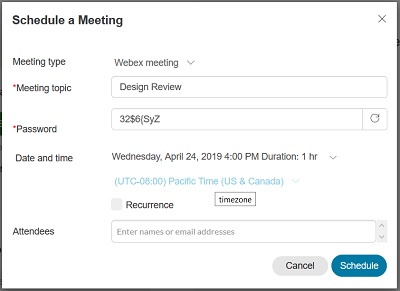
|
| 4 |
Въведете темата и паролата на събранието и след това изберете датата, часа и часовата зона на събранието. Паролите са достъпни само за срещи на Webex. |
| 5 |
Поставете отмет ка в квадратчето Повтаряне, ако искате срещата да се повтори. Изберете честотата (Д нев на, С ед ми чна, Месечна, Годишна), която събранието трябва да повтори, и след това изберете опции за честотата. Тази опция не е налична, ако използвате хибриден или локален
акаунт Microsoft Exchange |
| 6 |
До У частници въведете имейл адресите на хората, които искате да поканите. Ако планирате събранието в канал, всички членове на канала са поканени автоматично. Можете да добавите още гости, като въведете техните имейл адреси до Допълн ителни участници. |
| 7 |
Изберете Гра фик. Не се изпращат покани по имейл до хостове или участници, ако
използвате хибриден или локален Microsoft Exchange акаунт. Събранието също няма да се показва в
Microsoft Outlook календарите. |
| 1 |
Изберете раздела Webex в Microsoft Teams. Първо виждате списъка със събрания в изглед на списък
 , който показва консолидиран списък на предстоящите ви срещи за следващите няколко дни. , който показва консолидиран списък на предстоящите ви срещи за следващите няколко дни. Ако видите кръг със стрелка до Ако видите икона на календар 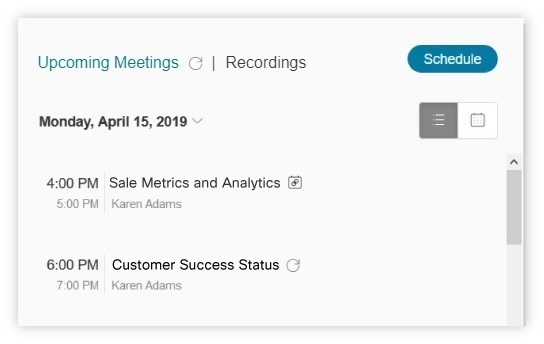 |
| 2 |
За да видите срещите си в реално време за един ден, изберете Дневен изглед 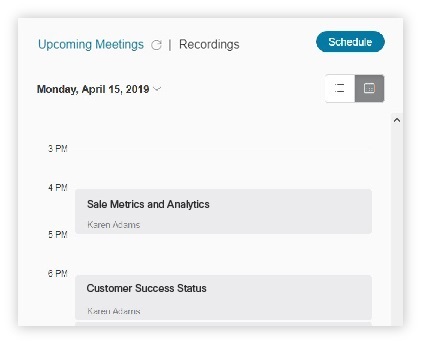
|
 събранието, това означава, че срещата е повтаряща се среща.
 а до събранието, това означава, че срещата е насрочена в този канал.
 .
.| 1 |
Изберете раздела Webex в Microsoft Teams. |
| 2 |
Под Предстоящи срещи намерете срещата. Изберете... Още опции до името на събранието и изберете една от следните:
|
| 3 |
Ако това е повтаряща се среща, изберете дали искате да редактирате или изтриете само тази среща или цялата серия и изберете OK.
|


Използвайте разширението за съобщения на Webex в разговор с канал, групов чат или частен чат, за да насрочите среща на Webex.
Ако искате да планирате срещи от разширението за съобщения, първо трябва да настроите сайта си Webex в частен чат с бота на Webex. Ако не сте настроили сайта си, ще бъдете помолени да го зададете, преди да можете да насрочите среща.
Когато планирате среща в канал, няма добавени поканени лица. Никой от участниците в срещата не получава покана по имейл или не вижда събранието в календара си.
| 1 |
В разговора или съобщението за чат изберете
Webex
|
| 2 |
Изберете П ланиране на среща на Webex. |
| 3 |
Изберете датата, началния и крайния час на вашата среща и след това щракнете върху Графи к. |
 в лентата за разширения за съобщения.
Започнете и присъединете се към срещи
Има два вида срещи, които можете да започнете.
-
Незабавни срещи — Използвайте, когато среща не е насрочена, но трябва да се срещнете веднага.
-
Планирани срещи на Webex — използвайте за срещи, които планирате предварително.
| 1 |
Направете едно от следните
|
| 2 |
За да започнете незабавна среща:
|
| 3 |
За да започнете среща на Webex, която сте планирали преди това:
|

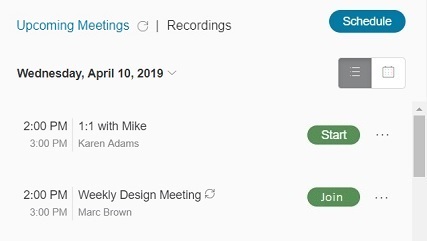
Можете да изпращате напомняния за събрания, започвайки 15 минути преди началото на срещата.
|
Щракнете върху... Още опции до вашата среща и след това щракнете върху Из пращане на напомняне.
|
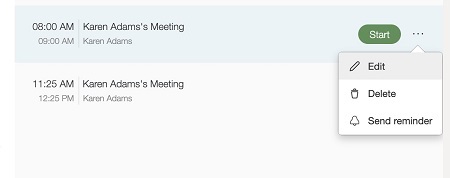
В канала, където сте насрочили срещата, се появява напомняне. Той включва подробности за срещата и връзка, върху която участниците могат да щракнат, за да се присъединят. Като домакин можете също да започнете срещата от това напомняне.
| 1 |
Изберете раздела Webex в Microsoft Teams. |
| 2 |
Направете едно от следните неща:
|
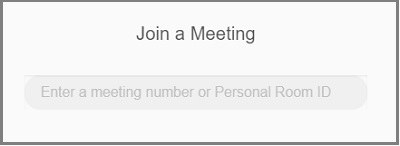
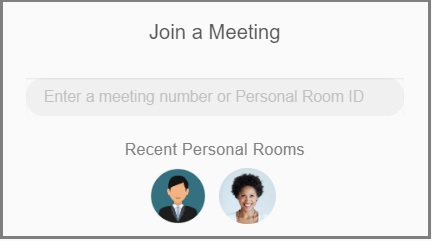
| 1 |
Въведете |
| 2 |
Изберете @Cisco Webex Meetings от резултатите от търсенето. |
| 3 |
Направете едно от следните неща:
|
| 4 |
Изберете Присъ единете се или Присъединете се към събранието, за да започнете или да се присъедините към Срещата на Webex се отваря в нов прозорец на браузъра.
|
В разговор с канал, групов чат или частен чат можете да изпратите връзка към среща в Личната ви стая или планирана среща на Webex. Вашата лична стая се използва по подразбиране за всички срещи, които споделяте. Ако нямате Лична стая, вместо това се споделя връзка към незабавна среща.
За най-добро изживяване препоръчваме да настроите сайта си Webex в частен чат с бота Webex. Ако не зададете сайта си, разширението автоматично избира такъв въз основа на вашия имейл адрес на Microsoft Teams.
| 1 |
В разговора или съобщението за чат изберете Cisco Webex
|
| 2 |
Въведете темата на събранието и след това щракнете върху Из прати. Информацията за събранието се добавя към разговора или съобщението за чат. Можете да започнете срещата и други да се присъединят към събранието, като изберете Присъ единяване. |
Възпроизвеждане и споделяне на записи
Можете да споделяте записи само на канали, но преди да можете да споделите, трябва да добавите раздела Webex към канала.
Когато събрание се записва в облака, след приключване на събранията се изпраща известие за запис. Известието за запис включва темата на събранието, датата, часа, продължителността и бутона за въз произвеждане на запи с.
Известията за запис за срещи на канала се изпращат към канала. Всички членове на екипа могат да видят известието и да възпроизвеждат записа.
Известията за запис за частни срещи се изпращат в частния чат с приложението Събрания. Хостът може да прегледа известието и да възпроизвежда записа.
Можете да видите списък с вашите записи от всички ваши сайтове на Webex от дясната страна на раздела Webex. Списъкът включва записи от последните 10 дни. Можете да избирате и възпроизвеждате записи от списъка.
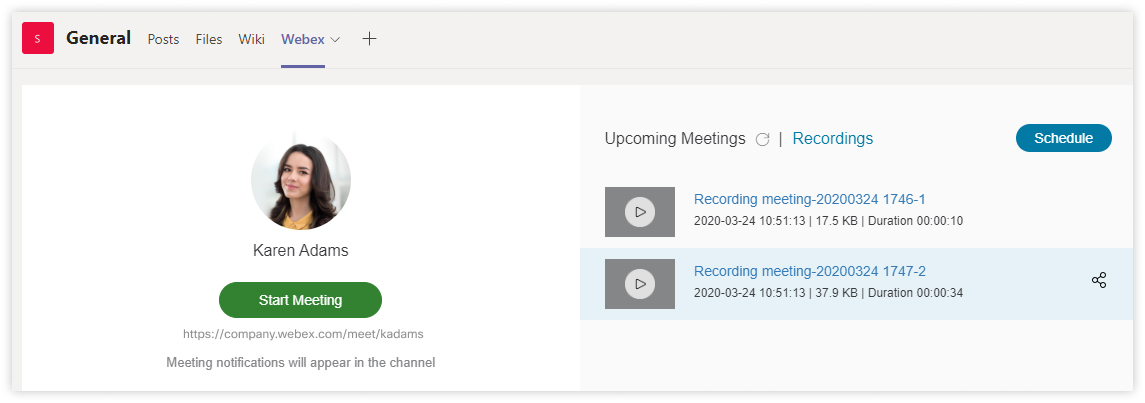
| 1 |
За да възпроизвеждате запис, направете едно от следните действия:
Записът се отваря в нов прозорец на браузъра.
|
| 2 |
За да споделите запис: Записът се споделя в историята на разговорите на канала.
|


