
Tack för din feedback.
Schemalägg, starta och gå med i Webex Meetings i Microsoft Teams
 Har du feedback?
Webex Meetingsappkommandon för Microsoft Teams
Kommandon för privat chatt med Webex Meetings appen
Använd dessa kommandon med appen Möten.
|
Kommando |
Beskrivning |
|---|---|
|
Exempel: |
Ställer in Webex-webbplatsens URL för din standard Webex-webbplats. När du delar en möteslänk används din standard-webbadress för Webex-webbplatsen. |
|
|
Tar bort din standard-webbadress för Webex-webbplatsen. |
|
|
Visar tillgängliga kommandon för Webex Meetings appen. |
Använd dessa kommandon i gruppkanaler som har appen Möten installerad:
Om du vill kontrollera om ett team har appen Möten installerat läser du Distribuera Webex Meetings integreringen för Microsoft Teams i din organisation.
|
Kommando |
Beskrivning |
|---|---|
|
|
Visar teamets Webex-webbplats. |
|
Exempel: |
Ställer in Webex-webbplatsens URL för ditt team. När du kan ändra Webex-webbplatsen ändras webbplatsen för alla teammedlemmar. |
|
|
Tar bort teamets webbadress till Webex-webbplatsen. |
|
|
Delar en An slutningsknapp och visar möteslänken för ditt Webex Personal Room-möte. Om du inte har ett Webex personligt rum delar kommandot en Anslutningskn app och visar möteslänken för ett Webex-möte. |
|
|
Delar en An slutningsknapp och visar en möteslänk för Webex Personal Room-mötet som är associerat med det angivna värd-ID för personligt rum, antingen ditt eller en annan värds. |
|
|
Delar en An slutningsknapp och visar en möteslänk för ett schemalagt Webex-möte med det angivna mötesnumret. |
|
|
Listar alla kommandon som är tillgängliga för Webex Meetings appen. |
|
|
Visar en länk till den här hjälpartikeln. |
Schemalägg och hantera möten
Du måste installera Webex Meetingsboten innan du kan schemalägga möten från fliken Webex.
| 1 |
Gör något av följande
|
| 2 |
Välj S chem a. |
| 3 |
För Mötestyp väljer du om du vill schemalägga ett Webex-möte eller ett Webex personligt rumsmöte. 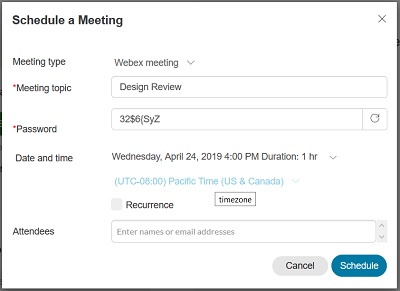
|
| 4 |
Ange mötesämne och lösenord och välj sedan datum, tid och tidszon för mötet. Lösenord är endast tillgängliga för Webex-möten. |
| 5 |
Markera krys sr utan Återkommande om du vill att mötet ska upprepas. Välj frekvensen (Dag ligen, Veckov is, Månads vis, År lig) som mötet ska upprepas och välj sedan alternativ för frekvensen. Det här alternativet är inte tillgängligt om du använder ett hybrid- eller
lokalt konto Microsoft Exchange |
| 6 |
Ange e-postadresserna till de personer som du vill bjuda in bredvid Del tagare. Om du schemalägger mötet i en kanal bjuds alla kanalmedlemmar automatiskt in. Du kan lägga till fler gäster genom att ange deras e-postadress bredvid Ytterligare deltagare. |
| 7 |
Välj S chem a. Inga e-postinbjudningar skickas till värdar eller deltagare om du
använder ett hybrid- eller lokalt Microsoft Exchange konto. Mötet visas inte heller i
Microsoft Outlook kalendrar. |
| 1 |
Välj fliken Webex i Microsoft Teams. Du ser möteslistan först i listvyn
 , som visar en konsoliderad lista över dina kommande möten för de närmaste dagarna. , som visar en konsoliderad lista över dina kommande möten för de närmaste dagarna. Om du ser en pilcirkel Om du ser en kalenderikon 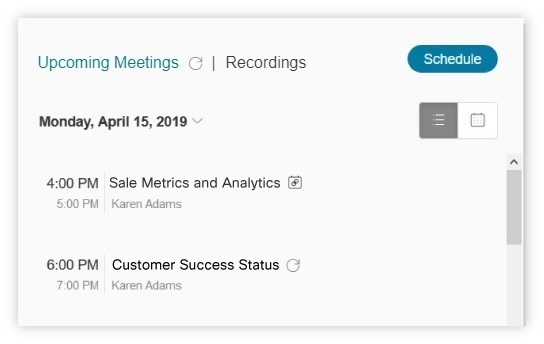 |
| 2 |
Om du vill se dina möten i realtid för en enda dag väljer du Dagvy 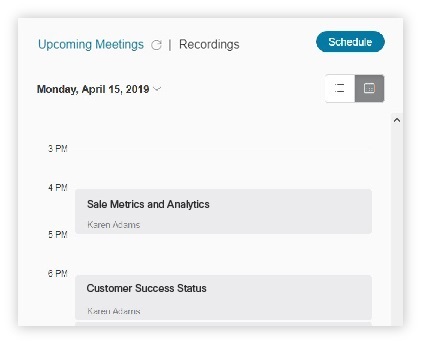
|
 bredvid mötet betyder det att mötet är ett återkommande möte.
 bredvid mötet betyder det att mötet var schemalagt i den här kanalen.
 .
.| 1 |
Välj fliken Webex i Microsoft Teams. |
| 2 |
Leta reda på mötet under Kommande möten. Välj... Fler alternativ bredvid mötesnamnet och välj något av följande:
|
| 3 |
Om det är ett återkommande möte väljer du om du bara vill redigera eller ta bort det här mötet eller hela serien och välj OK.
|


Använd Webex-meddelandetillägget i en kanalkonversation, gruppchatt eller privat chatt för att schemalägga ett Webex-möte.
Om du vill schemalägga möten från meddelandetillägget måste du först ställa in din Webex-webbplats i en privat chatt med Webex-boten. Om du inte angav din webbplats ombeds du att ställa in den innan du kan schemalägga ett möte.
När du schemalägger ett möte i en kanal läggs inga inbjudna till. Ingen av mötesdeltagarna får en e-postinbjudan eller ser mötet i sin kalender.
| 1 |
Välj
We bex i konversationen eller chattmeddelandet
|
| 2 |
Välj S chemalägg ett Webex-möte. |
| 3 |
Välj datum, starttid och sluttid för mötet och klicka sedan på S chemalägg. |
 på meddelandetilläggsfältet.
Starta och delta i möten
Det finns två typer av möten du kan starta.
-
Omedelbara möten — Använd när ett möte inte är schemalagt men du måste träffas direkt.
-
Schemalagda Webex-möten — Använd för möten som du schemalägger i förväg.
| 1 |
Gör något av följande
|
| 2 |
Så här startar du ett omedelbart möte:
|
| 3 |
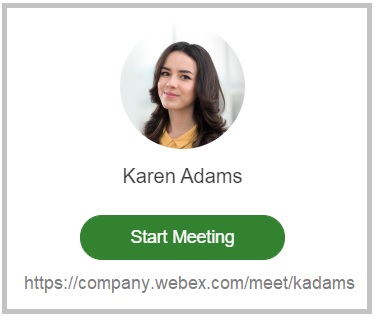
Så här startar du ett Webex-möte som du hade schemalagt tidigare:
|
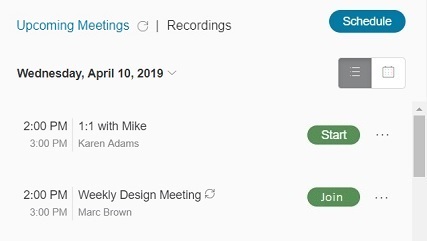
Du kan skicka mötespåminnelser från och med 15 minuter före mötets starttid.
|
Klicka på... Fler alternativ bredvid mötet och klicka sedan på Skicka påminnelse.
|
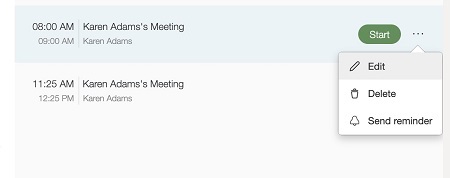
En påminnelse visas i kanalen där du schemalagde mötet. Den innehåller mötesinformationen och en länk som deltagarna kan klicka på för att gå med. Som värd kan du också starta mötet från den här påminnelsen.
| 1 |
Välj fliken Webex i Microsoft Teams. |
| 2 |
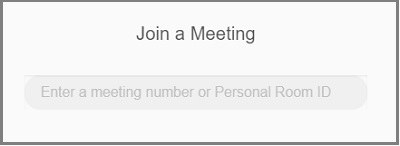
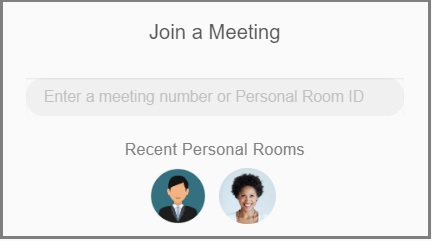
Gör något av följande:
|
| 1 |
Ange |
| 2 |
Webex MeetingsVälj @Cisco i sökresultaten. |
| 3 |
Gör något av följande:
|
| 4 |
Välj Gå med eller Anslut till möte för att starta eller gå med i mötet. Webex-mötet öppnas i ett nytt webbläsarfönster.
|
I en kanalkonversation, gruppchatt eller privat chatt kan du skicka en länk till ett möte i ditt personliga rum eller ett schemalagt Webex-möte. Ditt personliga rum används som standard för alla möten som du delar. Om du inte har ett personligt rum delas en länk till ett direktmöte istället.
För bästa möjliga upplevelse rekommenderar vi att du ställer in din Webex-webbplats i en privat chatt med Webex-boten. Om du inte ställer in din webbplats väljer tillägget automatiskt en baserad på din Microsoft Teams e-postadress.
| 1 |
Välj i konversationen eller chattmeddelandet Cisco Webex
|
| 2 |
Ange mötesämnet och klicka sedan på Skicka. Mötesinformationen läggs till i konversationen eller chattmeddelandet. Du kan starta mötet och andra kan gå med i mötet genom att välja Gå med. |
Spela upp och dela inspelningar
Du kan bara dela inspelningar till kanaler, men innan du kan dela måste du lägga till fliken Webex i kanalen.
När ett möte spelas in i molnet skickas ett inspelningsmeddelande efter att mötena avslutats. Inspelningsmeddelandet innehåller mötesämnet, datum, tid, varaktighet och en Spela inspelningsk napp.
Inspelningsaviseringar för kanalmöten skickas till kanalen. Alla teammedlemmar kan se meddelandet och spela upp inspelningen.
Inspelningsaviseringar för privata möten skickas till den privata chatten med appen Möten. Värden kan se meddelandet och spela upp inspelningen.
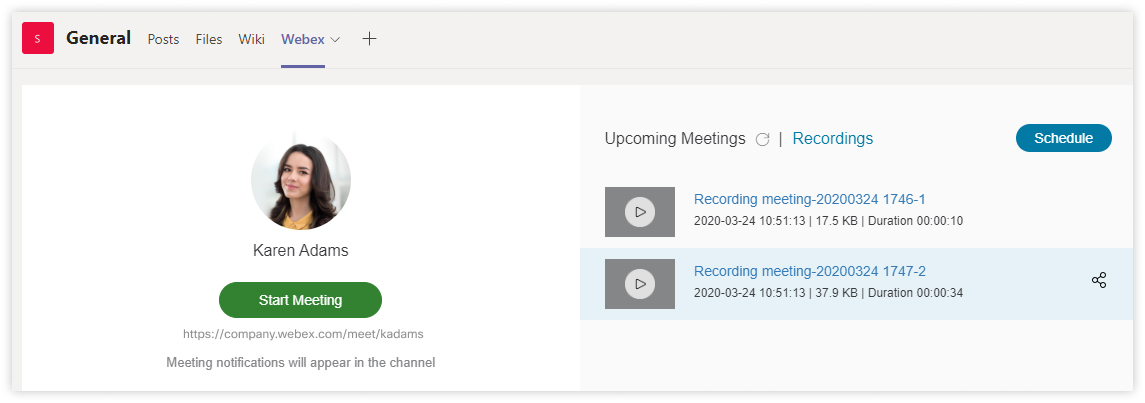
Du kan se en lista över dina inspelningar från alla dina Webex-webbplatser till höger på fliken Webex. Listan innehåller inspelningar från de senaste 10 dagarna. Du kan välja och spela upp inspelningar från listan.
| 1 |
Gör något av följande för att spela upp en inspelning:
Inspelningen öppnas i ett nytt webbläsarfönster.
|
| 2 |
Så här delar du en inspelning: Inspelningen delas i kanalens konversationshistorik.
|


