
Ďakujeme za vašu spätnú väzbu.
Naplánujte, začnite a pripojte sa k Webex Meetings v aplikácii Microsoft Teams
 Spätná väzba?
Webex Meetingspríkazy aplikácií pre Microsoft Teams
Príkazy pre súkromný chat s Webex Meetings aplikáciou
Tieto príkazy použite v aplikácii Schôdze.
|
príkaz |
Popis |
|---|---|
|
Príklad: |
Nastaví URL lokality Webex pre vašu predvolenú lokalitu Webex. Pri zdieľaní prepojenia na schôdzu sa použije predvolená adresa webovej stránky Webex. |
|
|
Odstráni predvolenú webovú adresu webovej lokality Webex. |
|
|
Zobrazuje dostupné príkazy pre Webex Meetings aplikáciu. |
Tieto príkazy použite v tímových kanáloch, ktoré majú nainštalovanú aplikáciu Schôdze:
Ak chcete skontrolovať, či má tím nainštalovanú aplikáciu Schôdze, pozrite si tému Nas Webex Meetings adenie integrácie pre Microsoft Teams do vašej organizácie.
|
príkaz |
Popis |
|---|---|
|
|
Zobrazuje stránku Webex tímu. |
|
Príklad: |
Nastaví URL stránky Webex pre váš tím. Keď môžete zmeniť stránku Webex, stránka sa zmení pre všetkých členov tímu. |
|
|
Odstráni webovú stránku Webex tímu. |
|
|
Zdieľa tlačidlo Pri pojiť sa a zobrazuje odkaz na schôdzu pre vašu schôdzu Webex Personal Room. Ak nemáte osobnú miestnosť Webex, príkaz zdieľa tlačidlo Pripojiť a zobrazí odkaz na schôdzu pre schôdzu Webex. |
|
|
Zdieľa tlačidlo Pripojiť sa a zobrazuje odkaz na schôdzu pre schôdzu Webex Personal Room, ktorý je priradený k zadanému ID hostiteľa osobnej miestnosti, buď vaším alebo iným hostiteľom. |
|
|
Zdieľa tlačidlo Pri pojiť sa a zobrazuje odkaz na schôdzu naplánovanej schôdze Webex so zadaným číslom schôdze. |
|
|
Zoznam všetkých príkazov dostupných pre Webex Meetings aplikáciu. |
|
|
Zobrazí odkaz na tento článok Pomocníka. |
Plánovanie a spravovanie stretnutí
Pred plánovaním stret Webex Meetingsnutí z karty Webex musíte nainštalovať robota.
| 1 |
Vykonajte jeden z nasledujúcich krokov
|
| 2 |
Vyberte polož ku Plán. |
| 3 |
V časti Typ schô dze vyberte, či chcete naplánovať schôdzu Webex alebo schôdzu v osobnej miestnosti Webex. 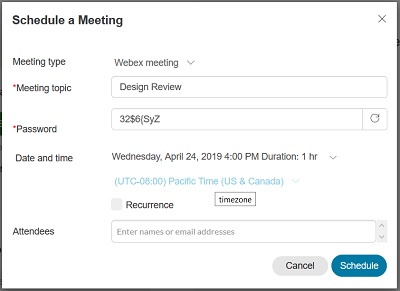
|
| 4 |
Zadajte tému schôdze a heslo a potom vyberte dátum, čas a časové pásmo schôdze. Heslá sú k dispozícii iba pre schôdze Webex. |
| 5 |
Ak chcete, aby sa schôdza opakovala, začiarknite políčko Opakovanie. Vyberte frekvenciu (Denná, Týž den ná, Mes ač ná, Ročná), ktorú by sa mala schôdza opakovať, a potom vyberte možnosti pre frekvenciu. Táto možnosť nie je k dispozícii, ak používate hybridný alebo lokálny
účet Microsoft Exchange |
| 6 |
Vedľa položky Účastníci zadajte e-mailové adresy ľudí, ktorých chcete pozvať. Ak naplánujete schôdzu v kanáli, všetci členovia kanála sú automaticky pozvaní. Môžete pridať ďalších hostí zadaním ich e-mailových adries vedľa položky Ďalší účastníci. |
| 7 |
Vyberte polož ku Plán. Hostitelom ani účastníkom sa neodosielajú žiadne e-mailové pozvánky, ak
používate hybridný alebo lokálny Microsoft Exchange účet. Schôdza sa nezobrazí ani v
Microsoft Outlook kalendároch. |
| 1 |
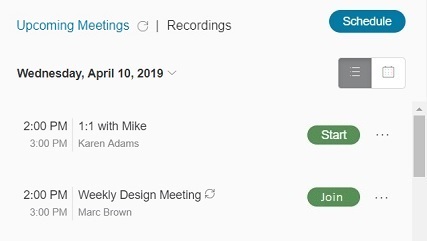
Vyberte kartu Webex v aplik ácii Microsoft Teams. Najprv sa zobrazí zoznam schôdzí v zobrazení zoznamu
 , ktorý zobrazuje konsolidovaný zoznam vašich nadchádzajúcich stretnutí v nasledujúcich dňoch. , ktorý zobrazuje konsolidovaný zoznam vašich nadchádzajúcich stretnutí v nasledujúcich dňoch. Ak sa vedľa schôdze zobrazí kruh Ak sa vedľa schôdze zobrazí ikona 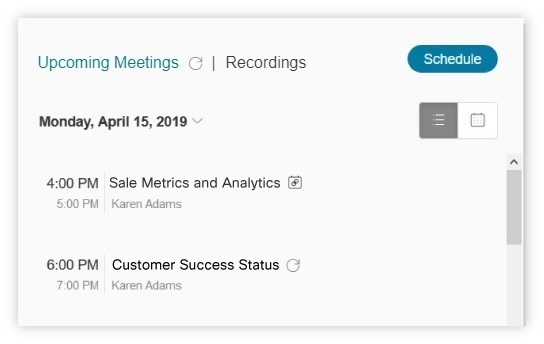 |
| 2 |
Ak chcete zobraziť svoje schôdze v reálnom čase počas jedného dňa, vyberte položku Denné zobrazenie 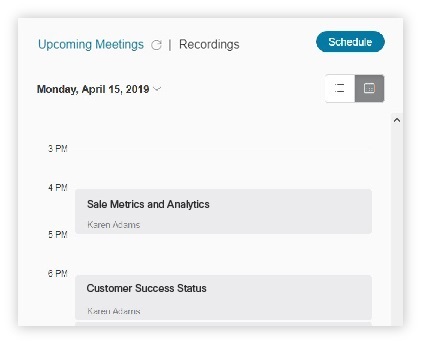
|
 so šípkami, znamená to, že schôdza je opakujúcou sa schôdzou.
 kalendára, znamená to, že schôdza bola naplánovaná v tomto kanáli.
 .
.| 1 |
Vyberte kartu Webex v aplik ácii Microsoft Teams. |
| 2 |
V časti Nadchádzajúce sch ôdze vyhľadajte schôdzu. vyberte... Ďalšie možnosti ved ľa názvu schôdze a vyberte jednu z nasledujúcich možností:
|
| 3 |
Ak ide o opakujúcu sa schôdzu, vyberte, či chcete upraviť alebo odstrániť iba túto schôdzu alebo celú sériu, a vyberte polož ku OK.
|


Na naplánovanie schôdze Webex použite rozšírenie správ Webex v konverzácii s kanálom, skupinovým chatom alebo súkromným chatom.
Ak chcete naplánovať schôdze z rozšírenia správ, musíte najskôr nastaviť webovú stránku Webex v súkromnom chate s robotom Webex. Ak ste svoju stránku nenastavili, budete vyzvaní, aby ste ju nastavili skôr, ako budete môcť naplánovať schôdzu.
Keď naplánujete schôdzu v kanáli, nebudú pridaní žiadni pozvaní. Žiadny z účast níkov schôdze nedostane e-mailovú pozvánku ani nevidí schôdzu vo svojom kalendári.
| 1 |
V správe konverzácie alebo chatu vyberte položku
Webex
|
| 2 |
Vyberte polož ku Naplánovať schôdzu Webex. |
| 3 |
Vyberte dátum, čas začiatku a čas ukončenia schôdze a potom kliknite na položku Pláno vať. |
 na paneli rozšírení správ.
Začnite a pripojte sa k stretnutiam
Existujú dva typy stretnutí, ktoré môžete začať.
-
Okamžité stretnutia — použite, keď schôdza nie je naplánovaná, ale musíte sa ihneď stretnúť.
-
Plánované schôdzky Webex — použite na schôdze, ktoré si naplánujete vopred.
| 1 |
Vykonajte jeden z nasledujúcich krokov
|
| 2 |
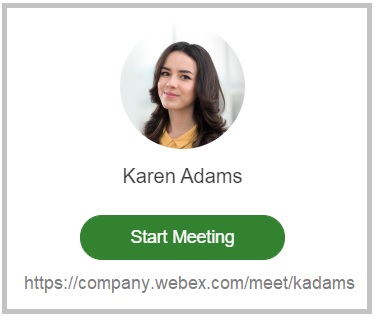
Ak chcete začať okamžité stretnutie:
|
| 3 |
Ak chcete začať schôdzu Webex, ktorú ste naplánovali predtým:
|
Pripomienky schôdze môžete posielať od 15 minút pred začiatkom schôdze.
|
Kliknite na... Ďalšie možnosti vedľa schôdze a potom kliknite na položku Odoslať pripomienku.
|
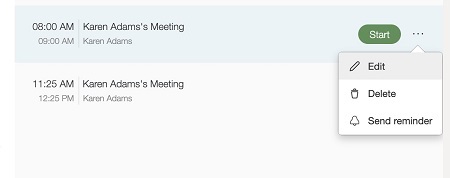
V kanáli, na ktorom ste naplánovali schôdzu, sa zobrazí pripomienka. Obsahuje podrobnosti schôdze a odkaz, na ktorý môžu účastníci kliknúť a pripojiť sa. Ako hostiteľ môžete stretnutie začať aj z tejto pripomienky.
| 1 |
Vyberte kartu Webex v aplik ácii Microsoft Teams. |
| 2 |
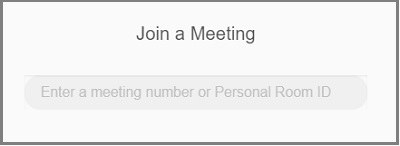
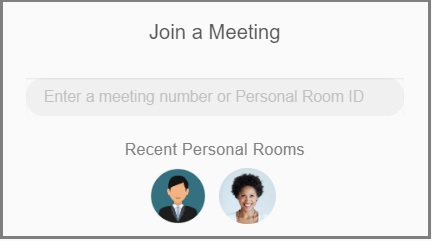
Vykonajte jeden z nasledujúcich krokov:
|
| 1 |
Zadajte do |
| 2 |
Webex MeetingsZ výsledkov vyhľadávania vyberte položku @Cisco. |
| 3 |
Vykonajte jeden z nasledujúcich krokov:
|
| 4 |
Ak chcete sp usti ť sch ôdzu alebo sa k nej pripojiť, vyberte možnosť Pripojiť sa alebo Pripojiť sa Stretnutie Webex sa otvorí v novom okne prehliadača.
|
V konverzácii na kanáli, skupinovom chate alebo súkromnom chate môžete poslať odkaz na schôdzu v osobnej miestnosti alebo naplánovanú schôdzu Webex. Vaša osobná izba sa predvolene používa pre všetky zdieľané schôdze. Ak nemáte osobnú izbu, namiesto toho sa zdieľa odkaz na okamžitú schôdzu.
Pre čo najlepší zážitok vám odporúčame nastaviť webovú stránku Webex v súkromnom chate s robotom Webex. Ak lokalitu nenastavíte, rozšírenie automaticky vyberie na základe e-mailovej adresy služby Microsoft Teams.
| 1 |
V správe konverzácie alebo chatu vyberte Cisco Webex
|
| 2 |
Zadajte tému schôdze a potom kliknite na položku Odo slať. Informácie o schôdzi sa pridajú do správy konverzácie alebo chatu. Schôdzu môžete spustiť a ostatní sa k schôdzi pripojiť výberom položky Pripojiť sa. |
Prehrávanie a zdieľanie nahrávok
Nahrávky môžete zdieľať iba na kanály, ale predtým, ako budete môcť zdieľať, musíte do kanála pridať kartu Webex.
Keď je schôdza zaznamenaná v cloude, po skončení schôdzí sa odošle oznámenie o nahrávaní. Upozornenie na nahrávanie obsahuje tému schôdze, dátum, čas, trvanie a tlačidlo Pre hrať nahrá vanie.
Upozornenia na nahrávanie schôdzí kanála sa odosielajú na kanál. Všetci členovia tímu si môžu prezrieť upozornenie a prehrať nahrávku.
Upozornenia na nahrávanie súkromných schôdzí sa odosielajú do súkromného chatu pomocou aplikácie Schôdze. Hostiteľ môže zobraziť upozornenie a prehrať záznam.
Zoznam vašich nahrávok zo všetkých webových stránok Webex môžete vidieť na pravej strane karty Webex. Zoznam obsahuje nahrávky z posledných 10 dní. Môžete vybrať a prehrávať nahrávky zo zoznamu.
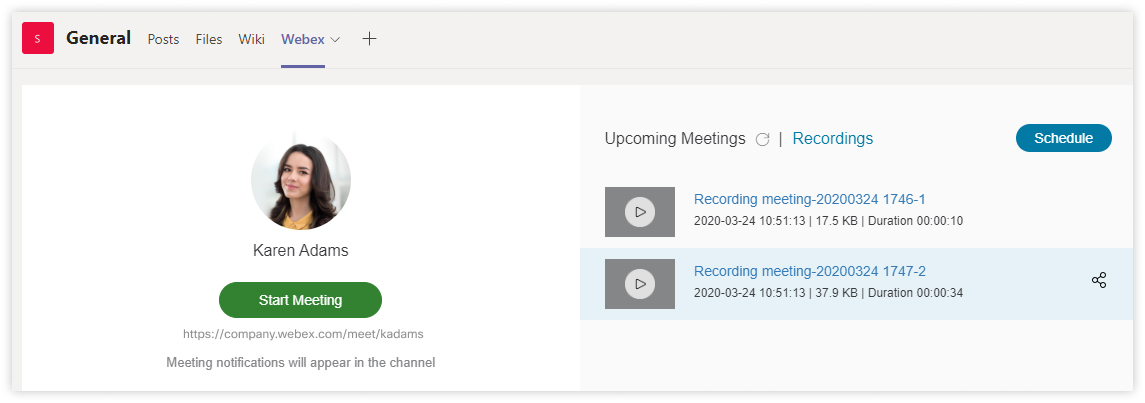
| 1 |
Ak chcete prehrať záznam, vykonajte jeden z nasledujúcich krokov:
Nahrávanie sa otvorí v novom okne prehliadača.
|
| 2 |
Ak chcete zdieľať záznam: Záznam je zdieľaný v histórii konverzácií kanála.
|


