
Děkujeme za vaši zpětnou vazbu.
Naplánujte, spusťte a připojte se k Webex Meetings v Microsoft Teams
 Zpětná vazba?
Webex Meetingspříkazy aplikace pro Microsoft Teams
Příkazy pro soukromý chat s Webex Meetings aplikací
Tyto příkazy používejte s aplikací Schůzky.
|
Příkaz |
Popis |
|---|---|
|
Příklad: |
Nastaví adresu URL webu Webex pro výchozí web Webex. Když sdílíte odkaz na schůzku, použije se výchozí adresa URL webu Webex. |
|
|
Odstraní výchozí adresu URL webu Webex. |
|
|
Zobrazí dostupné příkazy pro Webex Meetings aplikaci. |
Tyto příkazy používejte v týmových kanálech, které mají nainstalovanou aplikaci Schůzky:
Informace o tom, zda má tým nainstalovanou aplikaci Setkání, najdete v tématu Nasazení Webex Meetings integrace pro Microsoft Teams ve vaší organizaci.
|
Příkaz |
Popis |
|---|---|
|
|
Zobrazuje web Webex týmu. |
|
Příklad: |
Nastaví adresu URL webu Webex pro váš tým. Když můžete změnit web Webex, web se změní pro všechny členy týmu. |
|
|
Odstraní adresu URL webu Webex týmu. |
|
|
Sdílí tlačítko Připojit se a zobrazí odkaz na schůzku pro vaši schůzku Webex Personal Room. Pokud nemáte osobní místnost Webex, příkaz sdílí tlačítko Při pojit a zobrazí odkaz na schůzku Webex. |
|
|
Sdílí tlačítko Připojit se a zobrazí odkaz na schůzku pro schůzku Webex Personal Room, která je přidružena k zadanému ID hostitele osobní místnosti, ať už vašemu nebo jinému hostiteli. |
|
|
Sdílí tlačítko Připojit se a zobrazí odkaz na schůzku pro naplánovanou schůzku Webex se zadaným číslem schůzky. |
|
|
Zobrazí seznam všech příkazů dostupných pro Webex Meetings aplikaci. |
|
|
Zobrazí odkaz na tento článek nápovědy. |
Naplánujte a spravujte schůzky
Než budete moci naplá Webex Meetingsnovat schůzky z karty Webex, musíte robota nainstalovat.
| 1 |
Proveďte jeden z následujících úkonů
|
| 2 |
Vyberte Plán. |
| 3 |
U položky Typ schůz ky vyberte, zda chcete naplánovat schůzku Webex nebo schůz ku osobní místnosti Webex. 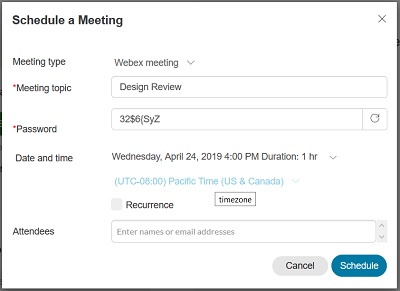
|
| 4 |
Zadejte téma schůzky a heslo a vyberte datum, čas a časové pásmo schůzky. Hesla jsou k dispozici pouze pro schůzky Webex. |
| 5 |
Pokud chcete, aby se schůzka opak ovala, zaškrtněte políčko Opakování. Vyberte frekvenci (Denně, T ý d ně, Měsí čně, Ročně), kterou má schůzka opakovat, a pak vyberte možnosti frekvence. Tato možnost není k dispozici, pokud používáte hybridní nebo
místní účet Microsoft Exchange |
| 6 |
Vedle položky Účastníci zadejte e-mailové adresy lidí, které chcete pozvat. Pokud plánujete schůzku v kanálu, všichni členové kanálu jsou automaticky pozváni. Další hosty můžete přidat zadáním jejich e-mailové adresy vedle položky Další účastníci. |
| 7 |
Vyberte Plán. Pokud používáte hybridní nebo místní Microsoft Exchange účet, hostitelům nebo účastníkům nejsou zasí
lány žádné e-mailové pozvánky. Schůzka se také nezobrazí v
Microsoft Outlook kalendářích. |
| 1 |
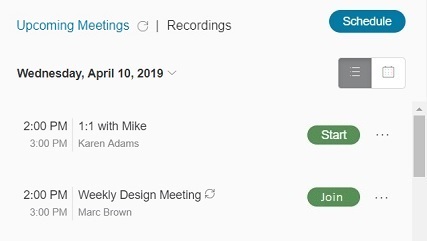
Vyberte kartu Webex v Microsoft Teams. Seznam schůzek se nejprve zobrazí v zobrazení seznamu
 , který zobrazuje konsolidovaný seznam vašich nadcházejících schůzek na několik příštích dnů. , který zobrazuje konsolidovaný seznam vašich nadcházejících schůzek na několik příštích dnů. Pokud vedle schůzky vidíte kruh Pokud vedle schůzky vidíte ikonu 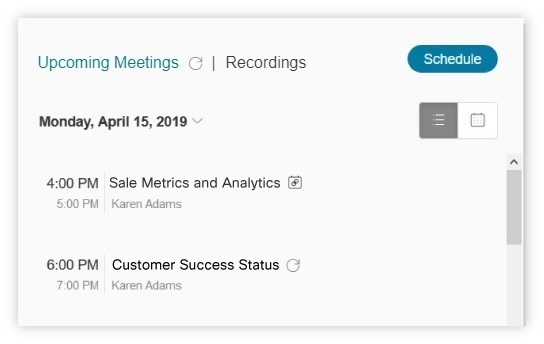 |
| 2 |
Chcete-li zobrazit schůzky v reálném čase za jeden den, vyberte možnost Zobrazení dne 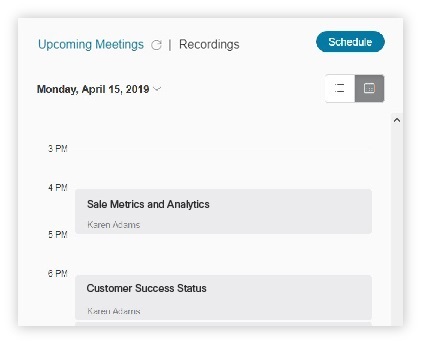
|
 se šipkou, znamená to, že schůzka je opakující se schůzka.
 kalendáře, znamená to, že schůzka byla naplánována v tomto kanálu.
 .
.| 1 |
Vyberte kartu Webex v Microsoft Teams. |
| 2 |
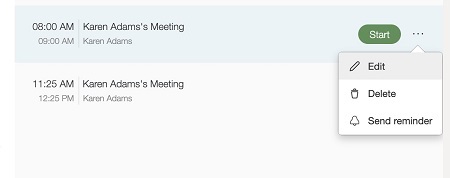
V části Nadcházející schůz ky vyhledejte schůzku. vyberte... Další možnosti vedle názvu schůzky a vyberte jednu z následujících možností:
|
| 3 |
Pokud se jedná o opakující se schůzku, vyberte, zda chcete upravit nebo odstranit pouze tuto schůzku nebo celou sérii, a vyberte OK.
|


Chcete-li naplánovat schůzku Webex, použijte rozšíření pro zasílání zpráv Webex v konverzaci kanálu, skupinovém chatu nebo soukromém chatu.
Pokud chcete naplánovat schůzky z rozšíření pro zasílání zpráv, musíte nejprve nastavit svůj web Webex v soukromém chatu s robotem Webex. Pokud jste web nenastavili, budete vyzváni k jeho nastavení, než budete moci naplánovat schůzku.
Když naplánujete schůzku v kanálu, nejsou přidáni žádní pozvaní. Žádný z účastníků schůzky neobdrží e-mailovou pozvánku ani schůzku nevidí ve svém kalendáři.
| 1 |
V konverzaci nebo chatu vyberte
Webex
|
| 2 |
Vyberte možnost Naplánovat schůzku Webex. |
| 3 |
Vyberte datum, čas zahájení a čas ukončení schůzky a klikněte na Naplá novat. |
 na panelu rozšíření pro zasílání zpráv.
Zahájení a připojení ke schůzkám
Existují dva typy schůzek, které můžete zahájit.
-
Okamžité schůzky — použijte, když schůzka není naplánována, ale potřebujete se okamžitě setkat.
-
Naplánované schůzky Webex — použijte pro schůzky, které naplánujete předem.
| 1 |
Proveďte jeden z následujících úkonů
|
| 2 |
Chcete-li zahájit okamžitou schůzku:
|
| 3 |
Chcete-li zahájit schůzku Webex, kterou jste naplánovali dříve:
|
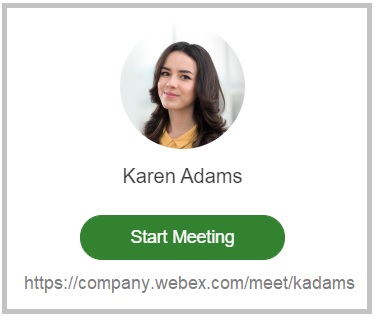
Připomenutí schůzky můžete odesílat 15 minut před začátkem schůzky.
|
Klepněte na tlačítko... Další možnosti vedle schůzky a klikněte na Odes lat připomenutí.
|
V kanálu, na kterém jste schůzku naplánovali, se zobrazí připomenutí. Obsahuje podrobnosti schůzky a odkaz, na který se účastníci mohou kliknutím připojit. Jako hostitel můžete schůzku zahájit také z tohoto připomenutí.
| 1 |
Vyberte kartu Webex v Microsoft Teams. |
| 2 |
Proveďte jeden z následujících úkonů:
|
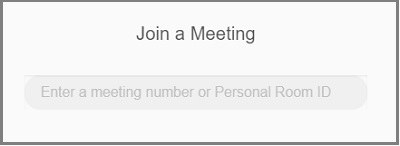
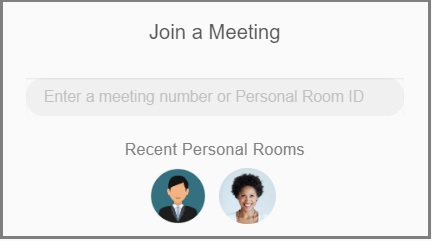
| 1 |
Zad |
| 2 |
Webex MeetingsZ výsledků vyhledávání vyberte @Cisco. |
| 3 |
Proveďte jeden z následujících úkonů:
|
| 4 |
Chcete-li zahájit schůzku nebo se k ní připojit, vyberte Připojit se nebo Připojit ke schůzce. Schůzka Webex se otevře v novém okně prohlížeče.
|
V konverzaci kanálu, skupinovém chatu nebo soukromém chatu můžete odeslat odkaz na schůzku v osobní místnosti nebo naplánovanou schůzku Webex. Osobní místnost se ve výchozím nastavení používá pro všechny sdílené schůzky. Pokud nemáte osobní místnost, sdílí se místo toho odkaz na okamžitou schůzku.
Pro co nejlepší zážitek doporučujeme nastavit svůj web Webex v soukromém chatu s robotem Webex. Pokud web nenastavíte, rozšíření jej automaticky vybere na základě vaší e-mailové adresy Microsoft Teams.
| 1 |
V konverzaci nebo chatu vyberte Cisco Webex
|
| 2 |
Zadejte téma schůzky a klikněte na Odes lat. Informace o schůzce se přidají do konverzace nebo zprávy chatu. Můžete zahájit schůzku a ostatní se ke schůzce mohou připojit výběrem možnosti Připoj it. |
Přehrávání a sdílení nahrávek
Nahrávky můžete sdílet pouze s kanály, ale než budete moci sdílet, musíte do kanálu přidat kartu Webex.
Když je schůzka zaznamenána v cloudu, po skončení schůzky se odešle oznámení o záznamu. Oznámení o nahrávání obsahuje téma schůzky, datum, čas, trvání a tlačítko Přehrát nahrávání.
Oznámení o záznamu pro schůzky kanálu jsou odesílána do kanálu. Všichni členové týmu si mohou zobrazit oznámení a přehrát záznam.
Oznámení o nahrávání soukromých schůzek se odesílají do soukromého chatu pomocí aplikace Schůzky. Hostitel může zobrazit oznámení a přehrát záznam.
Na pravé straně karty Webex můžete vidět seznam svých nahrávek ze všech webů Webex. Seznam obsahuje nahrávky z posledních 10 dnů. Můžete vybrat a přehrávat nahrávky ze seznamu.
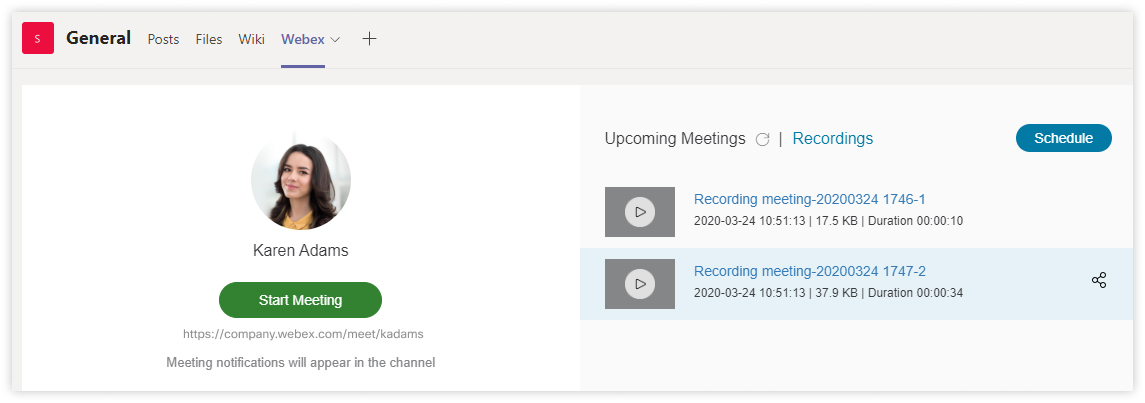
| 1 |
Chcete-li nahrávku přehrát, proveďte jeden z následujících úkonů:
Záznam se otevře v novém okně prohlížeče.
|
| 2 |
Sdílení záznamu: Záznam je sdílen v historii konverzace kanálu.
|


