- Начало
- /
- Статия

Благодарим за обратната връзка.

Активиране на цифрови табели на бордови, бюро и устройства от серията Room
 В тази статия
 Обратна връзка?
Цифровите табели ви позволяват да показвате персонализирано съдържание на устройствата от серията Board, Desk и Room, когато те са в състояние на полусъбуждане. Цифровите табели са чудесен начин да показвате рекламно съдържание и да популяризирате вашата марка, но също така да показвате информация за посетителите и вътрешните служители, табла за управление или календари.
Налични са цифрови табели за устройства от серия Board, Desk и Room.
За да избегнете риска от ранно влошаване на екрана, препоръчваме да поддържате използването на цифрови табели под максимум 12 часа на ден.
Прочетете най-добрите практики за използване на уеб двигателя, за да научите повече за поддържаните функции и ограничения на уеб двигателя. Ако срещнете проблем с уеб страница, проверете раздела Отстраняване на не из правности.
Настройване от контролния център
Можете да показвате уеб съдържание на цял екран на вашето устройство Board, Desk или Room Series. Цифровите табели ви позволяват да накарате уеб страници да се появяват на екрана ви, когато устройството ви е в състояние на полусъбуждане.
| 1 |
От изгледа на клиента в https://admin.webex.com отидете на страницата Устрой ства и изберете устройството си от списъка. Изберете няколко устройства, ако искате да настроите цифрови табели на няколко устройства и щракнете върху Реда ктиране на конфигурации в лентата с инструменти. |
| 2 |
Отидете в Кон фигурации и щракнете върху Digital Signage. |
| 3 |
Включете А ктивиране на цифрови табели и изберете дали искате да активирате интерак тивността. 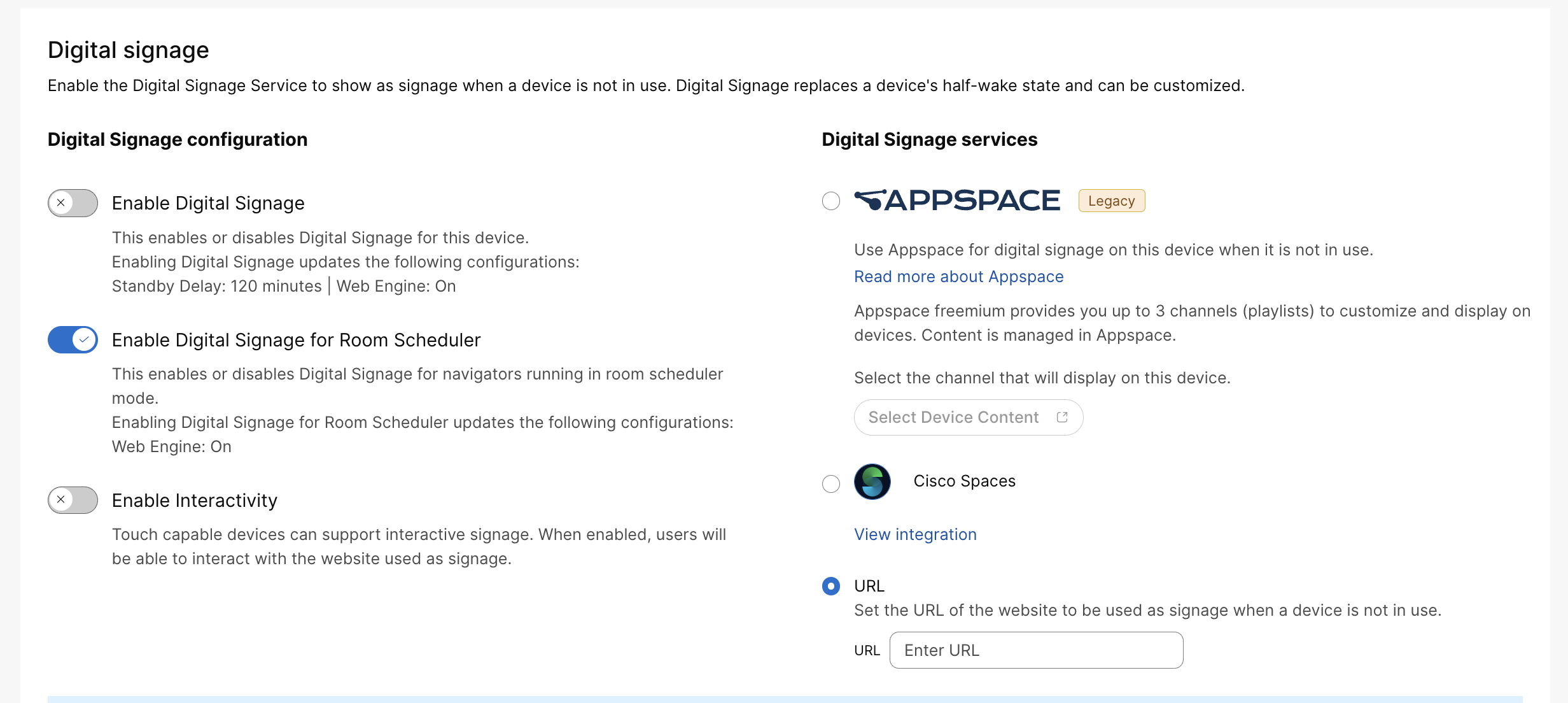
|
| 4 |
Въведете URL адреса на уеб страницата, която искате да покажете. Ако организацията ви има активна персон ализирана интеграция, която предоставя цифрови табели, можете да изберете да я използвате за обозначения. Прочетете повече за интеграциите на работното пространство. |
| 5 |
Изберете За пазване. По подразбиране уеб страницата се показва за 120 минути, преди устройството да влезе в режим на готовност. |
Настройване от уеб интерфейса на устройството
Можете също така да активирате цифрови табели от уеб портала на устройството, където можете да настроите повече конфигурации. Прочетете статията за разши рени настройки за повече информация как да получите достъп до нея.
Първо изберете На стройки от менюто вляво. Под Конфигурации изберете следното:
-
: Изберете Включено, за да активирате уеб двигателя.
-
ви позволява да стартирате конзолата за разработчици на Chrome на вашия лаптоп. Уверете се, че сте изключ или RemoteDebugging след употреба. За повече информация прочетете статията Отстраняване на неиз правности.
След това използвайте следните конфигурации, за да настроите цифрови табели:
-
: Аудиото е изключено по подразбиране, но можете да го включите, като използвате тази конфигурация. Силата на звука следва настройката на силата на звука на видео системата.
-
: Изберете Интерактивен, ако искате да активирате възможността за взаимодействие с уеб страницата. Като изберете NonInteractive, потребителите ще бъдат върнати на началния екран, когато докоснат нещо на уеб страницата.
-
В бели > Режим: В ключете, за да активирате уеб изгледа.
-
: Изгледът в мрежата се освежава на всеки N секунди. Тази настройка е полезна за уеб страници, които не могат да се актуализират. Не се препоръчва използването на тази настройка с интерактивния режим.
-
адрес: Въведете URL адреса на уеб страницата, която искате да покажете на екрана.
Тъй като уеб страницата се появява на екрана ви, преди устройството да премине в режим на готовност, може да бъде добра идея да настроите следните конфигурации в режим на готовност:
-
ление: Включете, за да може устройството да влезе в режим на готовност, когато времето за забавяне на готовност е изтекло. Когато е изключено, устройството няма да влезе в режим на готовност.
-
В : Определете колко дълго (в минути) изчаква устройството, преди да премине в режим на готовност. Препоръчваме да настроите таймера на 120.
-
: Ако е изключено, събуждането при откриване на движение е деактивирано. Ако е включено, системата се събужда автоматично от режим на готовност, когато хората влязат в стаята.
Показване на цифрови табели в планировчика на стаите
Цифровите табели могат да бъдат активирани в Планировчиците на стаи, когато те не са активно резервирани. Тази функционалност поддържа както режими Cisco Room Booking, така и Microsoft Teams Panel. URL адресът за цифрови табели, конфигуриран за стаята, се използва повторно за планирачи на стаи и сдвоени навигатори; за тези устройства не се изисква отделен URL адрес за обозначаване.
Цифровите табели за планирачи на стаите могат да бъдат активирани или деактивирани чрез Control Hub или чрез следната настройка:
xConfiguration Standby Signage RoomScheduler Mode: <On, Off>За да активирате цифровите табели от Control Hub, след вайте стъпките, очертани в секцията Настройване от контролния център и изберете опцията А ктивиране на цифрови сигнали за планиране на стаите.
Други настройки за цифрови табели, като интерактивност, се споделят със съществуващата конфигурация за цифрови табели.
За разлика от типичните контролери, Room Schedulers са проектирани да останат видими през повечето време, освен по време на работното време извън офиса. Следователно за Room Schedulers се прилага само режимът „наполовина събуждане“, който се различава от типичното полусъбуждане, базирано на контролера.


