
Благодарим за обратната връзка.
конфигурирайте гласови режими на изходяща кампания в Webex Contact Center
 Обратна връзка?
Тези кампании могат да бъдат базирани на агенти, което показва, че основната цел е да достигнат клиентите и да ги свържат с човешки агенти, или могат да бъдат IVR кампании, където целта е да достигнат до клиентите и да им пуснат съобщение или да ги свържат с виртуален агент за по-нататъшно лечение.
Тази статия има за цел да предостави цялостна процедура за конфигуриране на гласови изходящи кампании в Webex Contact Center. Тази процедура обхваща и конфигурации на други приложения на зависими компоненти като Control Hub, Campaign Manager LCM (List and Campaign Manager) и Webex Contact Center Agent Desktop.
Общ преглед
За кампаниите, базирани на агенти, има три основни типа кампании: Преглед, Прогресивна и Предсказателна. Следва кратко обобщение на всеки от тях.
Прегледът се предлага с Webex Contact Center dialer, използвайки подобен механизъм на прогресивен/предиктивен, при който агентът е резервиран преди да му бъде представен клиентски запис. По-стар модел, базиран на изтегляне, при който агентът трябваше да кликне върху икона на работния плот, за да види клиентския запис, все още се използва, но няма да бъде описан в това ръководство за потребителя.
Webex Contact Center предоставя набирач, който може да управлява изходящи прогнозни, предварителни и IVR кампании. Тя трябва да се използва с мениджър на кампании, който позволява управление на кампании, почистване на списъка за телефонни номера, които са част от списък "Не се обаждай", и има модул за съответствие, който гарантира, че кампанията функционира в рамките на регулациите за региона, в който е разположена.
Webex Contact Center поддържа Webex Contact Center Campaign Manager, OEM Campaign Manager, както и инсталирани "Bring your own" Campaign Managers, които използват Webex Contact Center Dialer API за управление на кампаниите.
Видове режими на изходяща кампания
Следните типове изходящи кампании са налични в Webex Contact Center.
Режими на предварителен преглед на кампанията
Агент, който не обработва активни контакти, може да кликне върху иконата Campaign Contact в Agent Desktop, за да инициира изходящ предварителен разговор за кампанията. Управлението на кампаниите синхронизира информацията за състоянието на агента и екипа за предприятието в реално време. Управлението на кампаниите динамично извлича контакт, на когото агентът може да се обади, въз основа на предварителните кампании, които в момента са активни за екипа на агента. Могат да има няколко кампании, които са активни едновременно. Контактните данни се показват на агента. След това агентът може да направи изходящото предварително обаждане за кампанията.
За повече информация как да направите изходящи предварителни повиквания, вижте "Направете изходящо обаждане за предварителен преглед".
Изходящи прогресивни режими на кампания
Агентите не трябва ръчно да инициират изходящото обаждане в Progressive dialer. Когато агент завърши обаждане и премине в състояние Налично, набирачът автоматично резервира агента и набира един или повече контакти за всеки наличен агент (въз основа на конфигурираните линии за набиране на всеки агент). В прогресивен режим броят на линиите за набиране е фиксиран според конфигурацията на кампанията.
За повече информация как да направите изходящи прогресивни предизборни разговори, вижте Направете изходящ прогресивен предизборен разговор.
Режим на изходяща прогнозна кампания
Прогнозните предизборни обаждания са много подобни на прогресивните. Агентите не трябва ръчно да инициират изходящото обаждане в Predictive Dialer. Когато агент завърши обаждане и премине в състояние Налично, набирачът автоматично резервира агента и набира един или повече контакти за всеки наличен агент (въз основа на текущите линии за набиране на всеки агент). В предиктивен режим броят на линиите за набиране варира през деня, за да се максимизира ефективността на агентите, като същевременно се запази конфигурираният процент на отказване в кампанията.
Системата не поддържа Auto Answer за прогнозни повиквания от кампания.
IVR кампании, базирани на кампании
Като част от проактивната функционалност за достигане, кампаниите, базирани на IVR, позволяват на администраторите да конфигурират предиктивни набиратели, за да могат агентите да набират кампания, базирана на IVR. Тази функция допълва предлагането на кампании с Campaign Manager, като активира изходящи кампании, базирани на IVR, позволявайки проактивно достигане до клиентите без използване на живи агенти. Администраторът конфигурира определен брой IVR портове, за да темпира изходящите обаждания в кампанията. IVR портовете се използват при обаждане на клиент и възпроизвеждане на набор от съобщения или изпращането им към AI агент за събиране на информация. IVR Портовете стават безплатни, ако обаждането е изпратено към жив агент или ако разговорът с клиента приключи.
IVR кампаниите са налични в два режима:
- IVR прогресивен режим
- IVR предсказателен режим
За повече информация относно допълнителни стъпки за конфигуриране на типовете кампании IVR, вижте стъпка 7 по-долу.
Следната диаграма показва обобщения работен процес, който администраторите на съответните компоненти изпълняват, за да настроят изходящи кампании за обаждания:
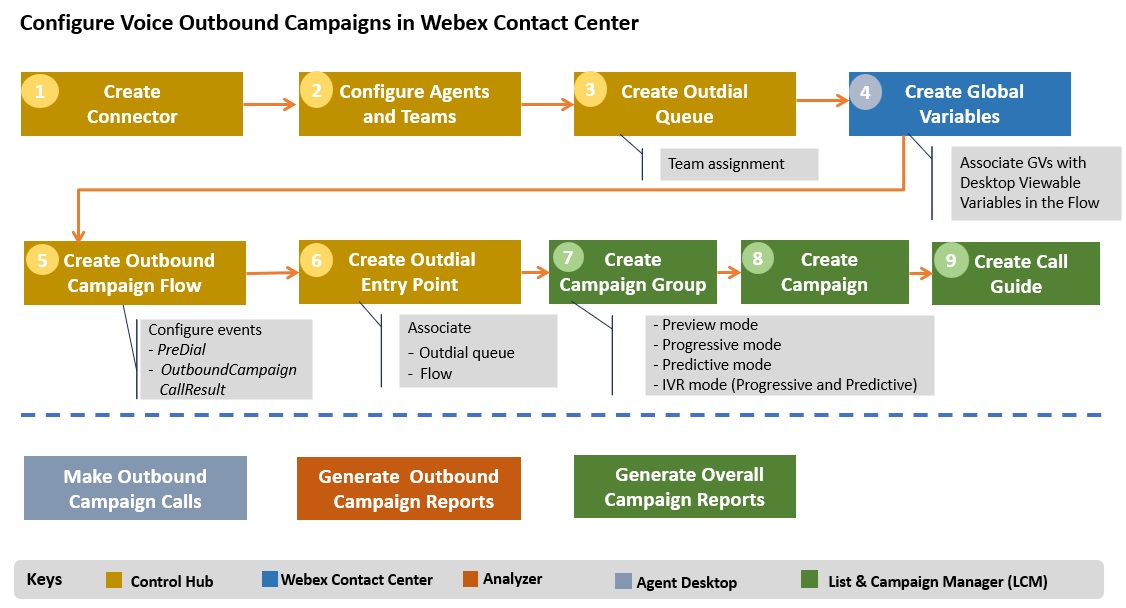
Преди да започнете
-
Можете да конфигурирате и използвате изходящи кампании само ако вашето предприятие е закупило лиценза за премиум агент и SKU на Campaign Manager.
-
За изходящи прогресивни кампании се уверете, че използвате Campaign Manager LCM версия 4.2.1.2310 и по-нова.
- За изходящи прогнозни повиквания за кампания, уверете се, че използвате Campaign Manager LCM версия 4.2.1.2401 и по-нова.
-
Трябва да имате администраторска роля и достъп до следните приложения:
-
Управляващ хъб
-
Cisco Unified Contact Center
-
-
Свържете се с вашия акаунт мениджър, за да получите потребителското ID и паролата за достъп до LCM.
| 1 |
Настройте Connector да интегрира LCM приложението с Webex Contact Center. |
| 2 |
В Control Hub създайте агенти и екипи. Конфигурирайте същия отбор в опашката за изходящ набор, както е потвърдено в Campaign Manager. За повече информация как да създадете агенти, вижте Управление на потребителски профили в Webex Contact Center. За повече информация как да създадете Teams, вижте Управление на екипите в Webex Contact Center. |
| 3 |
В Control Hub конфигурирайте опашка за Outdial за всяка кампания със следните настройки:
Може да се добави само една група за разпределение на повиквания. Агентите в избраните отбори ще бъдат използвани за прогресивната кампания и ще бъдат резервирани от набиращия, когато са в наличния щат. Максималният брой агенти, поддържани в опашка, е 500. Когато създавате опашката за изходящ набор за Progressive или Predictive кампанията, изберете максималното време в опашката до достатъчно дълъг времеви интервал, за да избегнете честото изтичане на заявките за резервации от агенти. Препоръчителната стойност е 3600 секунди. За повече информация как да създадете опашка за изходящи набирания, вижте Създаване на опашка за изходящ набиране. |
| 4 |
В Management Portal създайте необходимите глобални променливи от тип String. За тази цел създайте глобални променливи за клиентските данни, които се импортират в Campaign Manager. Не правете глобалните променливи подлежащи на докладване, ако съдържат лична идентифицираща информация (PII). Задайте Agent Viewable като True за всяка променлива, която искате да покажете на Agent Desktop. Можете да създадете максимум 28 глобални променливи за тази цел. Глобалните променливи, извлечени от мениджъра на кампанията по време на директните предварителни повиквания, не са достъпни в потока. Въпреки това, глобалните променливи, получени по време на други типове повиквания за кампании, са достъпни в потока. |
| 5 |
В Control Hub създайте поток за изходящите кампании.
|
| 6 |
В Control Hub конфигурирайте Outdial Entry Point за всяка кампания със следните настройки:
За повече информация как да създадете изходна входна точка, вижте Създаване на входна точка за изходящ изход. |
| 7 |
Конфигурирайте групи за изходящи кампании чрез интерфейса Campaign Manager. За повече информация как да конфигурирате кампании с Campaign Manager, вижте Ръководство за потребителя на Campaign Manager Cisco Webex Contact Center. |
| 8 |
Конфигурирайте изходящите кампании и въпросите и отговорите, които да се показват в ръководството за обаждания на ниво кампания, използвайки интерфейса на Campaign Manager. За повече информация как да конфигурирате кампании с помощта на LCM, вижте Cisco Webex Contact Center Ръководство за потребителя на мениджъра на кампании. |
| 9 |
Създайте ръководство за повиквания, използвайки интерфейса на Campaign Manager. За повече информация вижте Ръководството за обаждания и темите на формулярите в Cisco Webex Contact Center Ръководство за потребители на мениджъра на кампании. |
Какво да правим по-нататък
- Агентите могат да инициират и правят изходящи кампании от Agent Desktop. За повече информация вижте Направете предварително обаждане за предварителен преглед и Направете изходящо прогресивно обаждане.
-
Достъпете и конфигурирайте общите изходящи доклади за кампании, достъпни в модулите Cisco Webex Contact Center Campaign Manager. За повече информация относно докладите на Campaign Manager LCM, вижте Webex Contact Center Ръководство за доклади на мениджърите на кампании.
- Освен това, администраторите и ръководителите могат да разглеждат статистиката на кампаниите чрез доклада OEM Integration with Campaign Manager, за да измерят ефективността на кампаниите. Докладите за изходящите кампании са достъпни в потребителското ръководство Webex Contact Center Analyzer.
Идентификатори на линии за извикване
Телефонната линия, която клиентът вижда, може да бъде персонализирана по три различни начина. Най-често използваният подход е да се асоциира един идентификатор на линия за обаждане (CLID) с кампанията. Възможно е също да се предостави отделен CLID с всеки запис (моля, вижте документацията на мениджъра на кампанията, за да постигнете това). Накрая, предварителното събитие може да бъде конфигурирано в потока, за да се извърши специфичен за потока ANI избор. Редът на предимство за тези подходи е следният:
-
CLID в кампанията (най-нисък приоритет)
- CLID на индивидуалния запис
-
PreDial събитие с SetCaller ID (най-висок приоритет)
Опит на агенти за Predictive/Progressive
Агентите, които работят в предиктивна или прогресивна кампания и са избрани за кампанията, първо се резервират от Кампанията и се отправя физическо обаждане към тяхното устройство/десктоп (наречено резервационно обаждане). Агентът ще може да вижда кампанията ID, за която е запазен в входящия popover, както е показано на фигурата по-долу. След като бъде отговорен, агентът остава резервиран, докато набирачът се обажда от негово име с 1 или повече обаждания на клиент на агент. След като бъде достигнат жив клиент, обаждането се изпраща към агента и агентът чува "zip tone" в слушалките си, когато разговорът се свързва. Освен това, панелът за взаимодействие ще се запълни с всякакви клиентски метаданни, конфигурирани и специфични за клиента.
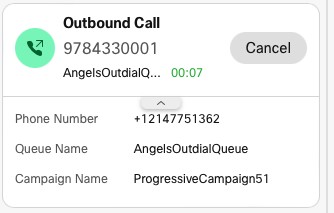
След приключване на клиентско обаждане и след като агентът извърши завършването, той преминава към наличното състояние, при което може отново да бъде избран за обаждане от кампания, или може би за входящо обаждане, ако агентът е настроен да смесва входящо и изходящо обаждане.
В случай че агент иска да излезе от резервационното състояние преди да му бъде изпратено клиентско обаждане, той може да зададе състоянието си на "Бездействие" и да прекрати резервационното обаждане (или на телефонното устройство, или чрез WebRTC, ако се използва десктопът WebRTC).
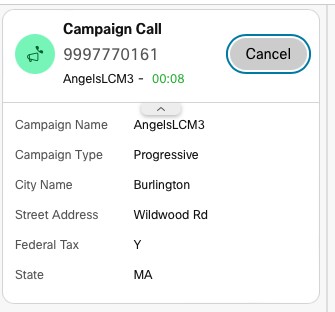
При провеждане на прогресивна кампания с честота на набиране 1 се активира специален режим, който позволява на агента да преглежда подмножество от клиентските метаданни в входящия поповер (могат да бъдат избрани до 6 полета). Това се постига чрез задаване на тези клиентски полета в входящия popover, както е показано на фигурата по-долу:
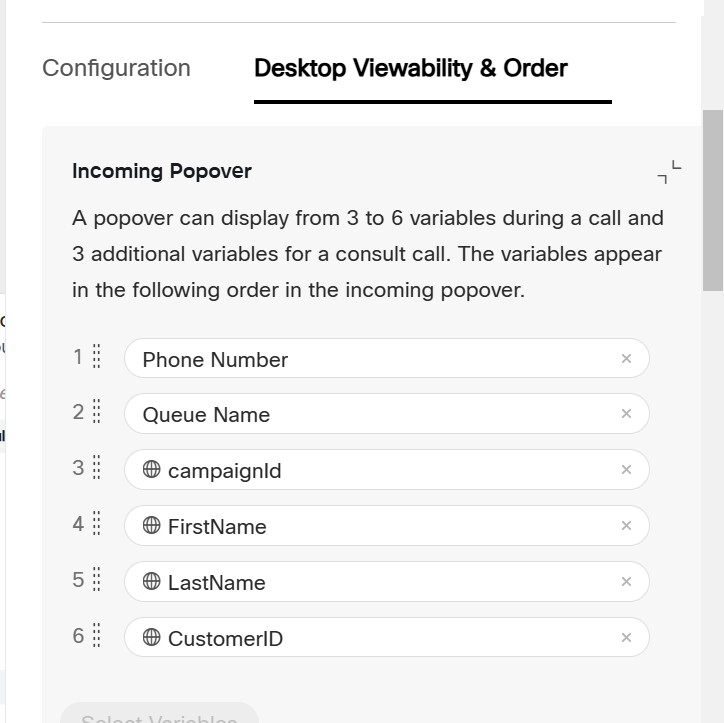
След това, когато клиентското обаждане се набира от набиращия, ще се показват метаданните на клиента, както е показано по-долу:
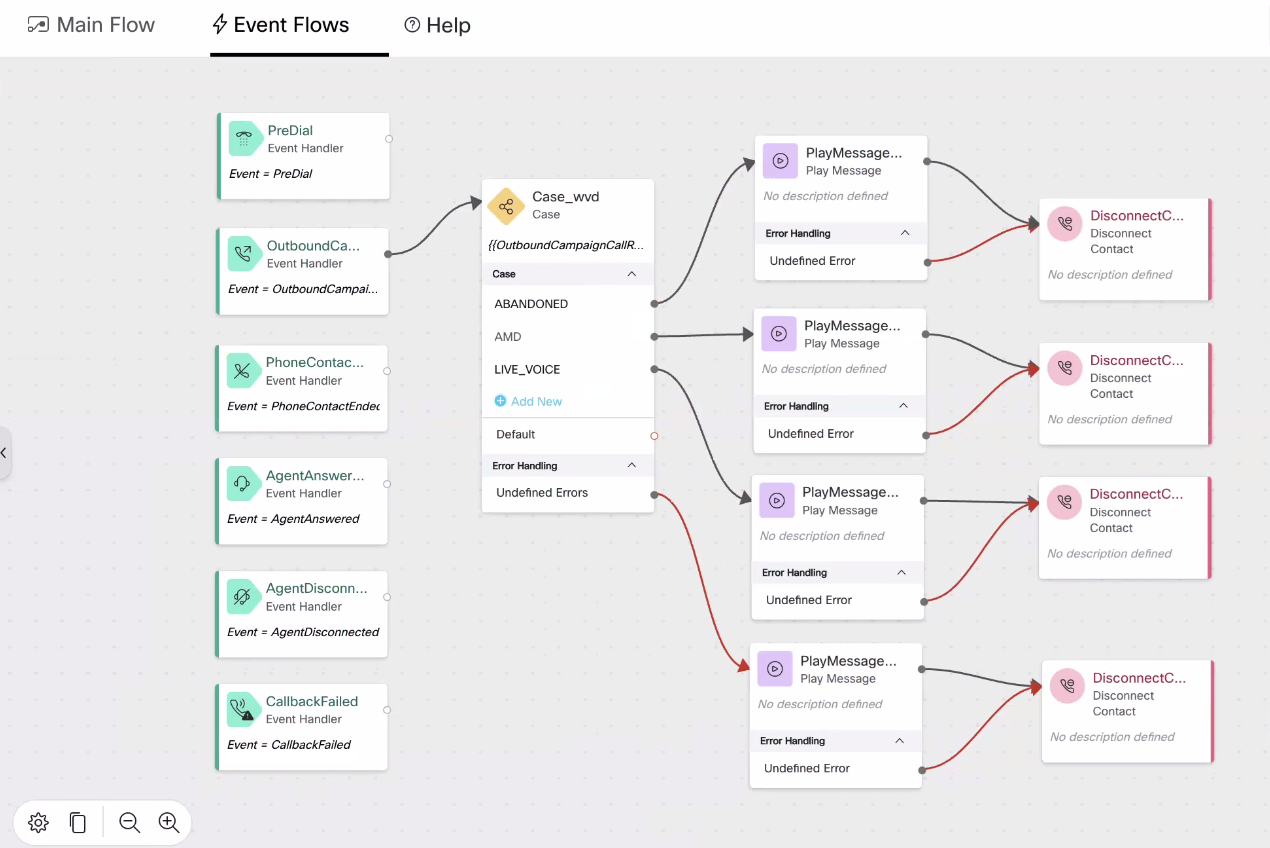
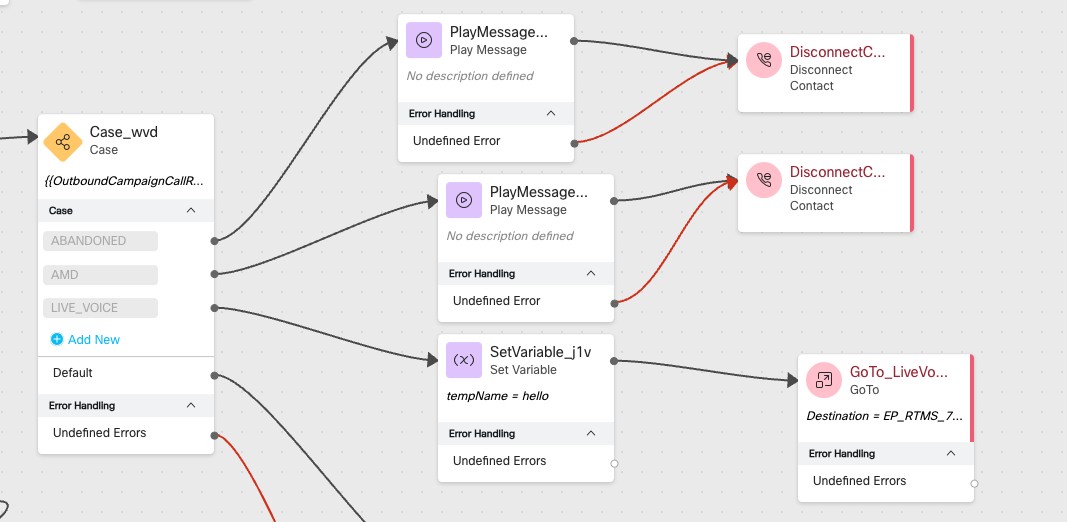
Когато LIVE_VOICE клиент бъде достигнат в IVR кампания, той може да бъде пуснат съобщение (както е показано на диаграмата) или изпратен на AI агент за по-интелигентни взаимодействия. Освен това, обаждането може да бъде ескалирано до жив агент, ако желаете. За да се постигне това, трябва да се използва отделен поток, който или се поставя в опашка, или към агент. Дестинационният поток трябва да бъде свързан с входяща входна точка. Активността "Goto EP" трябва да се използва от оригиналния поток, за да насочи повикването към целевия поток, където то ще ескалира към активен агент, както е показано на фигурата по-долу:
Смесване на агенти от кампаниите
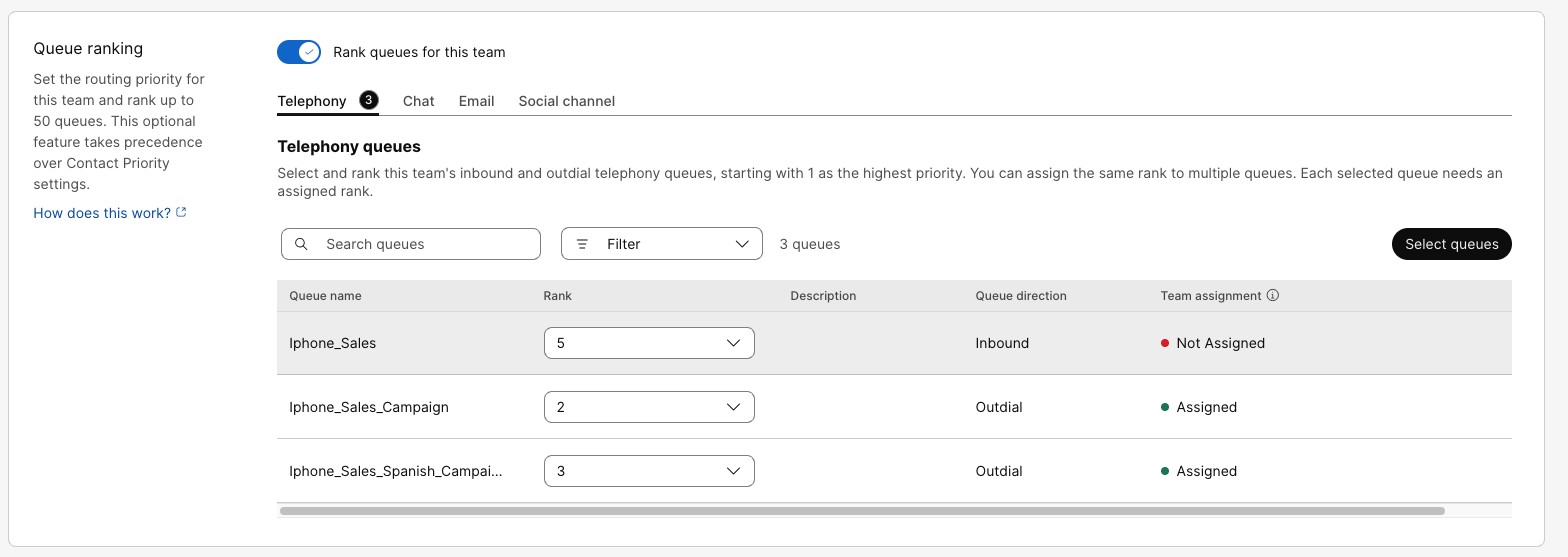
Това важи само за кампании, базирани на агенти. Агентите, които работят по изходящи кампании, могат да бъдат "смесени" между входящи и изходящи обаждания, както и между няколко кампании. По подразбиране резервациите на агенти за прогресивни/предиктивни кампании са с по-нисък приоритет от входящите обаждания. Следователно, ако е желателно винаги да се предпочитат входящите повиквания пред кампанията, не е необходима конфигурация. Когато агентът стане наличен, входящо обаждане ще бъде избрано над резервацията на кампанията, ако входящо обаждане съществува в опашка, към която агентът принадлежи. Алтернативно, повикванията на кампании могат да получат предимство пред входящите, ако се желае, чрез функцията "Рангиране на опашките", конфигурирана в екипа на агентите. Както е показано на диаграмата по-долу, задайте опашката за кампания на по-високо ниво в сравнение с всяка входяща опашка. Например, опашката за Iphone_Sales_Campaign е поставена с по-висок приоритет от опашката Iphone_Sales, която е входяща опашка.
Репортажи от кампании
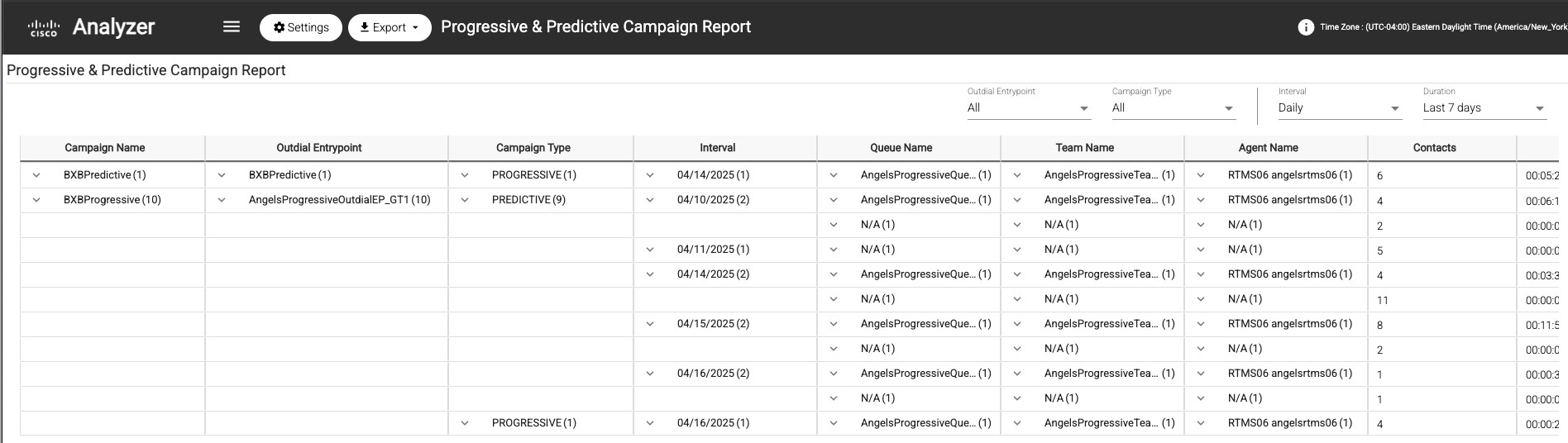
Освен по-подробните отчети за кампании, които са достъпни в Campaign Manager, има и серия от доклади за кампании, които предоставят разбивка на всички решения, направени в кампаниите Predictive/Progressive/Preview или IVR кампании. Стандартните Campaign Reports ще се попълват независимо кой Campaign Manager се използва.
Следващият скрийншот показва предиктивния/прогресивния доклад, който групира предиктивните и прогресивните обяви заедно. Всеки ред може да бъде "задълбочен" по-дълбоко, за да се получи допълнителна информация.
API-та на кампаниите
За да научите как да използвате Campaign API-тата, вижте документа Campaign Manager Outbound Dialers .


