Беше ли полезна тази статия?

Благодарим за обратната връзка.
Използвайте настолното приложение cisco Webex, за да споделите екрана си с Cisco Webex Share
 Обратна връзка?
Webex Share ви позволява да превърнете телевизор или монитор в екран за презентация. Споделете екрана си безжично с помощта на настолното приложение Webex Meetings. Ако споделяте видеоклипове и анимации, можете да оптимизирате съдържанието си за движение и видео. Това гарантира по-висока кадрова честота, така че видеоклиповете и анимации да са гладки и флуидни, когато ги възпроизвеждате.
| 1 |
Отворете настолното си приложение Webex Meetings на вашия компютър с Windows или Mac. |
| 2 |
Изберете |
| 3 |
За да се свържете с устройство Webex Share по време на среща, изберете Свързване . 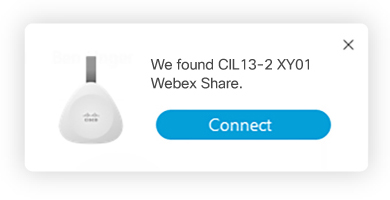 |
| 4 |
Изберете Споделяне на екрана . 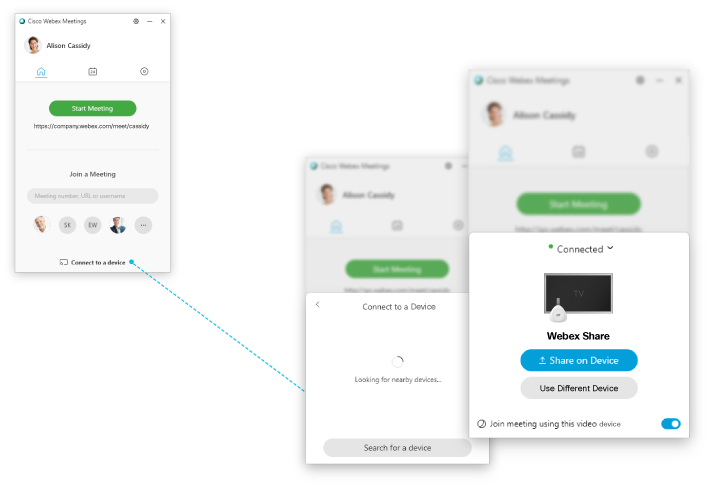 |
| 5 |
Ако използвате WBS33.7 или по-нова версия и споделяте видеоклипове, анимации или динамично съдържание, оптимизирайте съдържанието си за движение и видео: |
| 6 |
Изберете съдържанието, което искате да споделите. |
| 7 |
Ако сте споделили звука от компютъра си в стъпка 4, изберете високоговорителя в настолното приложение Webex Meetings, за да регулирате силата на звука на видеоустройството дистанционно. 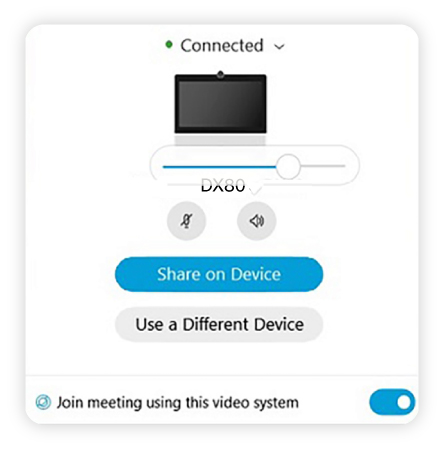 |
 Свързване с устройство
 Беше ли полезна тази статия?


