האם המאמר הועיל לך?

תודה על המשוב.
השתמש באפליקציית שולחן העבודה של Cisco Webex כדי לשתף את המסך שלך עם Cisco Webex Share
 משוב?
משוב?Webex Share מאפשר לך להפוך טלוויזיה או צג למסך מצגת. שתף את המסך באופן אלחוטי באמצעות יישום שולחן העבודה של Webex Meetings. אם אתה משתף וידאו והנפשות, תוכל למטב את התוכן שלך לתנועה ולווידאו. פעולה זו מבטיחה קצב פריימים גבוה יותר, כך שסרטוני הווידאו וההנפשות יופעלו בצורה חלקה וזורמת.
| 1 |
פתח את יישום שולחן העבודה של Webex Meetings במחשב Windows או Mac. |
| 2 |
בחר |
| 3 |
כדי להתחבר למכשיר Webex Share במהלך פגישה, בחר התחבר . 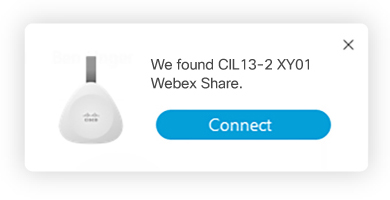 |
| 4 |
בחר שתף מסך . 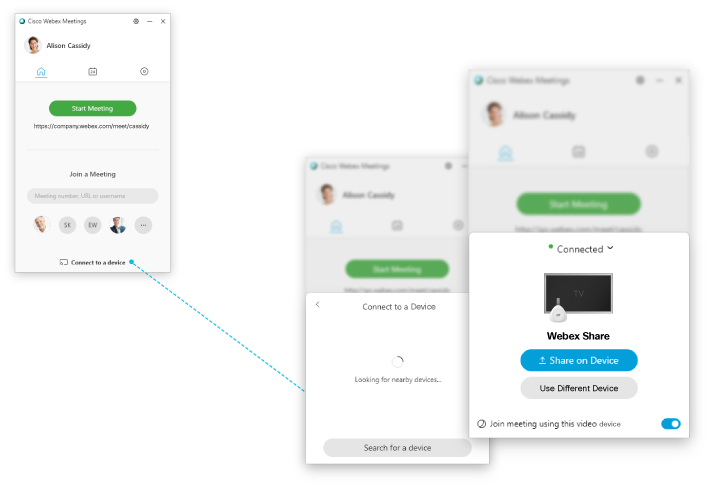 |
| 5 |
אם אתה משתמש ב- WBS33.7 ואילך ומשתף סרטונים, הנפשות או תוכן דינמי, מטב את התוכן שלך לתנועה ולווידאו: |
| 6 |
בחר את התוכן שברצונך לשתף. |
| 7 |
אם שיתפת את שמע המחשב שלך בשלב 4, בחר את הרמקול באפליקציית שולחן העבודה של Webex Meetings כדי לכוונן את עוצמת הקול של מכשיר הווידאו מרחוק. 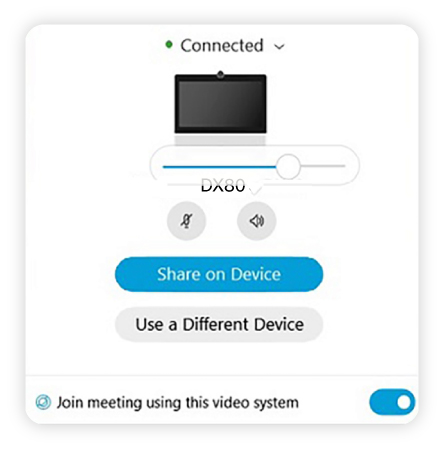 |
 התחבר למכשיר
 האם המאמר הועיל לך?


