この投稿記事は役に立ちましたか?

コメントありがとうございます。
Cisco Webex デスクトップ アプリを使用して、Cisco Webex 共有で画面を共有する
 フィードバックがある場合
Webex 共有では、テレビまたはモニターをプレゼンテーション画面に変更できます。Webex Meetings デスクトップ アプリを使用して画面をワイヤレスで共有します。ビデオやアニメーションを共有する場合は、モーションやビデオのコンテンツを最適化できます。これにより、高いフレーム レートが保証されるため、ビデオとアニメーションは再生時になめらかに流れるように表示されます。
| 1 |
Windows と Mac コンピューターで Webex Meetings デスクトップ アプリを開きます。 |
| 2 |
|
| 3 |
会議中に Webex Share デバイスに接続するには、 接続 を選択します。 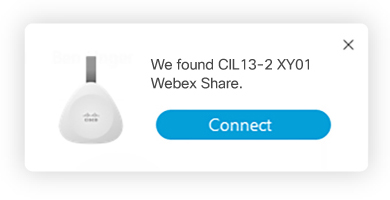 |
| 4 |
画面共有 を選択してください。 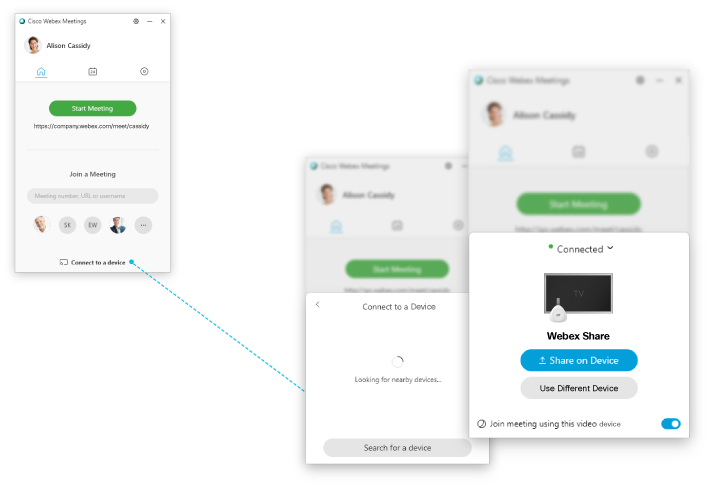 |
| 5 |
WBS33.7 以降を使用していて、ビデオ、アニメーション、またはダイナミック コンテンツを共有している場合は、モーションおよびビデオのコンテンツを最適化します。 |
| 6 |
共有するコンテンツを選択します。 |
| 7 |
手順4でコンピューターの音声を共有した場合は、Webex Meetingsデスクトップアプリでスピーカーを選択して、ビデオデバイスの音量をリモートで調整します。 ![[接続済み] ダイアログボックス](https://cisco-api.ingeniuxondemand.com/DITA/content/en/us/td/i/400001-500000/430001-440000/433001-434000/433674.jpg) |
 デバイスに接続
 この投稿記事は役に立ちましたか?


