Je li taj članak bio koristan?

Hvala na povratnim informacijama.
Korištenje cisco webex desktop aplikacije za dijeljenje zaslona s Cisco Webex Share
 Želite li poslati povratne informacije?
Webex Share omogućuje pretvaranje televizora ili monitora u zaslon prezentacije. Bežično zajednički koristite zaslon pomoću aplikacije Webex sastanci za stolna računala. Ako dijelite videozapise i animacije, možete optimizirati svoj sadržaj za kretanje i videozapise. To osigurava veću brzinu sličica tako da videozapisi i animacije budu glatki i fluidni kada ih reproducirate.
| 1 |
Otvorite aplikaciju Webex Meetings za stolna računala na računalu sa sustavom Windows ili Mac. |
| 2 |
Odaberite |
| 3 |
Za povezivanje s Webex Share uređajem tijekom sastanka odaberite Poveži se . 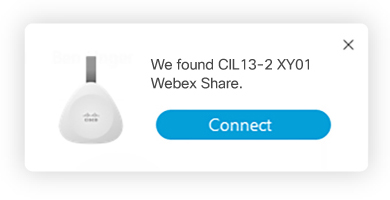 |
| 4 |
Odaberite Dijeli zaslon . 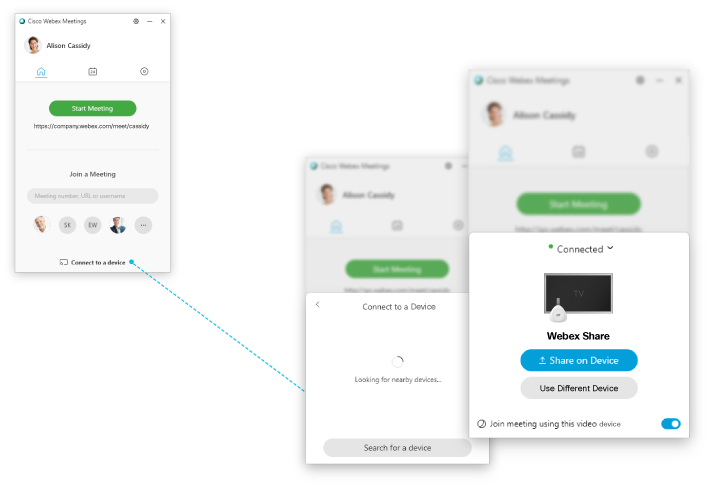 |
| 5 |
Ako koristite WBS33.7 ili noviji i dijelite videozapise, animacije ili dinamički sadržaj, optimizirajte sadržaj za kretanje i videozapise: |
| 6 |
Odaberite sadržaj koji želite zajednički koristiti. |
| 7 |
Ako ste u 4. koraku podijelili zvuk s računala, odaberite zvučnik u aplikaciji Webex Meetings za stolna računala kako biste daljinski prilagodili glasnoću video uređaja. 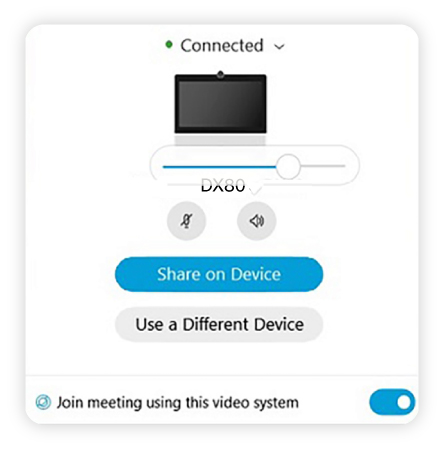 |
 Poveži se s uređajem
 Je li taj članak bio koristan?


