Bol tento článok užitočný?

Ďakujeme za vašu spätnú väzbu.
Zdieľanie obrazovky pomocou aplikácie Cisco Webex Desktop pomocou aplikácie Cisco Webex Share
 Spätná väzba?
Webex Share vám umožňuje premeniť televízor alebo monitor na prezentačnú obrazovku. Zdieľajte obrazovku bezdrôtovo pomocou desktopovej aplikácie Webex Meetings. Ak zdieľate videá a animácie, môžete optimalizovať svoj obsah pre pohyb a video. Vďaka tomu je zaistená vyššia snímková frekvencia, vďaka čomu sú videá a animácie pri prehrávaní plynulé a plynulé.
| 1 |
Otvorte desktopovú aplikáciu Webex Meetings na počítači so systémom Windows alebo Mac. |
| 2 |
Vyberte |
| 3 |
Ak sa chcete počas schôdze pripojiť k zariadeniu Webex Share, vyberte možnosť Pripojiť . 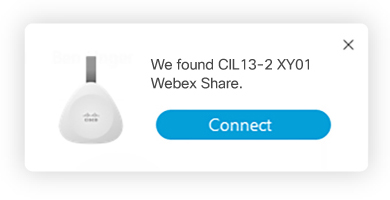 |
| 4 |
Vyberte Zdieľať obrazovku . 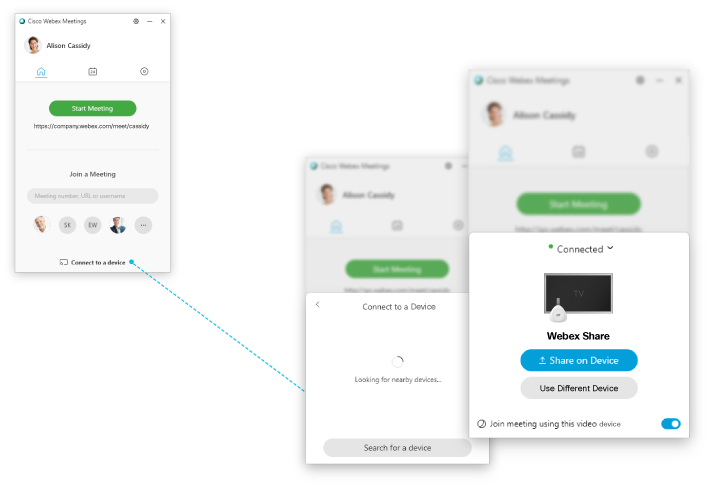 |
| 5 |
Ak používate WBS33.7 alebo novšiu verziu a zdieľate videá, animácie alebo dynamický obsah, optimalizujte svoj obsah pre pohyb a video: |
| 6 |
Vyberte obsah, ktorý chcete zdieľať. |
| 7 |
Ak ste v kroku 4 zdieľali zvuk z počítača, vyberte reproduktor v desktopovej aplikácii Webex Meetings a na diaľku upravte hlasitosť videozariadenia. 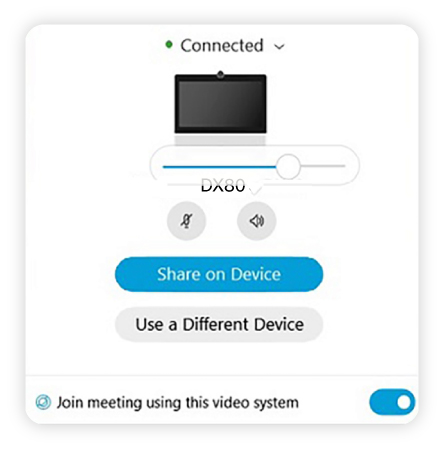 |
 Pripojiť k zariadeniu
 Bol tento článok užitočný?


