
Děkujeme za vaši zpětnou vazbu.
Aplikace Webex | Nastavte zájmena
 Zpětná vazba?
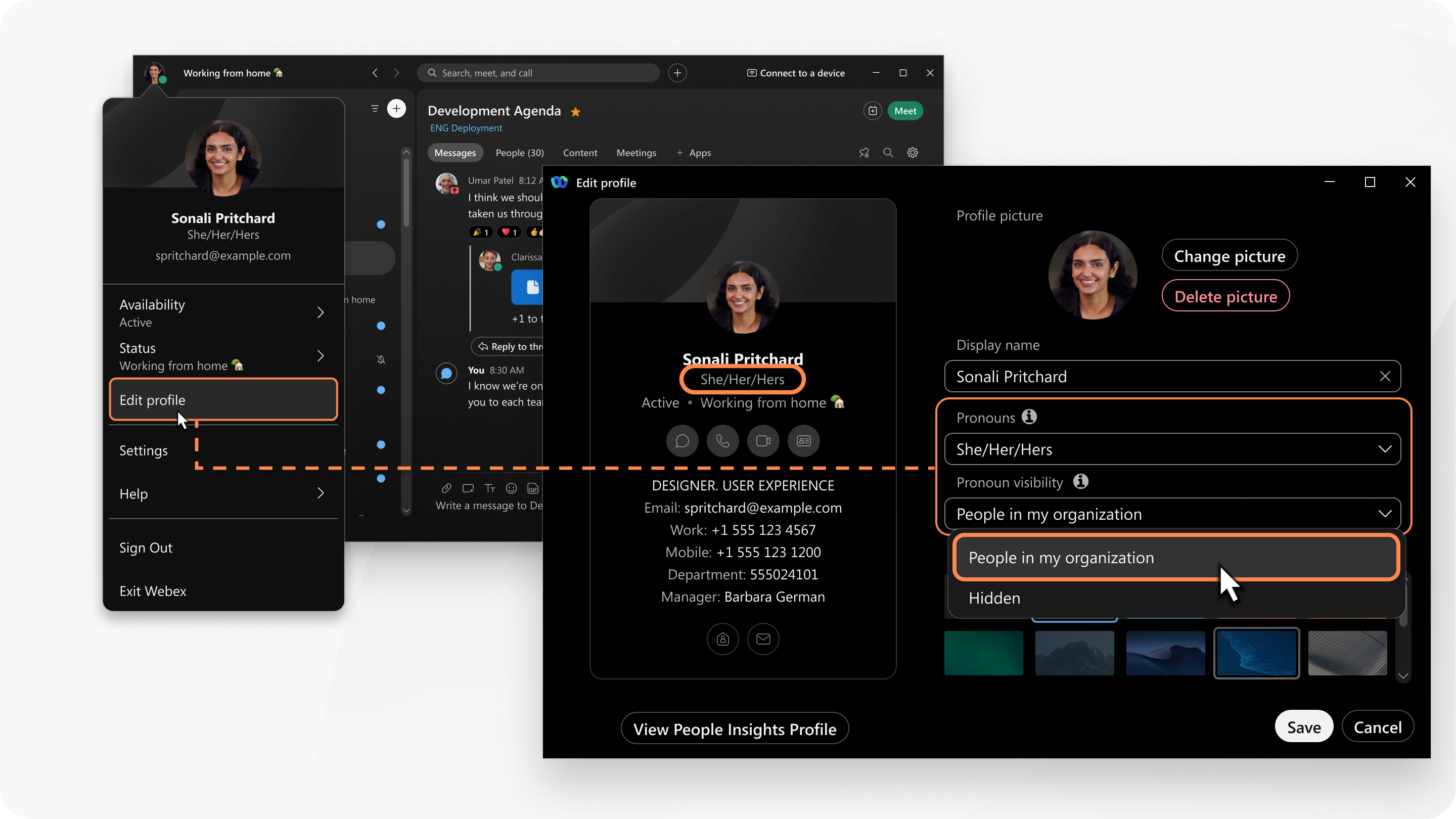
Pokud funkci zájmen nevidíte, obraťte se na správce organizace a povolte ji.
Vybraná zájmena jsou viditelná v aplikaci Webex pro mobilní zařízení, ale momentálně je nemůžete upravit na mobilu.
Vaše zájmena vidíte na svém profilu a kontaktní kartě. Během schůzky uvidíte zájmena vedle svého jména v seznamu účastníků a miniaturním videu.
| 1 |
V záhlaví aplikace klikněte na svůj profilový obrázek a vyberte Upravit profil. |
| 2 |
Přejděte na Zájmen a a vyberte možnost z rozevíracího seznamu. Nebo klikněte na Vlastní a zadejte vlastní zájmena s maximální délkou 75 znaků. Seznam zájmen je k dispozici pouze v anglických verzích aplikace Webex. Pokud správce vaší organizace nepovolil vlastní možnost, při změně jazyka z angličtiny na jiný než anglický jazyk v aplikaci nebudou vybraná zájmena viditelná. Můžete si však prohlédnout zájmena ostatních, kteří pracují v anglické jazykové verzi aplikace. Pokud správce vaší organizace povolí vlastní možnost, vaše zájmena budou viditelná pro vás i ostatní, pokud v aplikaci změníte jazyk z angličtiny na neangličtinu. Pokud správce vaší organizace používá funkci Active Directory synchronizace, vaše zájmena jsou viditelná v anglické i neanglické verzi aplikace. |
| 3 |
Chcete-li vybrat, kdo uvidí vaše zájmena, vyberte možnost z rozevíracího seznamu Vid itelnost zájmena.
V závislosti na výběru viditelnosti jsou vaše osobní zájmena viditelná v následujících oblastech:
|
| 4 |
Poté klikněte na tlačítko Uložit. Chcete-li vymazat vybraná zájmena, vyberte z rozeví rac ího seznamu možnost Žádná. Chcete-li trvale smazat vaše zájmena, měli by podnikoví uživatelé odeslat požadavek správci organizace. Bezplatní uživatelé musí odeslat formulář žádosti o ochranu osobních údajů. |
Navštivte zájmens.org a dozvíte se více o zájmenech.
Související čtení
-
Pro správce organizace viz Zájmen a ve vaší organizaci Webex.


