
Grazie per il feedback.
App Webex | Imposta i suoi pronomi
 Feedback?
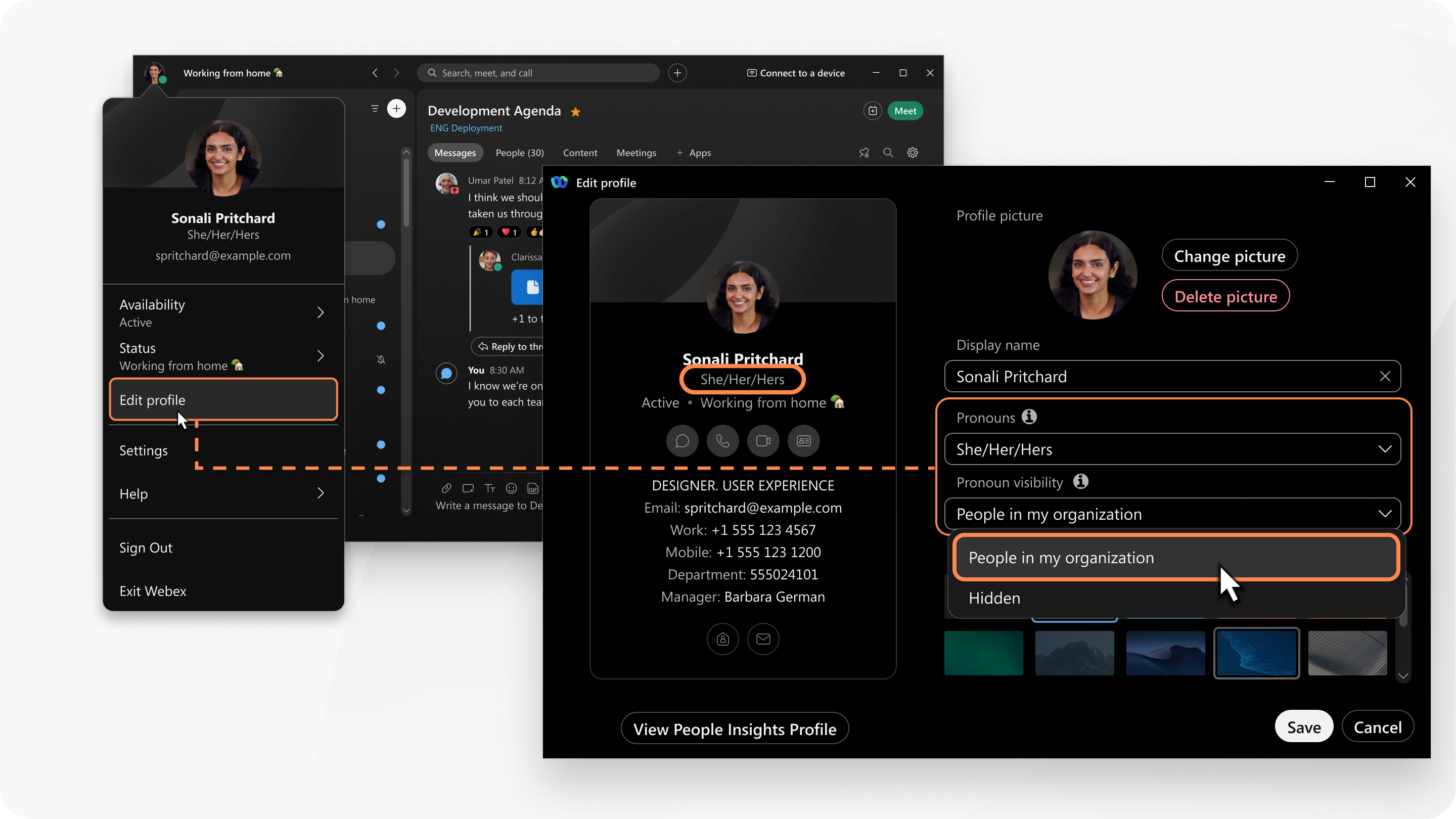
Se non riesce a vedere la funzione dei pronomi, si rivolga all'amministratore della sua organizzazione per abilitarla.
I pronomi selezionati sono visibili nell'app Webex per dispositivi mobili ma al momento non può modificarli su dispositivi mobili.
Lei vede i suoi pronomi sul suo profilo e sulla sua scheda di contatto. Durante una riunione, vede i suoi pronomi accanto al suo nome nell'elenco dei partecipanti e nel video in miniatura.
| 1 |
Nell'intestazione dell'app, faccia clic sulla sua immagine del profilo e selezioni Modifica profilo. |
| 2 |
Vada su Pronomi, quindi selezioni un'opzione dall'elenco a discesa. Oppure faccia clic su Personalizzato per inserire i suoi pronomi, con una lunghezza massima di 75 caratteri. L'elenco dei pronomi è disponibile solo nelle versioni inglesi dell'app Webex. Se l'amministratore della sua organizzazione non ha abilitato l'opzione personalizzata, quando cambia la lingua dall'inglese a una lingua non inglese nell'app, i pronomi selezionati non sono visibili. Tuttavia, può visualizzare i pronomi di altre persone che operano in una versione in lingua inglese dell'app. Se l'amministratore della sua organizzazione abilita l'opzione personalizzata, i suoi pronomi sono visibili a Lei e agli altri se cambia la lingua da inglese a non inglese nell'app. Se l'amministratore della sua organizzazione utilizza la funzione di Active Directory sincronizzazione, i suoi pronomi sono visibili sia nella versione inglese che in quella non inglese dell'app. |
| 3 |
Per scegliere chi può vedere i suoi pronomi, selezioni un'opzione dall'elenco a discesa della visibilità dei pronomi.
A seconda della sua selezione di visibilità, i suoi pronomi personali sono visibili nelle seguenti aree:
|
| 4 |
Quindi, faccia clic su Salva. Per cancellare i pronomi scelti, selezioni Nessuno dall'elenco a discesa. Per eliminare definitivamente i suoi pronomi, gli utenti aziendali devono inviare una richiesta all'amministratore dell'organizzazione. Gli utenti gratuiti devono inviare un modulo di richiesta sulla privacy. |
Visita pronoms.org per saperne di più sui pronomi.
Lettura correlata
-
Per gli amministratori dell'organizzazione, vedere Pronomi nella sua organizzazione Webex.


