
Hartelijk dank voor uw feedback
Webex-app | Stel uw voornaamwoorden in
 Feedback?
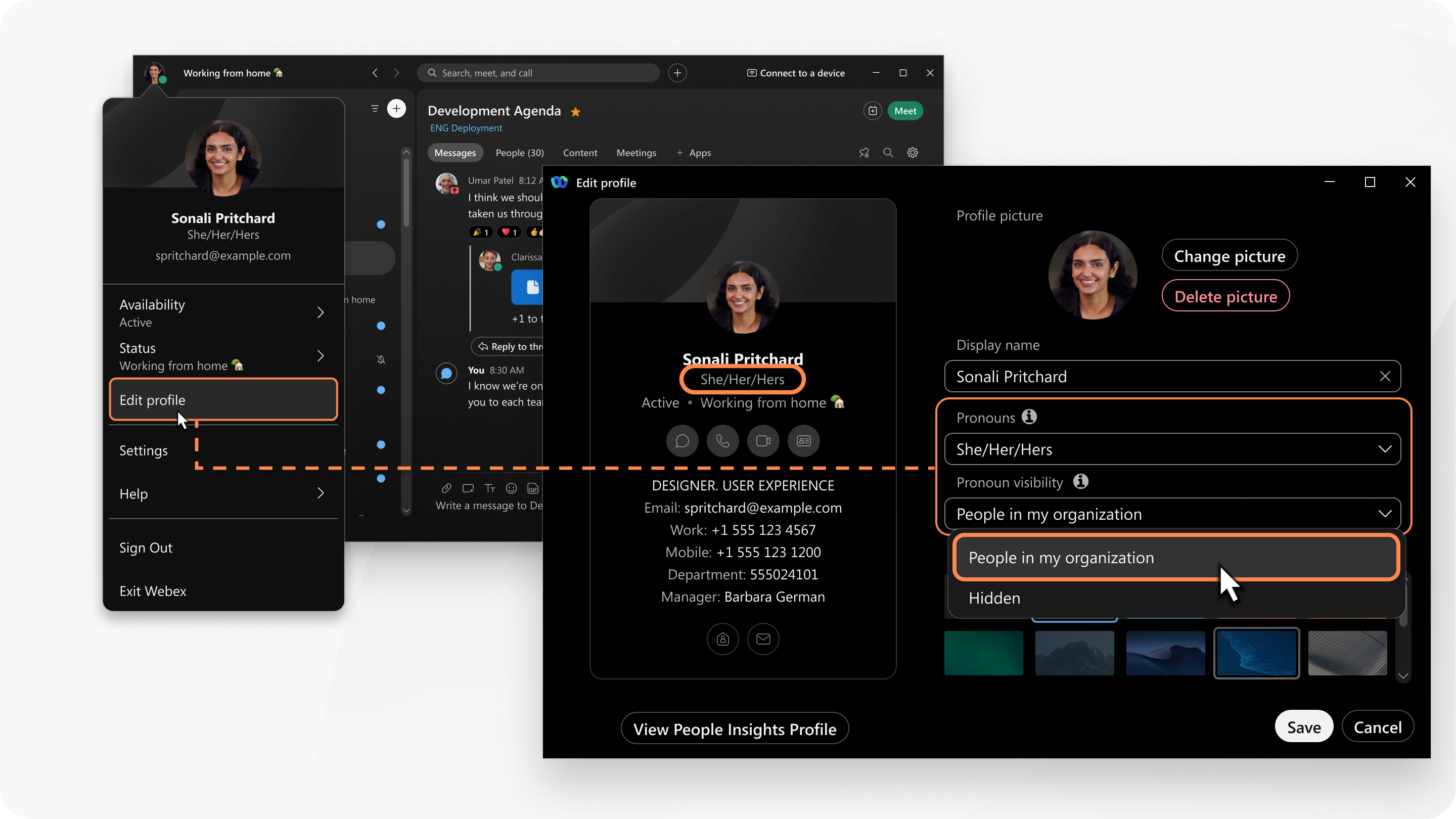
Als u de functie voor voornaamwoorden niet kunt zien, neem dan contact op met de beheerder van uw organisatie om deze in te schakelen.
De door u geselecteerde voornaamwoorden zijn zichtbaar in de Webex-app voor mobiele apparaten, maar u kunt ze momenteel niet bewerken op mobiele apparaten.
U ziet uw voornaamwoorden op uw profiel en op uw visitekaartje. Tijdens een vergadering ziet u uw voornaamwoorden naast uw naam in de deelnemerslijst en op de miniatuurvideo.
| 1 |
Klik in de koptekst van de app op uw profielfoto en selecteer Profiel bewerken. |
| 2 |
Ga naar Voornaamwoorden en selecteer vervolgens een optie in de keuzelijst. Of klik op Aangepast om uw eigen voornaamwoorden in te voeren, met een maximale lengte van 75 tekens. De lijst met voornaamwoorden is alleen beschikbaar in Engelse versies van de Webex-app. Als de beheerder van uw organisatie de aangepaste optie niet heeft ingeschakeld, zijn de door u geselecteerde voornaamwoorden niet zichtbaar wanneer u uw taal wijzigt van Engels naar een niet-Engelse taal in de app. U mag echter wel de voornaamwoorden bekijken van anderen die in een Engelstalige versie van de app werken. Als de beheerder van uw organisatie de aangepaste optie inschakelt, dan zijn uw voornaamwoorden zichtbaar voor u en anderen als u in de app uw taal wijzigt van Engels naar niet-Engels. Als de beheerder van uw organisatie de Active Directory synchronisatiefunctie gebruikt, zijn uw voornaamwoorden zichtbaar in zowel de Engelse als de niet-Engelse taalversie van de app. |
| 3 |
Om te kiezen wie uw voornaamwoorden kan zien, selecteert u een optie in de keuzelijst Zichtbaarheid van voornaamwoorden.
Afhankelijk van uw zichtbaarheidskeuze zijn uw persoonlijke voornaamwoorden zichtbaar in de volgende gebieden:
|
| 4 |
Klik vervolgens op Opslaan. Om de door u gekozen voornaamwoorden te wissen, selecteert u Geen in de keuzelijst. Om uw voornaamwoorden definitief te verwijderen, moeten zakelijke gebruikers een verzoek sturen naar de beheerder van hun organisatie. Gratis gebruikers moeten een privacyaanvraagformulier indienen. |
Ga naar voornaamwoorden.org voor meer informatie over voornaamwoorden.
Gerelateerde lectuur
-
Voor organisatiebeheerders, zie Voornaamwoorden in uw Webex-organisatie.


