
Köszönjük visszajelzését.
Webex App | Állítsa be a névmásokat
 Visszajelzés?
Ha nem látja a névmás-funkciót, lépjen kapcsolatba a szervezet rendszergazdájához annak engedélyezéséhez.
A kiválasztott névmások láthatók a Webex mobilalkalmazásban, de jelenleg nem szerkesztheti őket mobilon.
Látja a névmásokat a profilján és a kapcsolattartó kártyáján. Egy értekezlet során a névmások a neve mellett láthatók a résztvevők listájában és a miniatűr videóban.
| 1 |
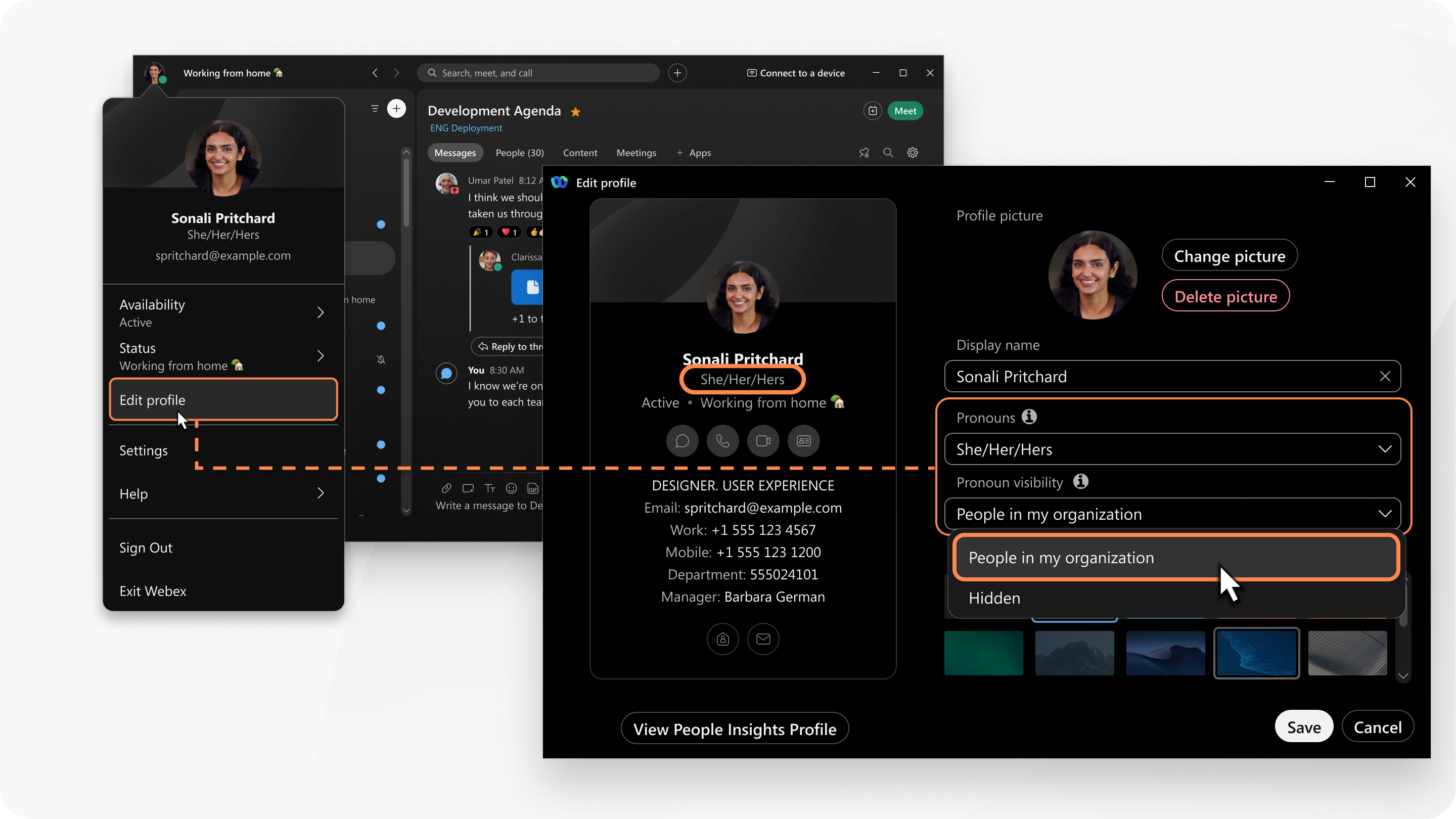
Az alkalmazás fejlécében kattintson a profilképére, és válassza a Profil szerkesztése lehetőséget. |
| 2 |
Lépjen a Né vmások men üpontra, majd válasszon egy lehetőséget a legördülő listából. Vagy kattintson az Egyéni gom bra a saját névmások megadásához, legfeljebb 75 karakter hosszúságú névmások megadásához. A névmások listája csak a Webex App angol verzióiban érhető el. Ha a szervezet rendszergazdája nem engedélyezte az egyéni beállítást, amikor az alkalmazásban angolról nem angol nyelvre változtatja, a kiválasztott névmások nem jelennek meg. Megtekintheti azonban mások névmásait, akik az alkalmazás angol nyelvű verziójában működnek. Ha a szervezet rendszergazdája engedélyezi az egyéni beállítást, akkor a névmások is láthatóak lesznek Ön és mások számára, ha az alkalmazásban angolról nem angolra változtatja a nyelvet. Ha a szervezet rendszergazdája használja a Active Directory szinkronizálási funkciót, a névmások mind az alkalmazás angol, mind nem angol nyelvű változatában láthatók. |
| 3 |
Ha szeretné kiválasztani, hogy ki láthatja a névmásokat, válasszon egy lehetőséget a Névmások láthatósága legördül ő listából.
A láthatóság kiválasztásától függően a személyes névmások a következő területeken láthatók:
|
| 4 |
Ezután kattintson a Mentés gombra. A kiválasztott névmások törléséhez válassza a Nincs lehetőséget a leg ördülő listából. A névmások végleges törléséhez a vállalati felhasználóknak kérést kell küldeniük a szervezet rendszergazdájának. Az ingyenes felhasználóknak adatvédelmi kérési űrlapot kell benyújtani uk. |
Látogasson el a pronons.org oldal ra, ha többet szeretne megtudni a névmásokról
Kapcsolódó olvasás
-
Szervezeti rendszergazdákkal kapcsolatban lásd: Névmások a Webex- szervezetben.


