
Děkujeme za vaši zpětnou vazbu.
Zjistěte, koho pouštíte do schůzky Webex
 Zpětná vazba?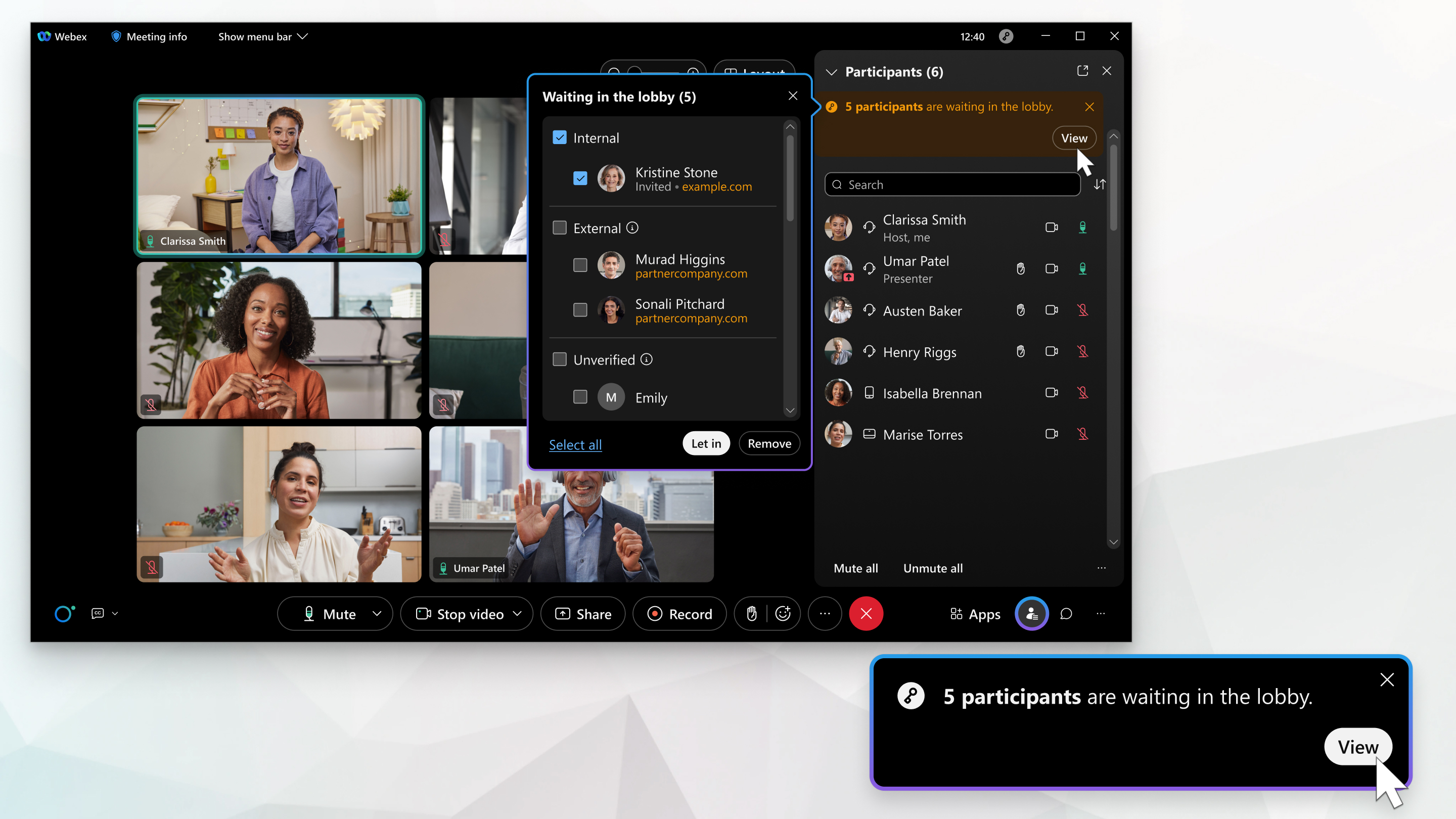
Uživatelé Linuxu: Tato funkce je k dispozici v aplikaci Webex, ale ne v aplikaci Webex Meetings.
Když účastníci čekají v předsíni na připojení k vaší schůzce, zobrazí se oznámení. Pokud je panel Účastníci zavřený, zobrazí se oznámení v ovládacích prvcích schůzky. Pokud je panel otevřený, oznámení se zobrazí v panelu Účastníci.
| 1 |
Chcete-li zjistit, kdo čeká na připojení, klikněte na oznámení. |
| 2 |
Zkontrolujte seznam účastníků, kteří čekají na připojení, a na základě skupiny účastníků a názvu domény zvolte, koho chcete přijmout nebo odebrat: Interní– Ověřený účastník v rámci stejné organizace Webex jako hostitel schůzky. Externí– Ověřený účastník mimo organizaci Webex hostitele schůzky. Neověřený— Neověřený účastník. Název domény se zobrazí ověřeným účastníkům a je označen buď jako Interní , nebo Externí. |
| 3 |
Chcete-li přijmout účastníky, proveďte jednu z následujících akcí:
V aplikaci Webex se po připuštění osob v panelu Účastníci zobrazí štítek Neověřené pro neověřené účastníky. Chcete-li přesunout účastníka zpět do lobby, klikněte pravým tlačítkem myši na jeho jméno a vyberte Přesunout do lobby. |
| 4 |
Chcete-li odebrat účastníky, proveďte jednu z následujících akcí:
|


