
Köszönjük visszajelzését.
Tudja meg, kit enged be a Webex-értekezletbe
 Visszajelzés?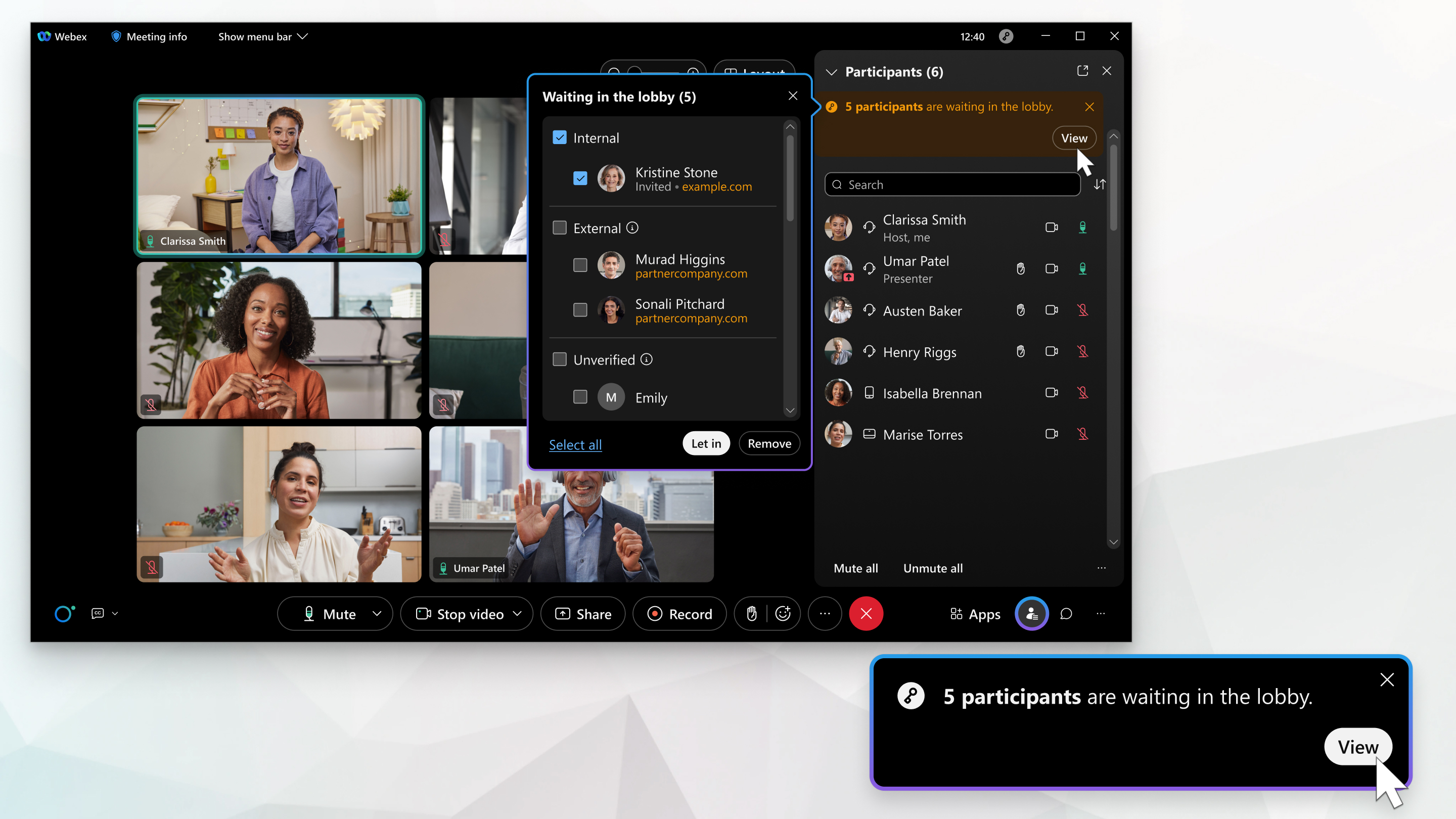
Linux felhasználók: Ez a funkció elérhető a Webex alkalmazásban, de a Webex Meetingsben nem.
Amikor a résztvevők a váróteremben várakoznak, hogy csatlakozhassanak a megbeszéléshez, megjelenik egy értesítés. Ha a Résztvevők panel be van zárva, az értesítés megjelenik a megbeszélés vezérlői között. Ha a panel meg van nyitva, az értesítés a Résztvevők panelen jelenik meg.
| 1 |
Ha meg szeretné tudni, hogy ki vár a csatlakozásra, kattintson az értesítésre. |
| 2 |
Tekintse át a csatlakozásra váró résztvevők listáját, és válassza ki, hogy kit fogadjon be vagy távolítson el a résztvevő csoport- és tartományneve alapján: Belső— Hitelesített résztvevő, aki ugyanabban a Webex-szervezetben van, mint a találkozó szervezője. Külső— Hitelesített résztvevő a találkozó szervezőjének Webex-szervezetén kívül. Ellenőrizetlen— Nem hitelesített résztvevő. A domainnév hitelesített résztvevők számára jelenik meg, és Belső vagy Külső résztvevőként van megjelölve. |
| 3 |
Résztvevők fogadásához tegye az alábbiak egyikét:
A Webex alkalmazásban, miután beengedte a résztvevőket, a Résztvevők panelen a Ellenőrizetlen címke jelenik meg a nem hitelesített résztvevőknél. Ha vissza szeretne helyezni egy résztvevőt a váróterembe, kattintson jobb gombbal a nevére, és válassza az Áthelyezés a váróterembelehetőséget. |
| 4 |
Résztvevők eltávolításához tegye az alábbiak egyikét:
|


