
Merci pour votre commentaire.
Sachez qui vous êtes en train de permettre à vos réunions Webex
 Un commentaire ?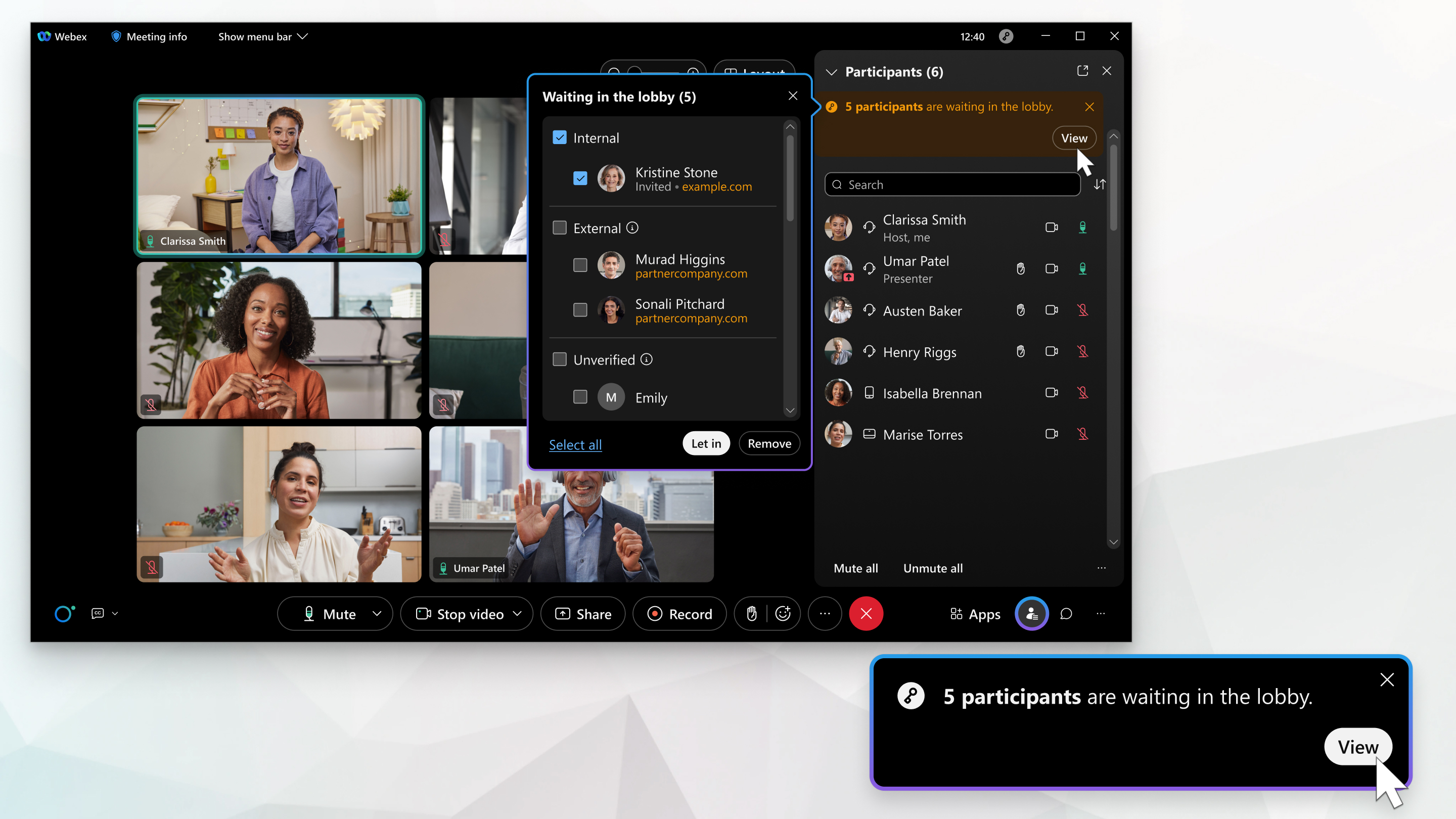
Utilisateurs Linux : Cette fonctionnalité est disponible dans l'application Webex, mais pas dans Webex Meetings.
Lorsqu'un participant attend dans le hall pour rejoindre votre réunion, une notification s'affiche. Si le panneau Participants est fermé, la notification apparaît dans les commandes de la réunion. Si le panel est ouvert, la notification apparaît dans le panneau Participants.
| 1 |
Pour voir qui patiente pour rejoindre la réunion, cliquez sur la notification. |
| 2 |
Revoir la liste des participants qui attendent de rejoindre la conférence et choisir qui admettre ou supprimer en fonction du groupe et du nom de domaine du participant : Interne— Participant authentifié au sein de la même organisation Webex que l'organisateur de la réunion. Externe— Participant authentifié extérieur à l'organisation Webex de l'organisateur de la réunion. Non vérifié— Un participant non authentifié. Le nom de domaine s'affiche pour les participants authentifiés et est marqué comme participant Interne ou Externe. |
| 3 |
Pour admettre les participants, procédez comme suit :
Dans l'application Webex, après avoir admis des personnes, dans le panneau Participants, l'étiquette Non vérifié s'affiche pour les participants non authentifiés. Pour ramener un participant dans le hall, cliquez avec le bouton droit sur son nom et sélectionnez Déplacer vers le hall. |
| 4 |
Pour retirer des participants, procédez comme suit :
|


