本文是否有幫助?

感謝您的意見回饋。
瞭解您將允許誰加入您的 Webex 會議
 意見回饋?
意見回饋?如果你主持一個 Webex 會議,並且會議被鎖定,那麼其他人必須等待你允許他們進入會議。查看此人是內部人員、外部人員還是未經核實的參與者,並選擇你想讓誰加入,以及你想阻止誰加入。
Linux 用戶:此功能在 Webex App 中可用,但在 Webex Meetings 中不可用。
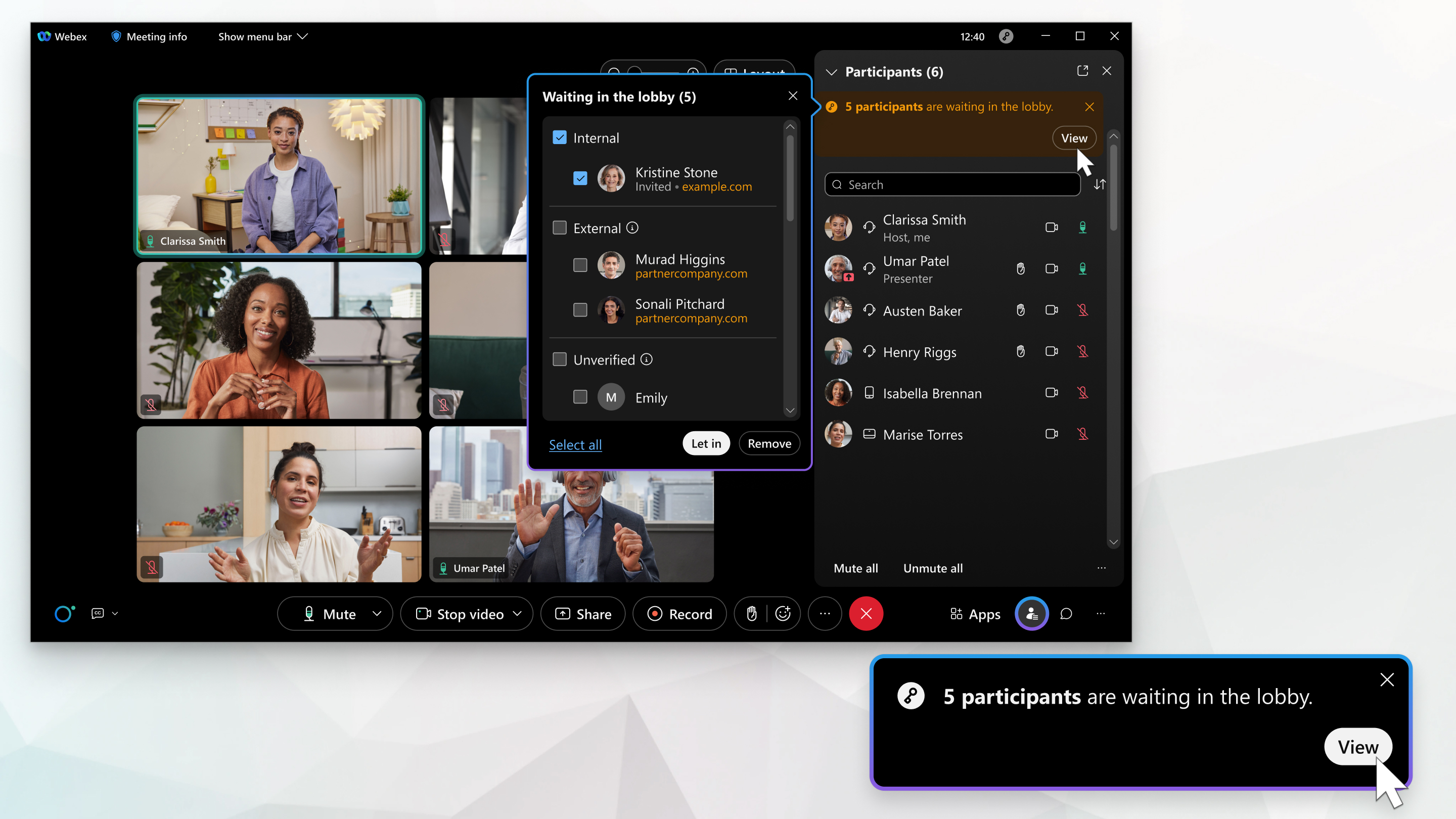
當與會者在大廳等待加入您的會議時,會顯示通知。如果 「參與者 」面板關閉,則通知將顯示在會議控制項中。如果面板已打開,則通知將顯示在 參與者 面板中。
| 1 |
若要檢視誰正在等待加入,請按一下通知。 |
| 2 |
複查等待加入的參與者清單,然後根據參與者的群組和功能變數名稱選擇准許或移除的人: 內部— 與會議主持人屬於同一 Webex 組織內的已驗證參與者。 外部— 會議主持人 Webex 組織以外的已驗證參與者。 未經驗證— 未經身份驗證的參與者。 網域名稱會顯示給已認證的參與者,並標記為 內部 或 外部 參與者。 |
| 3 |
若要允許參與者加入,請執行下列其中一項操作:
在 Webex 應用程式中,在您允許人員加入後,在 參與者 面板中,對於未經身份驗證的參與者,會顯示 未驗證 標籤。 若要將參與者移回大廳,請右鍵點選其姓名並選擇 「移至大廳」 。 |
| 4 |
若要移除參與者,請執行下列其中一項操作:
|
本文是否有幫助?


