
Danke für Ihr Feedback.
Wissen Sie, wen Sie zu Ihrem Webex-Meeting einladen
 Feedback?
Linux-Benutzer: Diese Funktion ist in der Webex-App verfügbar, jedoch nicht in Webex Meetings.
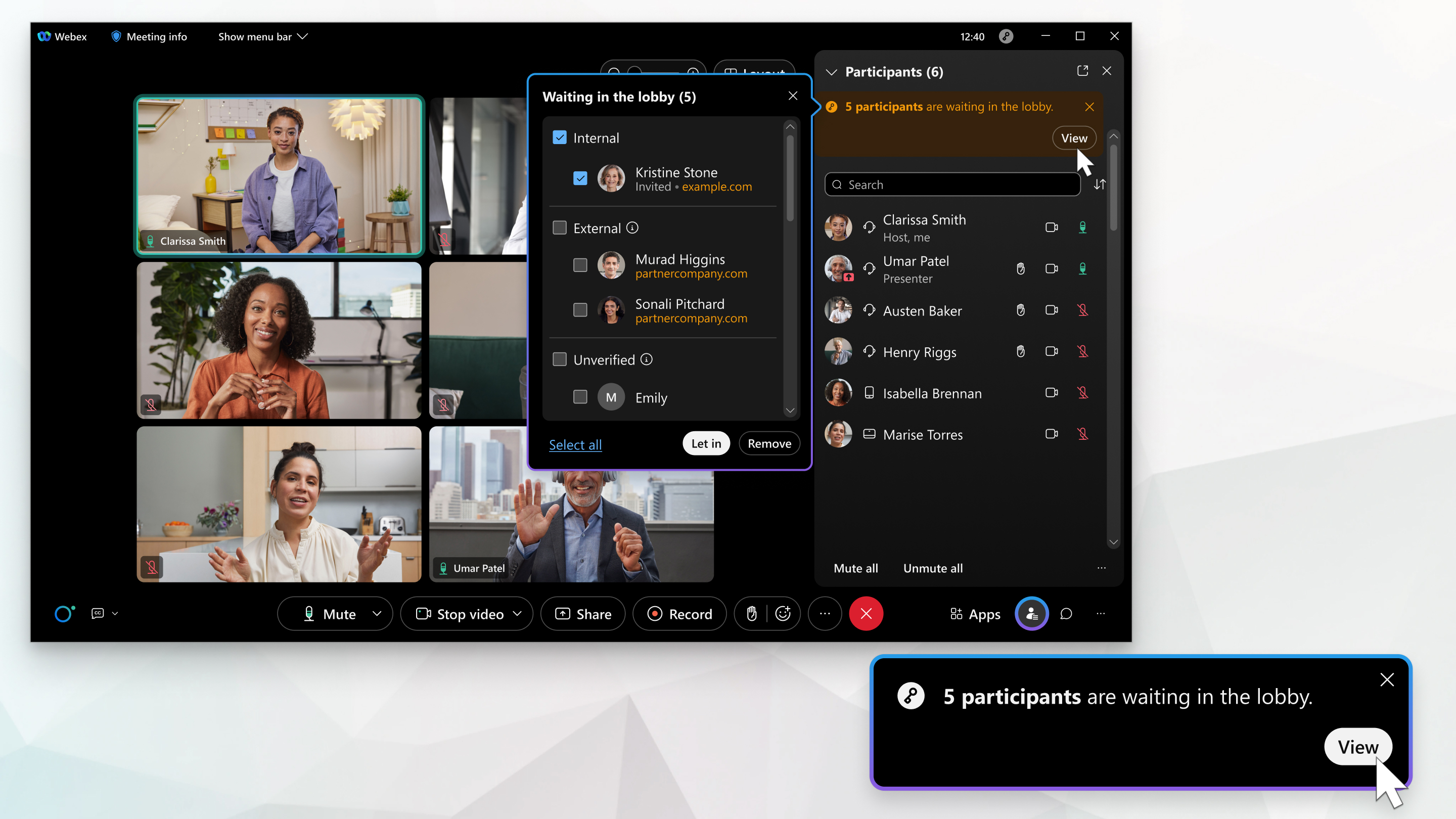
Wenn Teilnehmer in der Lobby auf den Beitritt zu Ihrem Meeting warten, wird eine Benachrichtigung angezeigt. Wenn das Panel Teilnehmer geschlossen ist, erscheint die Benachrichtigung in den Besprechungssteuerelementen. Wenn das Panel geöffnet ist, erscheint die Benachrichtigung im Panel Teilnehmer.
| 1 |
Um zu sehen, wer auf den Beitritt wartet, klicken Sie auf die Benachrichtigung. |
| 2 |
Überprüfen Sie die Liste der Teilnehmer, die auf den Beitritt warten, und wählen Sie basierend auf der Gruppe und dem Domänennamen des Teilnehmers aus, wen Sie zulassen oder entfernen möchten: Intern—Authentifizierter Teilnehmer innerhalb derselben Webex-Organisation wie der Meeting-Host. Extern—Authentifizierter Teilnehmer außerhalb der Webex-Organisation des Meeting-Hosts. Nicht verifiziert—Ein nicht authentifizierter Teilnehmer. Der Domänenname wird für authentifizierte Teilnehmer angezeigt und ist entweder als Interner oder Externer Teilnehmer gekennzeichnet. |
| 3 |
Um Teilnehmer zuzulassen, führen Sie einen der folgenden Schritte aus:
In der Webex App wird nach dem Zulassen von Personen im Panel Teilnehmer die Bezeichnung Nicht verifiziert für nicht authentifizierte Teilnehmer angezeigt. Um einen Teilnehmer zurück in dieLobby zu verschieben , klicken Sie mit der rechten Maustaste auf seinen Namen und wählen Sie „ In die Lobby verschieben“ . |
| 4 |
Um Teilnehmer zu entfernen, führen Sie einen der folgenden Schritte aus:
|


