Byl tento článek užitečný?

Děkujeme za vaši zpětnou vazbu.
Optimalizujte své Webex Webinars a Webex Meetings pro všechny hlasy
 Zpětná vazba?
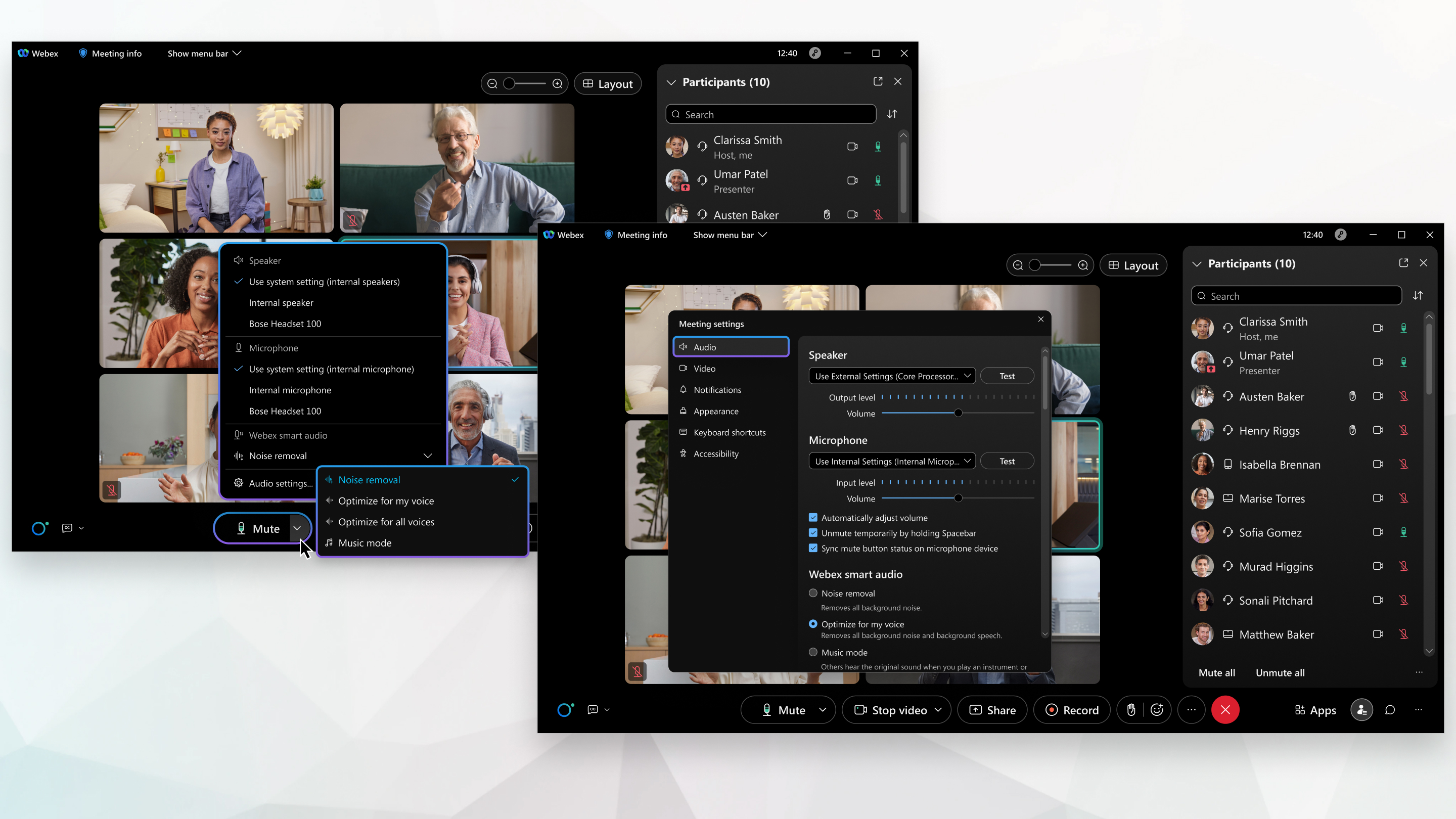
Chcete-li vytvořit lepší a poutavější zážitek, můžete odfiltrovat hlasy na pozadí a zvuky, které by normálně zachytil mikrofon z vašeho hlasu. Optimalizace pro všechny hlasy vylepšuje hlasy na pozadí a posouvá je vpřed.
Tato funkce je k dispozici pouze v případě, že vyber ete Použít pouze zvuk počítače.
Naše pokročilé technologie hlubokého učení, vědy o řeči a zpracování zvuku vylepšuje váš hlas tím, že je oddělí od pozadí a poté potlačuje hlasy na pozadí. Vaši kolegové neslyší ostatní hlasy nebo zvuky pozadí ve vašem pracovním prostoru — jen vy.
|
Zvuk můžete optimalizovat tak, aby upřednostňoval svůj hlas před schůzkou nebo webinářem nebo během ní, provedením následujících kroků:
|
 , klikněte na šipku rozevírac
 Byl tento článek užitečný?


