Vond u dit artikel nuttig?

Hartelijk dank voor uw feedback
Optimaliseer uw Webex Webinars en Webex Meetings voor alle stemmen
 Feedback?
Om een betere en boeiendere ervaring te creëren, kunt u achtergrondstemmen en geluiden die normaal gesproken door een microfoon worden opgevangen, uit uw stem filteren. Optimalisatie voor alle stemmen verbetert de achtergrondstemmen om ze naar voren te brengen.
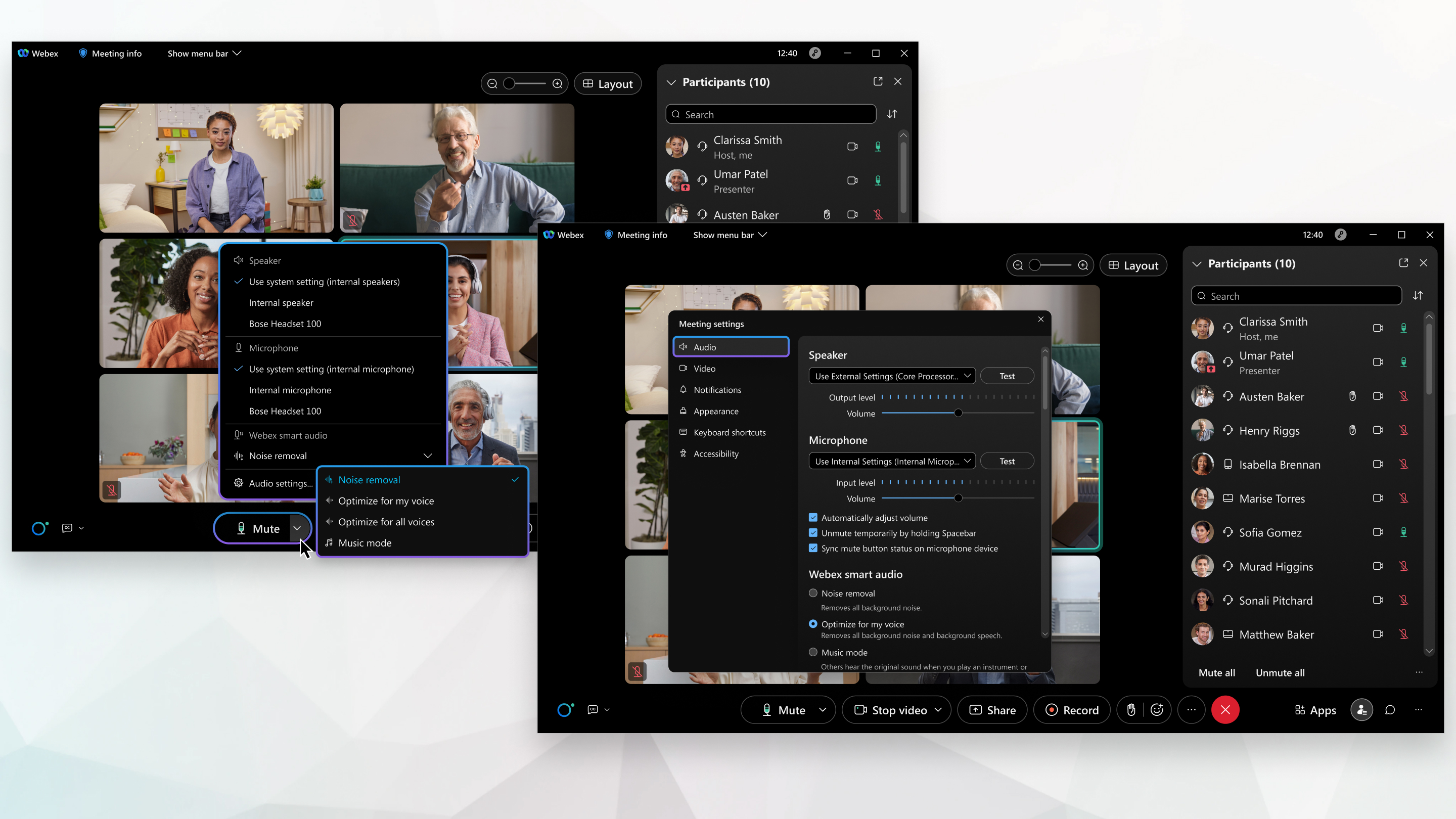
Deze functie is alleen beschikbaar als u 'Alleen computeraudio gebruiken' selecteert.
Onze geavanceerde technologie voor deep learning, spraakwetenschap en audioverwerking verbetert uw stem door ze van de achtergrond te scheiden en vervolgens achtergrondstemmen te onderdrukken. Uw collega's zullen de andere stemmen of achtergrondgeluiden in uw werkruimte niet horen, alleen u.
|
U kunt uw audio optimaliseren om uw stem prioriteit te geven voor of tijdens een vergadering of webinar door het volgende te doen:
|
 , klik op de keuzepijl onder
 Vond u dit artikel nuttig?


