Este artigo foi útil?

Obrigado pelos seus comentários.
Otimize seu Webex Webinars e Webex Meetings para todas as vozes
 Comentários?
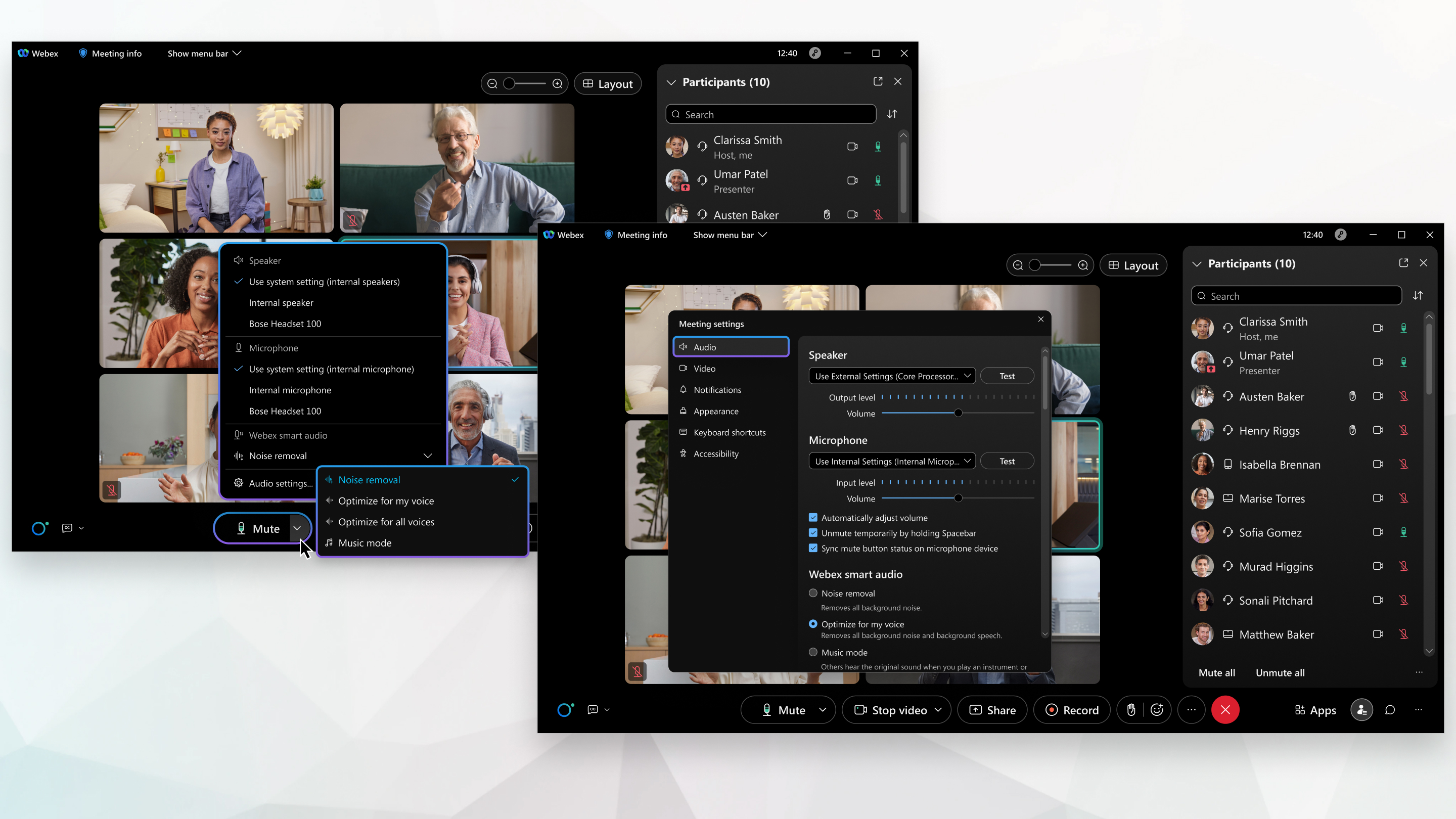
Para criar uma experiência melhor e mais envolvente, você pode filtrar vozes e ruídos de fundo que normalmente seriam captados por um microfone da sua voz. A otimização para todas as vozes aprimora as vozes de fundo para que elas apareçam.
Esse recurso só está disponível quando você seleciona Usar somente áudio do computador.
Nossa tecnologia avançada de aprendizado profundo, ciência da fala e processamento de áudio aprimora sua voz separando-a do fundo e suprimindo as vozes de fundo. Seus colegas não ouvirão as outras vozes ou ruídos de fundo em seu espaço de trabalho, apenas você.
|
Você pode otimizar seu áudio para priorizar sua voz antes ou durante uma reunião ou webinar fazendo o seguinte:
|
 , clique na seta suspensa em
 Este artigo foi útil?


