Cet article était-il utile ?

Merci pour votre commentaire.
Optimisez vos Webex Webinars et Webex Meetings pour toutes les voix
 Un commentaire ?
Pour créer une expérience meilleure et plus engageante, vous pouvez filtrer les voix de fond et les bruits qui seraient normalement captés par un micro de votre voix. L'optimisation pour toutes les voix améliore les voix de fond pour les faire passer en avant.
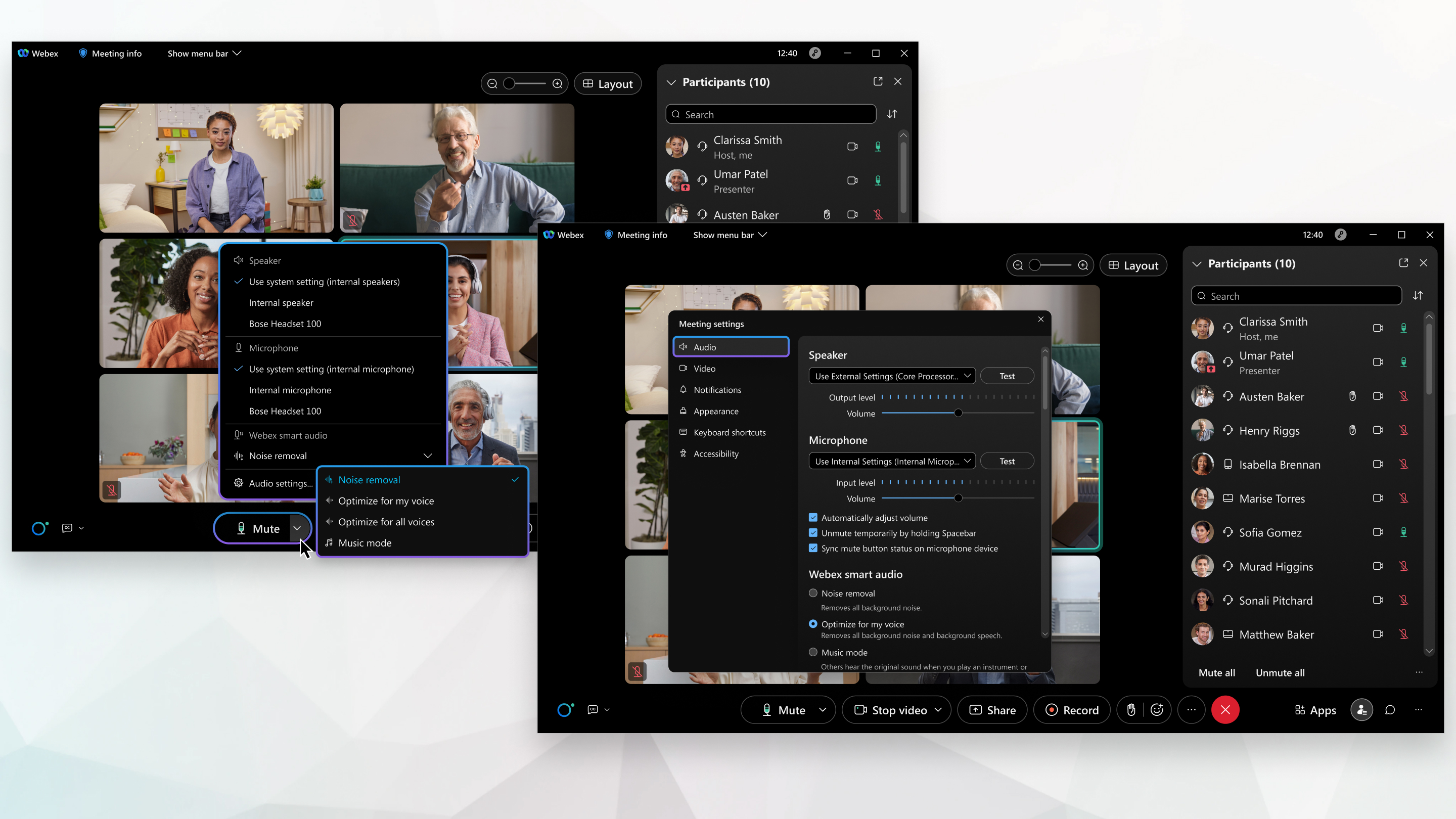
Cette fonctionnalité n'est disponible que lorsque vous sélectionnez Utiliser uniquement le son de l'ordinateur.
Notre technologie avancée d'apprentissage profond, de science de la parole et de traitement audio améliore votre voix en la séparant de l'arrière-plan, puis en supprimant les voix de fond. Vos collègues n'entendront pas les autres voix ni les bruits de fond dans votre espace de travail, juste vous.
|
Vous pouvez optimiser votre son pour donner la priorité à votre voix avant ou pendant une réunion ou un webinaire en procédant comme suit :
|
 , cliquez sur la flèche déroulante sous
 Cet article était-il utile ?


