Czy ten artykuł był pomocny?

Dziękujemy za opinię.
Zoptymalizuj swoje Webex Webinars i Webex Meetings dla wszystkich głosów
 Opinia?
Aby zapewnić lepsze i bardziej angażujące wrażenia, możesz odfiltrować głosy tła i dźwięki, które normalnie odbierałby mikrofon z głosu. Optymalizacja dla wszystkich głosów poprawia głosy w tle, aby przyspieszyć je.
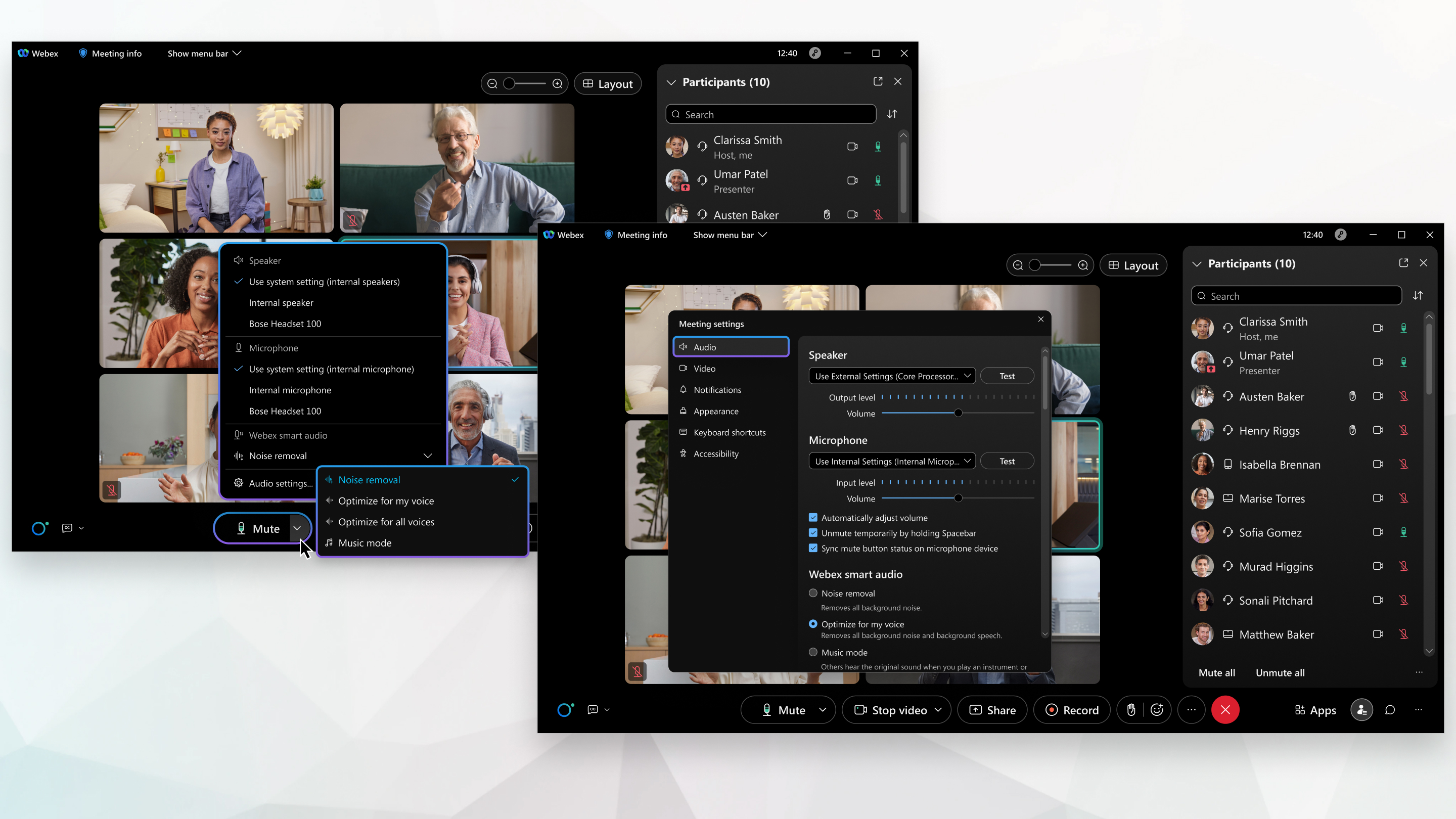
Ta funkcja jest dostępna tylko po wybraniu opcji Użyj tylko dźwięku komputera.
Nasza zaawansowana technologia głębokiego uczenia się, mowy i przetwarzania dźwięku poprawia Twój głos, oddzielając go od tła, a następnie tłumiąc głosy w tle. Twoi koledzy nie usłyszą innych głosów ani dźwięków w tle w Twojej przestrzeni roboczej — tylko Ty.
|
Możesz zoptymalizować dźwięk, aby nadać priorytet głosowi przed spotkaniem lub webinarem lub w trakcie jego trwania, wykonując następujące czynności:
|
 , kliknij strzałkę rozwijaną pod
 Czy ten artykuł był pomocny?


