10. října 2026 | 1024 zobrazení | 0 osob/y, podle nichž byl obsah užitečný
Aplikace Webex | Aktualizace schůzky
Zpětná vazba?
Můžete změnit podrobnosti schůzky, kterou jste naplánovali z aplikace Webex, nebo přidat místnosti ke schůzkám, na které jste pozváni. Kalendář je aktualizován a budou odeslány pozvánky na schůzku, aby účastníci informovali o změnách.
Nemůžete změnit podrobnosti schůzek, na které vás ostatní lidé pozvali.
Klikněte na schůzku v seznamu schůzek a vyberte z následujících možností:
U schůzky, kterou jste vytvořili, klikněte na tlačítko Upravit a proveďte následující kroky:
Upravte podrobnosti schůzky, například datum, čas nebo opakování.
Přidání nebo odebrání pozvaných.
Chcete-li pozvaného učinit spoluhostitelem schůzky, umístěte kurzor na jeho jméno, klikněte na tlačítko a potom klikněte na možnost Vytvořit spoluhostitele.
Pokud jste nepřidali nebo neodebrali účastníky, zašleme aktualizovanou pozvánku na schůz
ku všem účastníkům.
Přidání nebo odebrání místností.
Zobrazí se pouze zasedací místnosti uvedené v adresáři vaší organizace.
U odkazů na jednorázové schůzky klikněte na Upřesnit nastavení a up
ravte následující:
Typ schůzky
Zabezpečení
Audio připojení
Možnosti plánování
Pro pokročilejší nastavení klikněte na Aktualizovat pomocí webu Webex
U schůzek, na které jste pozváni, můžete provést následující kroky:
Přidání nebo odebrání místností. Klikněte na Přidat místnost, vyhledejte
název zasedací místnosti, klikněte na jeho název a potom klikněte na Odes
lat.
Změňte odpověď na schůzku.
Zkopírujte informace o schůzce, jako jsou účastníci schůzky, informace o schůzce.
3
Klepněte na tlačítko Aktualiz ovat.
1
Přejít na schůzky.
2
Klepnutím na schůzku v kalendáři otevřete podrobnosti schůzky a vyberte si z
následujících možností:
U schůzky, kterou jste vytvořili, klepněte na Upravit a upravte podrobnosti schůzky a potom klepněte na
Aktualizovat.
Upravte datum, čas nebo opakování.
Přidání nebo odebrání pozvaných.
Pokud jste nepřidali nebo neodebrali účastníky, zašleme aktualizovanou pozvánku na schůz
ku všem účastníkům.
Přidání nebo odebrání místností
Zobrazí se pouze zasedací místnosti uvedené v adresáři vaší organizace.
U schůzky, na kterou jste pozváni, můžete provést následující kroky:
Přidání nebo odebrání místností. Klepněte na Přidat, vyhledejte název zased
ací místnosti, klepněte na název a potom klepněte na Přidat.
Zobrazí se pouze zasedací místnosti uvedené v adresáři vaší organizace.
Klepnutím a podržením místnosti otevřete kartu kontaktu místnosti.
Změňte odpověď na schůzku.
Zkopírujte informace o schůzce, jako jsou účastníci schůzky, informace o schůzce.

 Zpětná vazba?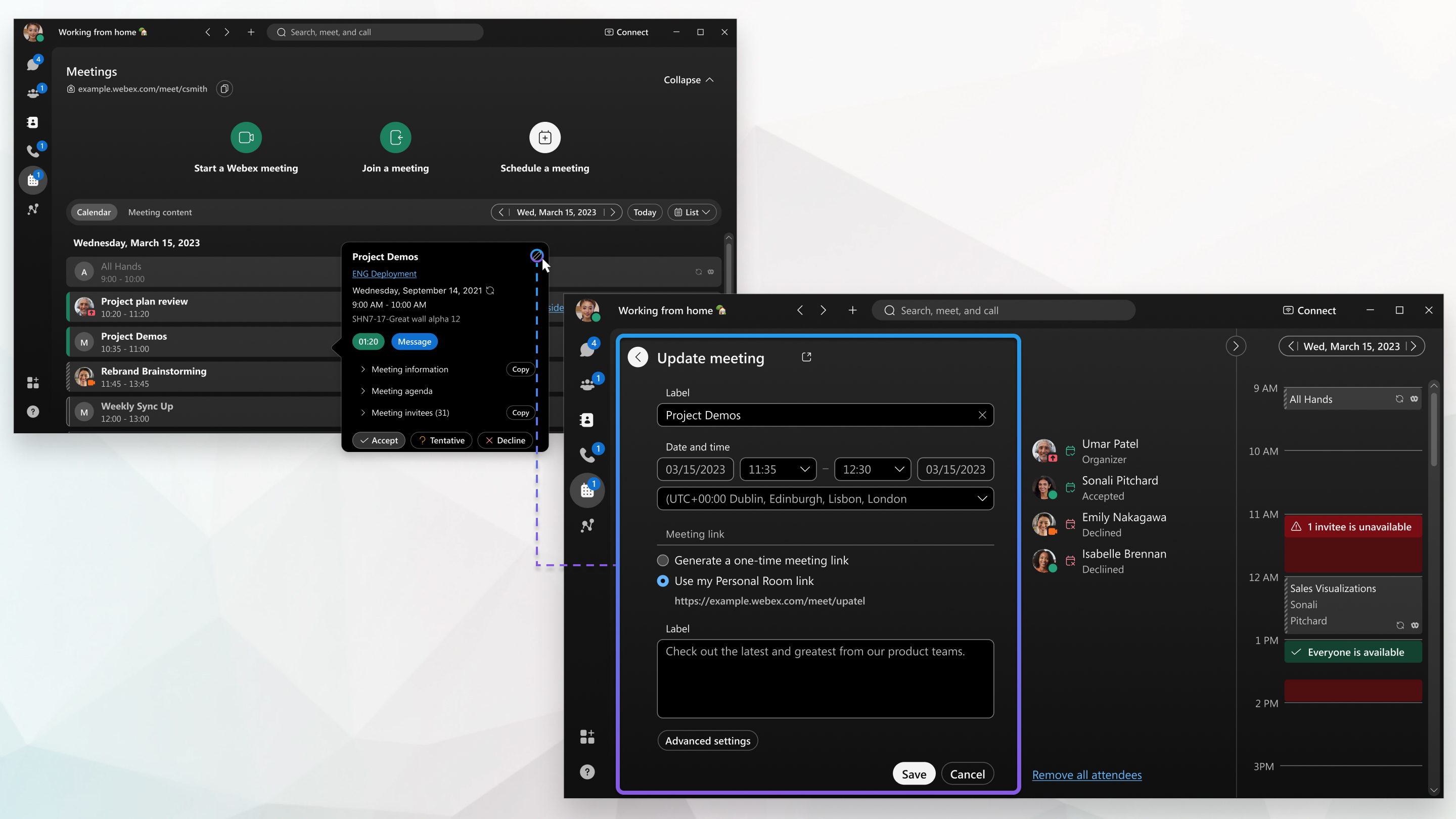
 .
.
 Vytvořit spoluhostitele.


