Mise à jour d’une réunion par l’application | Webex

list-menuUn commentaire ?
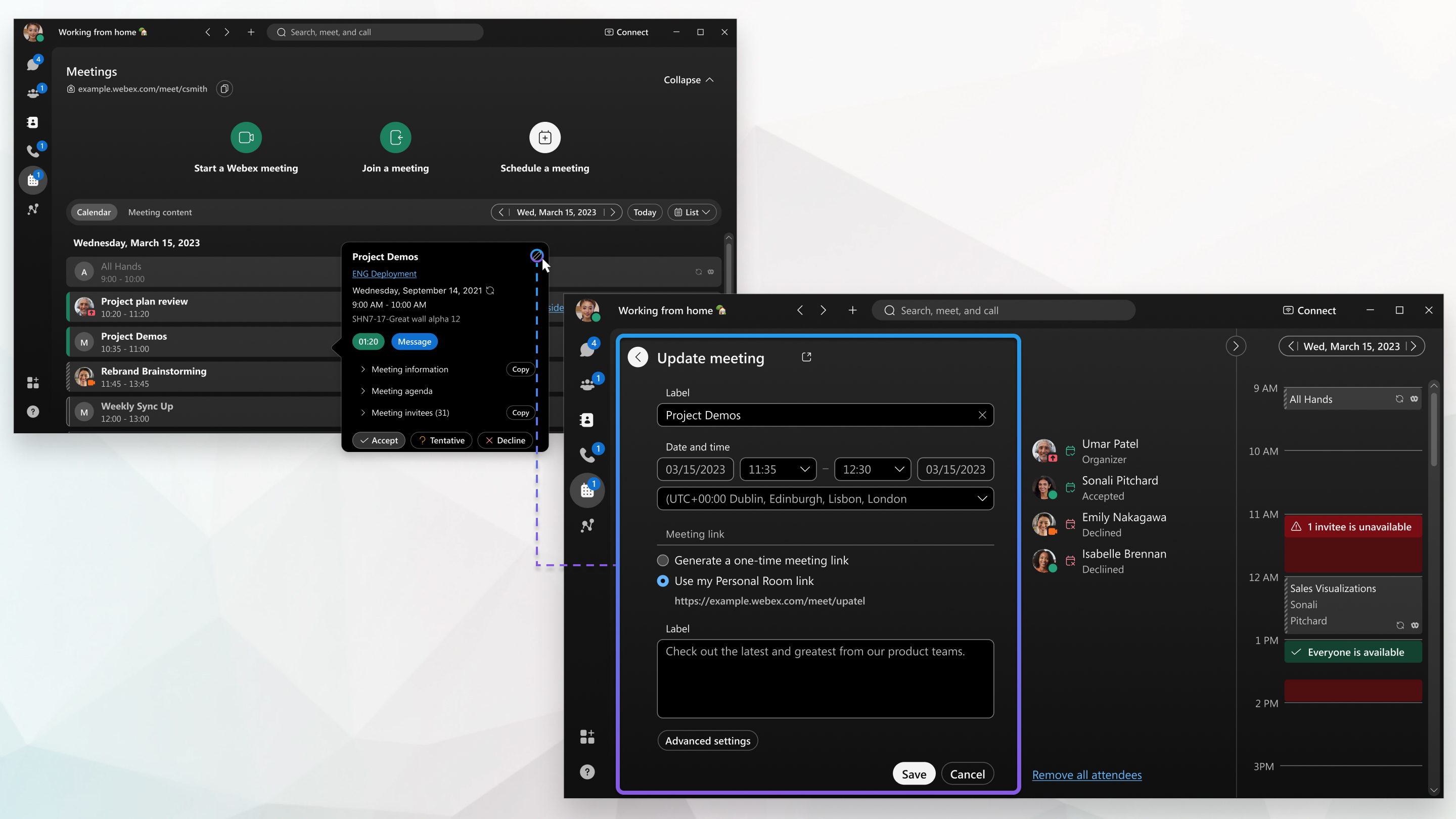
Vous pouvez modifier les détails d'une réunion que vous avez programmée depuis l'application Webex ou ajouter des salles aux réunions auxquelles vous êtes invité. Votre calendrier est mis à jour et des invitations à la réunion sont envoyées pour informer les participants des changements.

Fenêtre de mise à jour de la réunion

Vous ne pouvez pas modifier les détails des réunions à l’invitation d’autres personnes.

1

Allez dans Réunions Réunions.

2

Cliquez sur une réunion dans la liste des réunions et choisissez parmi les options suivantes :

  • Pour une réunion que vous avez créée, cliquez sur Modifier Modifier et procédez comme suit :

    • Modifiez les détails de la réunion, tels que la date, l'heure ou la régularité.

    • Ajouter ou supprimer des invités.

      Pour faire d'un invité un co-organisateur de la réunion, survolez son nom, cliquez sur Bouton Plus d'options, puis cliquez sur Faire co-organisateur.

      Si vous n'avez pas ajouté ou supprimé de participants, nous envoyons l'invitation à la réunion mise à jour à tous les participants.

    • Ajouter ou supprimer des pièces.

      Seules les salles de réunion répertoriées dans l'annuaire de votre organisation sont affichées.

    • Pour les liens de réunion ponctuels, cliquez sur Paramètres avancés et modifiez les éléments suivants :

      • Type de réunion
      • Sécurité
      • Connexion audio
      • Options de programmation
      • Pour accéder à des paramètres plus avancés, cliquez sur Mettre à jour via le site Webex
  • Pour les réunions auxquelles vous êtes invité, vous pouvez faire ce qui suit :

    • Ajouter ou supprimer des pièces. Cliquez sur Ajouter une salle, recherchez le nom d'une salle de réunion, cliquez sur le nom, puis cliquez sur Envoyer.
    • Modifiez votre réponse lors de la réunion.

    • Copier les informations relatives à la réunion, telles que la liste des participants et les informations la concernant.

3

Cliquez sur Mise à jour.

1

Allez dans Réunions Réunions.

2

Touchez la réunion dans votre calendrier pour ouvrir les détails de la réunion et choisissez parmi les options suivantes :

  • Pour une réunion que vous avez créée, appuyez sur Modifier Modifier et modifiez les détails de la réunion, puis appuyez sur Mettre à jour.

    • Modifier la date, l'heure ou la récurrence.

    • Ajouter ou supprimer des invités.

      Si vous n'avez pas ajouté ou supprimé de participants, nous envoyons l'invitation à la réunion mise à jour à tous les participants.

    • Ajouter ou supprimer des chambres

      Seules les salles de réunion répertoriées dans l'annuaire de votre organisation sont affichées.

  • Pour une réunion à laquelle vous êtes invité, vous pouvez faire ce qui suit :

    • Ajouter ou supprimer des pièces. Appuyez sur Ajouter, recherchez le nom d'une salle de réunion, appuyez sur le nom, puis appuyez sur Ajouter.

      Seules les salles de réunion répertoriées dans l'annuaire de votre organisation sont affichées.

      Appuyez longuement sur la chambre pour ouvrir sa fiche de contact.

    • Modifiez votre réponse lors de la réunion.

    • Copier les informations relatives à la réunion, telles que la liste des participants et les informations la concernant.

Cet article était-il utile ?