- Domů
- /
- Článek

Děkujeme za vaši zpětnou vazbu.

 V tomto článku
 Zpětná vazba?
Funkce usnadnění přístupu aplikace Webex pro Windows vám usnadňují navigaci v naší aplikaci a používání našich funkcí zasílání zpráv. Pro aplikaci Webex pro Windows doporučujeme čtečku obrazovky JAWS verze 18 nebo novější.
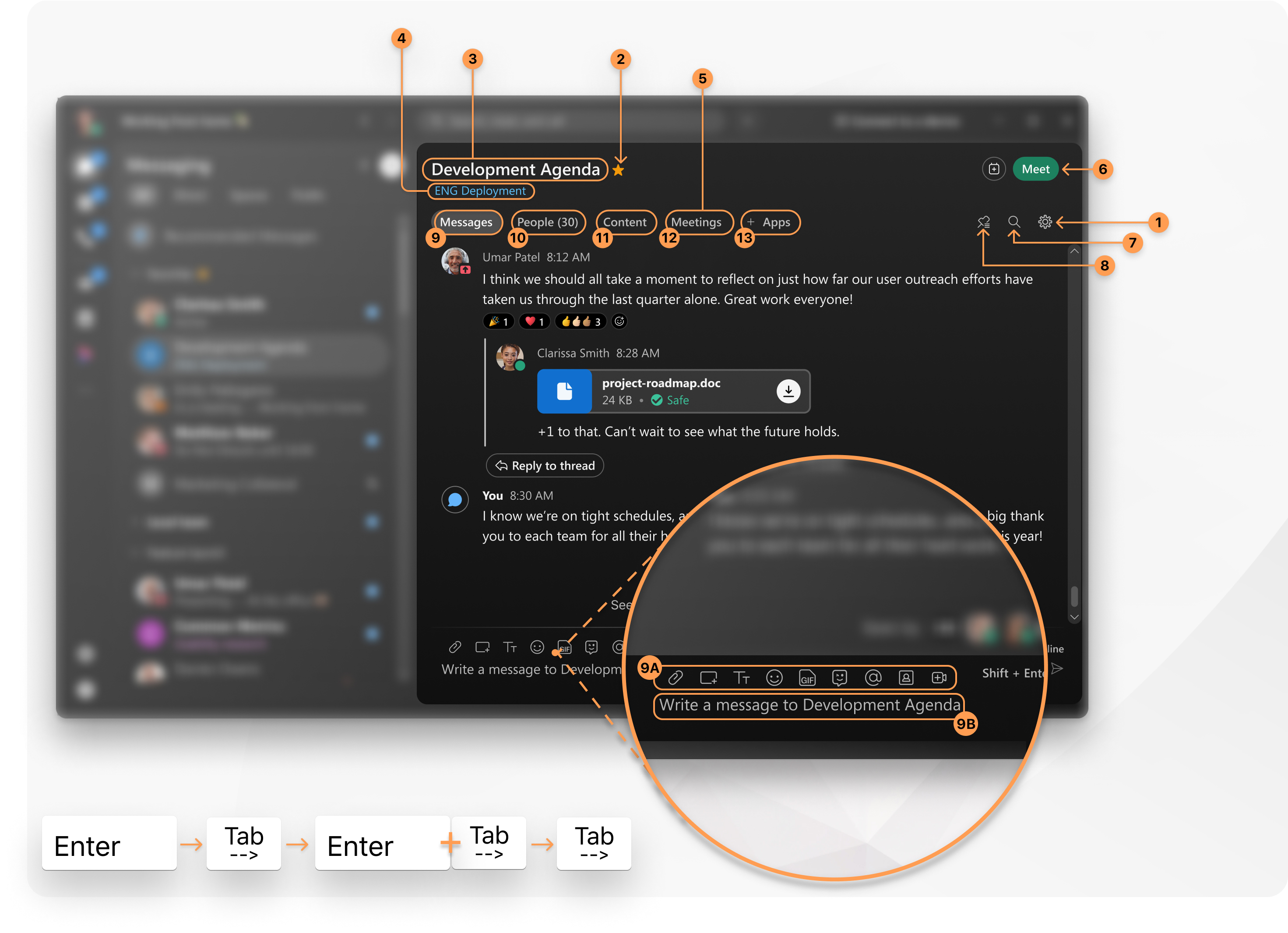
Navigace v oblasti zasílání zpráv aplikace Webex
Oblast zasílání zpráv aplikace Webex lze definovat jako možnosti dostupné uvnitř prostoru, včetně informací o prostoru, názvu prostoru, názvu týmu a dalších.
Stisk nutím klávesy Tab můžete procházet jednotlivými funkcemi v oblasti zasílání zpráv v aplikaci Webex a zjistit, co jednotlivé funkce dělají. Chcete-li přepínat mezi jednotlivými prvky, stiskněte klávesy Shift a Tab.
| 1 |
Název prostoru — Toto je název prostoru. Stisk nutím klávesy Enter upravte název prostoru, který může upravit kterýkoli člen prostoru, pokud se nejedná o moderovaný prostor. |
| 2 |
Přidat mezeru do oblíben ých míst — Stisk nutím klávesy Enter přidáte mezeru do oblíbených prostorů. |
| 3 |
Název týmu - Toto je název týmu, kterému prostor patří. Stisk nutím klávesy Enter zobrazíte členy týmu nebo tým opustíte. |
| 4 |
Naplánování schůzky — Stisknutím klávesy Enter naplánujte schůzku v prostoru. |
| 5 |
Seznamte se — Stisk nutím klávesy Enter zahájíte okamžitou schůzku v prostoru. |
| 6 |
Informace o prostoru — Stisk nutím klávesy Enter a Tab můžete procházet možnostmi nastavení prostoru. |
| 7 |
Hledat v prostoru — Stisk nutím klávesy Enter vyhledejte text v prostoru. Zadejte text do vyhledávacího pole. |
| 8 |
Zobrazení připnutých zpráv — Stisknutím klávesy Enter zobrazíte připnuté zprávy v prostoru. |
| 9 |
Karta Zpráv y — Zobrazí zprávy v prostoru. Toto je počáteční oblast obsahu prostoru a stisknutím šipek vlevo a vpravo procházíte těmito mož nostmi. Stisk nutím šipky pravé klávesnice zobrazíte lidi v prostoru. Tím se dostanete pryč z oblasti zpráv. Chcete-li se vrátit do oblasti zpráv, stiskněte šipku levé klávesnice.
Další informace o tom, jak navigovat v oblasti psaní zpráv a zprávy, najdete v tématu Navigace oblasti pro psaní zprávy a Navigace v oblasti zpráv. |
| 10 |
Karta Lidé — Zobrazí lidi v prostoru. Stisk nutím šipky vpravo zobrazíte obsah v prostoru. Tím se dostanete pryč od oblasti lidí. Chcete-li se vrátit do oblasti lidí, stiskněte šipku levé klávesnice.
|
| 11 |
Karta Obsah — Zobrazuje obsah, který je sdílen v prostoru. Stisk nutím šipky vpravo zobrazíte informace o schůzce v prostoru. Tím se dostanete pryč z oblasti obsahu. Chcete-li se vrátit do oblasti obsahu, stiskněte šipku levé klávesnice.
|
| 12 |
Karta Schůzky — Zobrazuje naplánované schůzky v prostoru a možnosti naplá novat schůzku v prostoru. Stisknutím šipky vpravo zobrazíte vložené aplikace, které jsou přidány do prostoru. Tím se dostanete pryč z prostoru pro schůzky. Chcete-li se vrátit do oblasti schůzek, stiskněte šip ku levé klávesnice.
|
| 13 |
+Karta Aplikace — Zobrazuje vložené aplikace, které jsou přidány do prostoru.
|
Navigace v oblasti psaní zpráv
Když jste v oblasti pro psaní zprávy, použijte tyto zkratky k úpravě poslední zprávy a použijte nástroje pro psaní zprávy.
| 1 |
Když se nacházíte v oblasti pro psaní zpráv, čtečka obrazovky řekne „Napište zprávu, upravte, zadejte a text“ <space name> |
| 2 |
Stisk nutím klávesy Tab přejděte na panel nástrojů. V závislosti na tom, co nastavuje správce, můžete posunutím šipek levé a pravé klávesnice:
|
| 3 |
Stisk nutím klávesy Shift a šipky klávesnice nahoru upravte poslední zprávu. |
| 4 |
Chcete-li přejít do oblasti zpráv, stiskněte klávesy Shift a Tab. |
| 5 |
Pokud jsou v otevřeném prostoru nové nepřečtené zprávy nebo odpovědi, první zarážkou karet jsou plovoucí tlačítka Nové zprávy nebo Nové odpovědi. Pokud v prostoru nejsou žádné nové nepřečtené zprávy nebo odpovědi, první zarážkou karty jsou potvrzení o přečtení. |
Navigace v oblasti zpráv
Když se nacházíte v oblasti zpráv, použijte tyto zkratky ke čtení a odpovědi na zprávy v prostoru.
| 1 |
Když jste v oblasti zpráv, čtečka obrazovky říká „Historie konverzací Webex, použijte klávesy se šipkami nahoru a dolů k navigaci a Shift plus F10 pro další možnosti. Při pohledu <number of people>použijte klávesy se šipkami vlevo a vpravo pro navigaci v seznamu. Viděno <Osobou A, Osobou B... >“ |
| 2 |
Pokud jsou v otevřeném prostoru nové nepřečtené zprávy nebo odpovědi, první zarážkou karet jsou plovoucí tlačítka Nové zprávy nebo Nové odpovědi. Pokud v prostoru nejsou žádné nové nepřečtené zprávy nebo odpovědi, první zarážkou karty jsou potvrzení o přečtení. |
| 3 |
Stisk nutím šipek klávesnice nahoru a dolů procházejte historií zpráv. Pokud existuje vlákno, tlačítko „Odpovědět na vlákno“ bude součástí této navigace v historii zpráv prostoru. |
| 4 |
Při zobrazení zprávy stiskněte klávesy Shift a F10 pro možnosti akce se zprávou. |
| 5 |
Když se nacházíte ve zprávě, stisk nutím klávesy Enter a Tab otevřete vnitřní navigaci zprávy, abyste mohli číst písmeno po písmenu, slovo po slově, větu po větě a vybrat text.
|
| 6 |
Stisk nutím kláves Shift, ALT a M přejděte na nové zprávy. |
| 7 |
Stisk nutím kláves Shift, ALT a T přejděte na nové odpovědi. |
| 8 |
Stisk nutím kláves Shift a PgDn přejděte do dolní části prostoru. |
| 9 |
Stisk nutím klávesy Tab přejděte do oblasti psaní zprávy. Další akce najdete v části Navigace v oblasti psaní zpráv. |
| 10 |
Stisk nutím kláves Shift a Tab přejděte do oblasti obsahu prostoru. Pomocí šipek v levo a v pravo můžete procházet mezi nadpisy Lidé, Obsah, Schůz ky a + Aplikace. Další akce najdete v části Navigace v oblasti zasílání zpráv aplikace Webex. |


