- Kezdőlap
- /
- Cikk

Köszönjük visszajelzését.

 Ebben a cikkben
 Visszajelzés?
A Webex App for Windows kisegítő lehetőségei megkönnyítik az alkalmazásban való navigációt és az üzenetküldési funkcióink használatát. A Webex App for Windows esetében javasoljuk a JAWS képernyőolvasó 18-as vagy újabb verzióját.
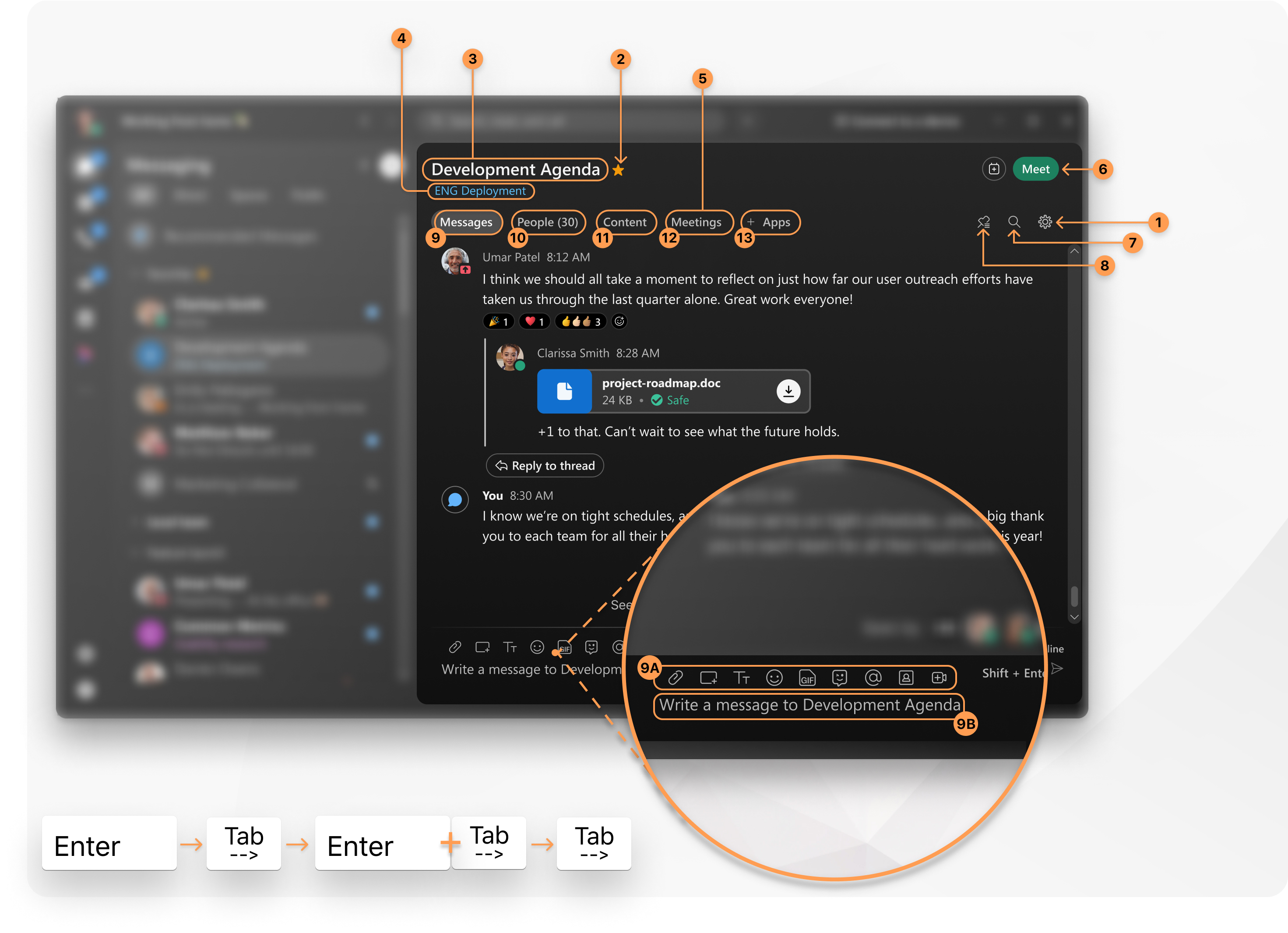
Keresse meg a Webex App üzenetküldési területét
A Webex App üzenetküldési területe a helyiségben elérhető beállításokként definiálható, beleértve a Tér információt, a Helyszín nevét, a Csapatnevet stb.
Nyomja meg a Tab billentyűt a Webex App üzenetküldési területének egyes funkcióinak áttekintéséhez, és megtudhatja, mit csinálnak az egyes funkciók. Az egyes funkciók megfordításához nyomja meg a Shift és a Tab billentyűkombin ációt.
| 1 |
Szóköz neve — Ez a tér neve. Nyomja meg az Enter billentyűt annak a helyiségnek a nevének szerkesztéséhez, amelyet a helyiség bármely tagja szerkeszthet, kivéve, ha ez egy moderált helyiség. |
| 2 |
Szóköz kedvenc beállí tása — Nyom ja meg az Enter billentyűt, hogy hozzáadhassa a szóköz kedvenc hely |
| 3 |
Csapatnév — Ez annak a csapatnak a neve, amelyhez a hely tartozik. Nyomja meg az Enter billentyűt a csapattagok megtekintéséhez, vagy hagyja el a csapatot. |
| 4 |
Értekezlet ütemezése — Az Enter billentyűt nyomja meg az értekezlet ütemezéséhez a térben. |
| 5 |
Találkozás — Nyomja meg az Enter billentyűt az azonnali értekezlet indításához a térben. |
| 6 |
Szóközinformációk — Nyomja meg az Enter és a Tab bil lentyűt a helyiségbeállítási lehetőségek átmenéséhez. |
| 7 |
Keresés szóközben — N yomja meg az Enter bil lentyűt a szóközben található szöveg kereséséhez. Írja be a szöveget a keresősávba. |
| 8 |
A rögzített üzenetek megtekintése — Nyom ja meg az Enter billentyű t a helyiségben rögzített üzenetek megtekintéséhez. |
| 9 |
Üzenetek lap — A helyiségben lévő üzeneteket jeleníti meg. Ez a helyiségtartalom kiindulási területe, és a bal és a jobb nyilak megnyomásával ezen beállítások végigmenek ülnek. Nyomja meg a jobb billentyűzet nyílját a helyiségben lévő emberek megtekintéséhez . Ez elviszi Önt az üzenetterülettől. Az üzenetterületre való visszatéréshez nyomja meg a bal billenty ű zet nyílját.
Az üzenetösszeállítási és üzenetterületen való navigálásról további információt az Üzenet összeállítási területének navigálása és az Üzenetterület navigálása című témakörben talál. |
| 10 |
Emberek lap — Megjeleníti a helyiségben lévő embereket. Nyomja meg a jobb billentyűzet nyílját a helyiség tartalmának megtekintéséhez. Ez elviszi Önt az emberek környékétől. A személyek területére való visszatéréshez nyomja meg a bal bil lenty űzet nyílját.
|
| 11 |
Tartalom lap — A helyiségben megosztott tartalmat jeleníti meg. Nyomja meg a jobb billenty űzet nyílját az értekezlet információinak megtekintéséhez a helyiségben. Ez elviszi Önt a tartalmi területtől. A tartalomterületre való visszatéréshez nyomja meg a bal billenty ű zet nyílját.
|
| 12 |
Értekezletek lap — Megjeleníti az ütemezett helyértekezleteket és a térértekez let ütemezésének beállításait. Nyomja meg a jobb billentyűzet nyílját a helyhez hozzáadott beágyazott alkalmazások megtekintéséhez. Ez elviszi Önt a találkozó területétől. Az értekezletek területére való visszatéréshez nyomja meg a bal billentyű zet nyílját.
|
| 13 |
+Alkalmazások lap — A helyhez hozzáadott beágyazott alkalmazásokat jeleníti meg.
|
Navigálás az üzenetösszeállítási területen
Amikor az üzenetszerkesztési területen tartózkodik, ezekkel a parancsikonokkal szerkesztheti az utolsó üzenetet, és használja az üzenetkészítési eszközöket.
| 1 |
Amikor az üzenetösszeállítási területen tartózkodik, a képernyőolvasó azt mondja: „Üzenet írása, szerkesztése, beírása és szövege” <space name> |
| 2 |
Nyomja meg a Tab billentyűt az eszköztár eléréséhez. A rendszergazda által beállított beállítástól függően a bal és jobb billentyű zet nyilainak moz gatásával a következőket teheti:
|
| 3 |
Az utolsó üzenet szerkesztéséhez nyomja meg a Shift billentyűzet felfelé mutató nyílját. |
| 4 |
Az üzenetterületre való belépéshez nyomja meg a Shift és a Tab billentyű t. |
| 5 |
Ha a megnyitott területen új olvasatlan üzenetek vagy válaszok találhatók, akkor az első lapleállítás az Új üzenetek vagy Új válaszok lebegő gomb. Ha a helyiségben nincsenek új olvasatlan üzenetek vagy válaszok, az első lapleállítás az olvasási nyugták. |
Navigálás az üzenetterületen
Amikor az üzenetterületen tartózkodik, ezekkel a parancsikonokkal olvassa el és válaszolja az üzeneteket egy szóközben.
| 1 |
Amikor az üzenetterületen tartózkodik, a képernyőolvasó azt mondja: „Webex beszélgetési előzmények, a navigáláshoz használja a fel és le nyílbillentyűket, és a Shift plus F10 további lehetőségekért. Megtekintve <number of people>a bal és a jobb nyílbillentyűkkel navigálhat a listadoboz között. Látta: <A személy, B személy... >” |
| 2 |
Ha a megnyitott területen új olvasatlan üzenetek vagy válaszok találhatók, akkor az első lapleállítás az Új üzenetek vagy Új válaszok lebegő gomb. Ha a helyiségben nincsenek új olvasatlan üzenetek vagy válaszok, az első lapleállítás az olvasási nyugták. |
| 3 |
Nyomja meg a fel és le billenty űzet nyilait az üzenetelőzmények között való navigáláshoz. Ha van szál, a „Válasz a szálra” gomb része lesz ennek a navigációnak a helyiség üzenetelőzményeiben. |
| 4 |
Üzenet esetén nyomja meg a Shift és az F10 billentyűt az üzenetműveleti beállításokhoz. |
| 5 |
Üzenet esetén nyomja meg az Enter billentyűt és a Tab billentyűt az üzenet belső navigációjához, így betűről betűre, szóról szóra, mondatonként olvashatja, és szöveget választhat ki.
|
| 6 |
Az új üzen etekhez görgetéshez nyomja meg a Shift, ALT és M billentyűkombinációt. |
| 7 |
Az új válasz ok eléréséhez nyomja meg a Shift, az ALT és a T billentyűkombinációt. |
| 8 |
Nyomja meg a Shift és a PgDn bil lentyűt a szóköz aljára való görgetéshez. |
| 9 |
Nyomja meg a Tab billentyűt az üzenet írási területére való áttéréshez. További műveletekért lá sd: Navigálás az üzenetösszeállítási területen. |
| 10 |
Nyomja meg a Shift és a Tab billentyűt a szóköztartalomterületre való áttéréshez. A bal és jobb billentyűzet nyilával navigálhat a Személyek, Tartalom, Érte kez letek és +Alkalmazások címsorai között. További műveletek ért lásd: Navigálás a Webex App üzenetküldési területén. |


