- Головна
- /
- Стаття

Дякуємо за відгук.

 У цій статті
 Надіслати відгук?
Функції спеціальних можливостей програми Webex для Windows полегшують вам навігацію в нашому додатку та використання наших функцій обміну повідомленнями. Для програми Webex для Windows ми рекомендуємо екранний зчитувач JAWS версії 18 або новішої версії.
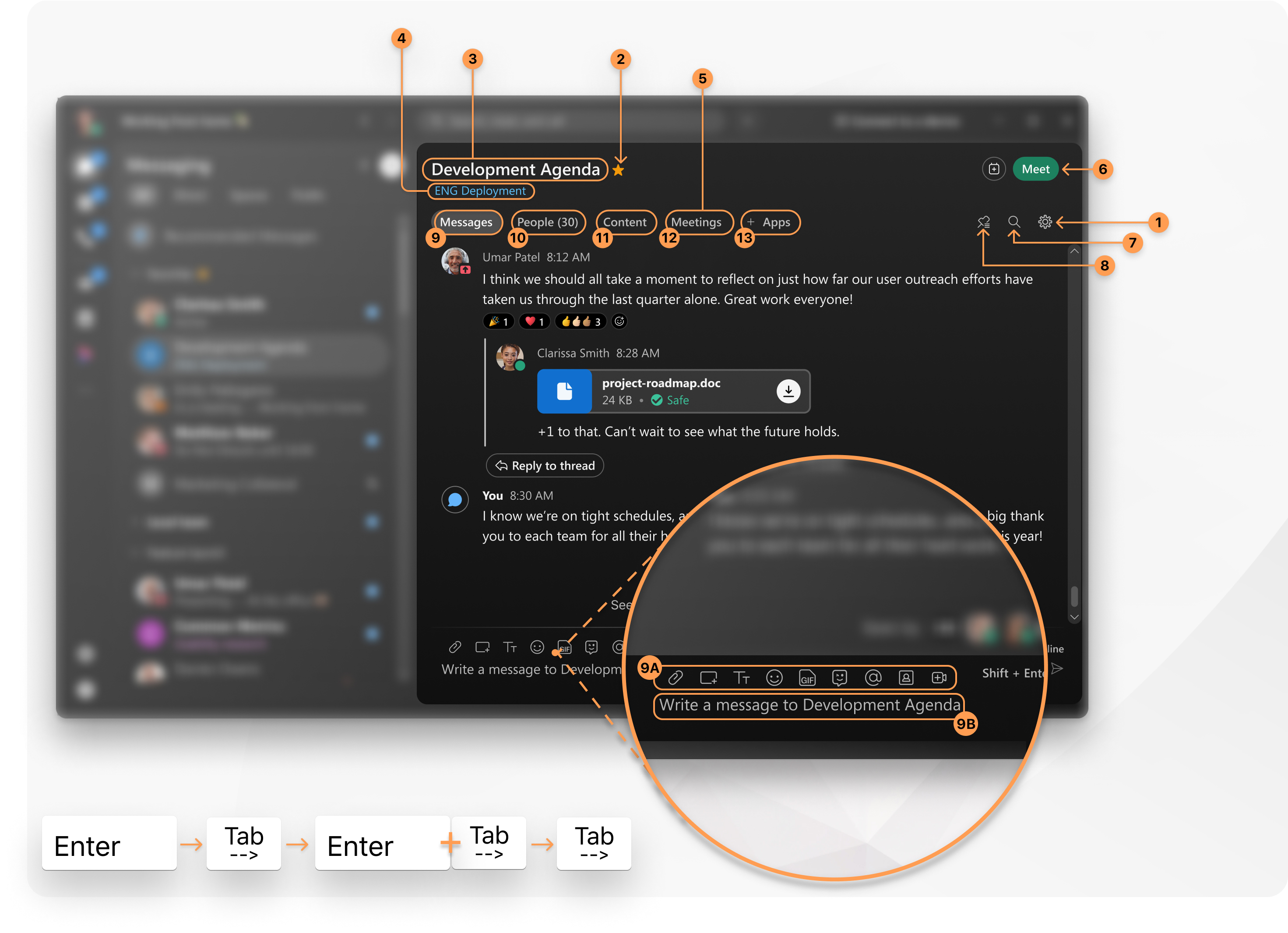
Перейдіть до області обміну повідомленнями програми Webex
Область обміну повідомленнями програми Webex може бути визначена як параметри, доступні всередині простору, включаючи інформацію про простір, ім'я простору, ім'я команди тощо.
Натис ніть вклад ку, щоб переглянути кожну функцію в області обміну повідомленнями в програмі Webex і дізнатися, що робить кожна функція. Щоб здійснити зворотний цикл між кожним об'єктом, натисніть Shift і Tab.
| 1 |
На@@ зва простору — це назва простору. Натис ніть Enter, щоб змінити назву простору, яку може редагувати будь-який член простору, якщо це не модерований простір. |
| 2 |
Улюблений пробі л — натисніть клаві шу Enter, щоб додати пробіл до ваших улюблених просторів. |
| 3 |
Наз ва команди — це назва команди, якій належить простір. Натис ніть Enter, щоб переглянути членів команди, або покинути команду. |
| 4 |
Заплануйте зустріч. Натисніть Enter, щоб запланувати зустріч у просторі. |
| 5 |
Знайо мство — Натис ніть Enter, щоб розпочати миттєву зустріч у просторі. |
| 6 |
Інформація про простір. Натисніть Enter і Tab, щоб переходити між параметрами налаштування простору. |
| 7 |
Пошук у пробі лі —Натис ніть Enter, щоб шукати текст у просторі. Введіть текст в рядок пошуку. |
| 8 |
Перегляд закріплених повідомлень — Натисніть Enter, щоб переглянути закріплені повідомлення в просторі. |
| 9 |
Вкладка Пові домлення — Показує повідомлення в просторі. Це почат кова область вмісту простору, і натискання стрілок вліво та вправо перемикає ці параметри. Натисніть стрі лку правої клавіатури, щоб побачити людей у просторі. Це відведе вас від області повідомлень. Щоб повернутися до області повідомлення, натисніть стрілку лівої клавіатури.
Докладніші відомості про те, як переміщатися в області створення повідомлень та повідомлення, див. розділ Перехід до області створення повідом лень та Перехід по області повідомлення. |
| 10 |
Вкладка Люди —Показує людей у просторі. Натисніть стрі лку правої клавіатури, щоб побачити вміст у просторі. Це від водить вас від району людей. Щоб повернутися до області людей, натисніть стрілку лівої клавіатури.
|
| 11 |
Вкладка «Вміст» — Показує вміст, яким ділиться в просторі. Натис ніть стрі лку пра вої клавіатури, щоб побачити інформацію про зустріч у просторі. Це відводить вас від області вмісту. Щоб повернутися до області вмісту, натисніть стрілку лі вої клавіатури.
|
| 12 |
Вкладка «Зустрічі» — Показує заплановані зустрічі у просторі та параметри планування зустрічі у просторі. Натисніть стрі лку правої клавіатури, щоб побачити вбудовані програми, додані до простору. Це відводить вас від зони зустрічі. Щоб повернутися до області нарад, натисніть стрілку лі вої клавіатури.
|
| 13 |
+Вкладка Програ ми — Показує вбудовані програми, додані до простору.
|
Перейдіть до області складання повідомлень
Коли ви перебуваєте в області створення повідомлень, скористайтеся цими ярликами для редагування останнього повідомлення та скористайтеся інструментами складання повідомлення.
| 1 |
Коли ви перебуваєте в області складання повідомлень, програма для читання екрана говорить «Написати повідомлення, редагувати, вводити та ввести текст» <space name> |
| 2 |
Натисніть Tab, щоб перейти на панель інструментів. Залежно від того, що налаштовано вашим адміністратором, переміщаючи стрілки лівої та пра вої клавіатури, ви можете:
|
| 3 |
Натисніть Shift і стрілку клаві атури вгору, щоб відредагувати останнє повідомлення. |
| 4 |
Щоб перейти в область повідомлень, натисніть Shift і Tab. |
| 5 |
Якщо у відкритому просторі є нові непрочитані повідомлення або відповіді, то першою зупинкою вкладки є плаваючі кнопки «Нов і повідомлення» або «Нові відповіді». Якщо в просторі немає нових непрочитаних повідомлень або відповідей, першою зупинкою вкладки є квитанції про прочитання. |
Перехід по області повідомлень
Коли ви перебуваєте в області повідомлень, використовуйте ці ярлики, щоб читати повідомлення та відповідати на повідомлення в пробілі.
| 1 |
Коли ви перебуваєте в області повідомлень, програма зчитування екрана говорить: «Історія розмов Webex, використовуйте клавіші зі стрілками вгору та вниз для навігації та Shift плюс F10 для додаткових параметрів. Побачивши<number of people>, використовуйте клавіші зі стрілками вліво та вправо для навігації у списку. Побачений <особою А, особою Б... >» |
| 2 |
Якщо у відкритому просторі є нові непрочитані повідомлення або відповіді, то першою зупинкою вкладки є плаваючі кнопки «Нов і повідомлення» або «Нові відповіді». Якщо в просторі немає нових непрочитаних повідомлень або відповідей, першою зупинкою вкладки є квитанції про прочитання. |
| 3 |
Натисніть стрілки клавіатури вг ору та вниз, щоб переміщатися по історії повідомлень. Якщо є тема, кнопка «Відповісти на тему» буде частиною цієї навігації в історії повідомлень простору. |
| 4 |
Коли ви бачите повідомлення, натисніть Shift і F10, щоб отримати параметри дії повідомлення. |
| 5 |
Перебуваючи на повідомленні, натисніть Enter та Tab, щоб отримати доступ до внутрішньої навігації повідомлення, щоб ви могли читати букву за літерою, слово за словом, речення за реченням та вибирати текст.
|
| 6 |
Натисніть Shift, ALT і M, щоб перейти до нових повідомлень. |
| 7 |
Натисніть Shift, ALT і T, щоб перейти до нових відповідей. |
| 8 |
Натисніть Shift і PgDn, щоб прокрутити до нижньої частини простору. |
| 9 |
Натис ніть Tab, щоб перейти до області створення повідомлення. Доклад ніше про дії див. розділ Перехід до області складання повідомлень. |
| 10 |
Натис ніть Shift і Tab, щоб перейти до області вмісту простору. Використовуйте стрілки лі вої та правої клавіатури для переходу між заголовками «Люди», «Вміст», «Зустрі чі» та «Додат ки». Див. Перехід в області обміну повідомленнями програми Webex для отримання додаткових дій. |


