- בית
- /
- מאמר

תודה על המשוב.

 במאמר זה
 משוב?
משוב?תכונות הנגישות של Webex App for Windows מקלות עליך לנווט באפליקציה שלנו ולהשתמש בתכונות ההודעות שלנו. עבור אפליקציית Webex עבור Windows, אנו ממליצים על קורא המסך JAWS גרסה 18 ואילך.
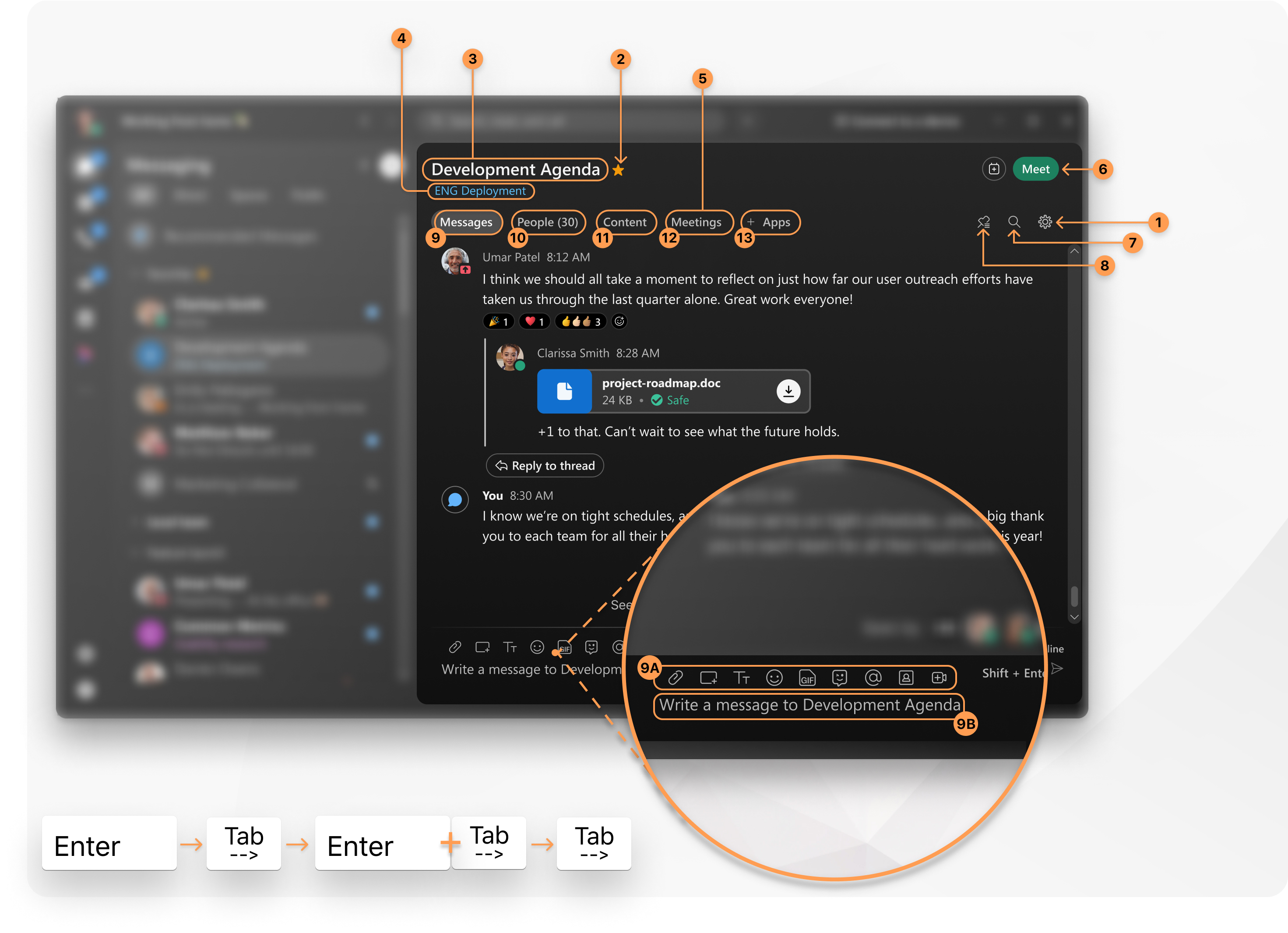
נווט באזור ההודעות של אפליקציית Webex
ניתן להגדיר את אזור ההודעות של Webex App כאפשרויות הזמינות בתוך שטח, כולל מידע על שטח, שם שטח, שם צוות ועוד.
הק ש על Tab כדי לעבור בין כל תכונה באזור ההודעות באפליקציית Webex, וללמוד מה כל תכונה עושה. כדי לעבור בין כל תכונה לאחור, הקש Shift ו- Tab.
| 1 |
שם החלל — זהו שם החלל. הק ש Enter כדי לערוך את שם החלל שכל חבר בחלל יכול לערוך, אלא אם כן מדובר במרחב מנוהל. |
| 2 |
בחר רווח מועדף — לחץ על Enter כדי להוסיף את הרווח לחללים המועדפים עליך. |
| 3 |
שם הקבוצה — זהו שם הקבוצה שאליה שייך החלל. הק ש Enter כדי להציג את חברי הצוות, או לעזוב את הצוות. |
| 4 |
קביעת פגישה — הק ש Enter כדי לתזמן פגישה בחלל. |
| 5 |
פגוש — לחץ על Enter כדי להתחיל פגישה מיידית בחלל. |
| 6 |
מידע על שטח — הקש Enter ו- Tab כדי לעבור בין אפשרויות הגדרת הרווח. |
| 7 |
חיפוש בחלל — הק ש Enter כדי לחפש טקסט בחלל. הזן את הטקסט בסרגל החיפוש. |
| 8 |
הצגת הודעות מוצמדות — הקש Enter כדי להציג הודעות מוצמדות בחלל. |
| 9 |
הכרטיסייה הודעות - מציג את ההודעות במרחב. זהו אזור ההתחלה של תוכן החלל, ולחיצה על החצים שמאלה וימינה עוברת בין אפשרויות אלה. לחץ על חץ לוח המקשים הימני כדי לראות את האנשים בחלל. זה מרחיק אותך מאזור ההודעות. כדי לחזור לאזור ההודעות, לחץ על חץ לוח המק שים השמא לי.
לקבלת מידע נוסף אודות אופן הניווט באזור הכנת ההודעה וההודעה, ראה ניוו ט באזור הכנת ההודעות ונ יווט באזור ההודעות. |
| 10 |
הכרטי סייה אנשים — מציג את האנשים במרחב. לחץ על חץ לוח המקשים הימני כדי לראות את התוכן בחלל. זה מר חיק אותך מאזור האנשים. כדי לחזור לאזור האנשים, לחץ על חץ לוח המק שים הש מאלי.
|
| 11 |
הכרטי סייה תוכן — מציג את התוכן המשותף במרחב. לחץ על חץ לוח המקשים הימני כדי לראות מידע על פגישה בחלל. זה מרחיק אותך מאזור התוכן. כדי לחזור לאזור התוכן, לחץ על חץ לוח המק שים הש מאלי.
|
| 12 |
הכר@@ טיסייה פגישות —הצגת פגישות שטח מתוזמנות ואפשרויות לת זמון פגישת חלל. לחץ על חץ לוח המקשים הימני כדי לראות אפליקציות משובצות שנוספו לחלל. זה מרחיק אותך מאזור המפגשים. כדי לחזור לאזור הפגישות, לחץ על חץ לוח המק שים השמא לי.
|
| 13 |
+כרטיסיית אפליקציות —מציג אפליקציות משובצות שנוספו לחלל.
|
נווט באזור הכנת ההודעות
כאשר אתה נמצא באזור הכנת ההודעה, השתמש בקיצורי דרך אלה כדי לערוך את ההודעה האחרונה שלך ולהשתמש בכלי הכנת הודעה.
| 1 |
כאשר אתה נמצא באזור חיבור ההודעות, קורא המסך אומר "כתוב הודעה, ערוך, הקלד וטקסט" <space name> |
| 2 |
לחץ על Tab כדי לעבור לסרגל הכלים. בהתאם למה שהוגדר על ידי מנהל המערכת שלך, על ידי הזזת חיצי לוח המק שים שמא לה וימינה תוכל:
|
| 3 |
הקש על Shift ועל חץ לוח המקשים למעלה כדי לערוך את ההודעה האחרונה שלך. |
| 4 |
כדי לעבור לאזור ההודעות, הקש Shift ו- Tab. |
| 5 |
אם יש הודעות או תשובות חדשות שלא נקראו בשטח הפתוח, עצירת הכרטיסייה הראשונה היא הלחצנים הצ פים הודעות חדשות או תשובות חדשות. אם אין הודעות או תשובות חדשות שלא נקראו במרחב, עצירת הכרטיסייה הראשונה היא קבלות קריאה. |
ניווט באזור ההודעות
כאשר אתה נמצא באזור ההודעות, השתמש בקיצורי דרך אלה כדי לקרוא הודעות ברווח ולהגיב להן.
| 1 |
כאשר אתה נמצא באזור ההודעות, קורא המסך אומר "היסטוריית שיחות Webex, השתמש במקשי החצים למעלה ולמטה כדי לנווט, ו- Shift פלוס F10 לאפשרויות נוספות. נראה על ידי<number of people>, השתמש במקשי החצים שמאלה וימינה כדי לנווט בתיבת הרשימה. נראה על ידי <אדם א, אדם ב... >" |
| 2 |
אם יש הודעות או תשובות חדשות שלא נקראו בשטח הפתוח, עצירת הכרטיסייה הראשונה היא הלחצנים הצ פים הודעות חדשות או תשובות חדשות. אם אין הודעות או תשובות חדשות שלא נקראו במרחב, עצירת הכרטיסייה הראשונה היא קבלות קריאה. |
| 3 |
לחץ על חי צי לוח המקשים למעלה ולמטה כדי לנווט בהיסטוריית ההודעות. אם יש שרשור, כפתור 'השב לשרשרות' יהיה חלק מניווט זה בהיסטוריית ההודעות של החלל. |
| 4 |
כאשר אתה מופיע בהודעה, הקש Shift ו - F10 לא פשרויות פעולת הודעה. |
| 5 |
כאשר אתה נמצא בהודעה, הק ש Enter ו- Tab כדי לגשת לניווט הפנימי של ההודעה, כך שתוכל לקרוא אות אחר אות, מילה אחר מילה, משפט אחר משפט ולבחור טקסט.
|
| 6 |
הקש Shift, ALT ו- M כדי לגלול להודעות חדשות. |
| 7 |
הקש Shift, ALT ו- T כדי לגלול לתשובות חדשות. |
| 8 |
הקש Shift ו- PgDn כדי לגלול לתחתית החלל. |
| 9 |
לחץ על Tab כדי לעבור לאזור חיבור ההודעה. ראה ניווט באזור יצירת ה הודעות לקבלת פעולות נוספות. |
| 10 |
הק ש Shift ו- Tab כדי לעבור לאזור תוכן החלל. השתמש בחצי לוח המק שים ש מא לה וימינה כדי לנווט בין כותרות אנשים, תוכן, פ גישות ו- + אפליקציות. ראה ניווט באזור ההודעות של Webex App לקבלת פעולות נוספות. |


