- Accueil
- /
- Article

Merci pour votre commentaire.

 Dans cet article
 Un commentaire ?
Les fonctionnalités d'accessibilité de l'application Webex pour Windows vous permettent de naviguer plus facilement dans notre application et d'utiliser nos fonctionnalités de messagerie. Pour l'application Webex pour Windows, nous recommandons le lecteur d'écran JAWS version 18 ou ultérieure.
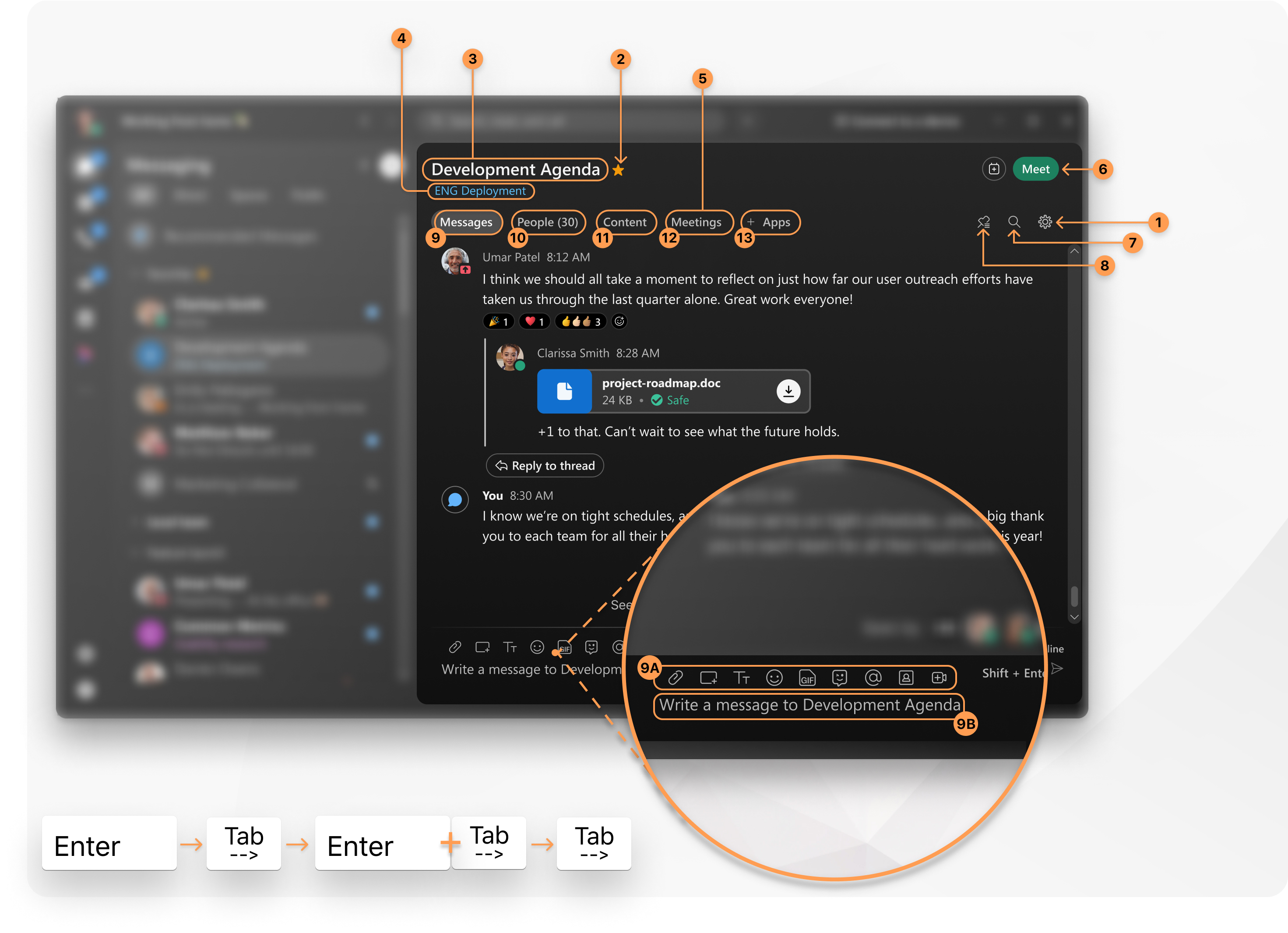
Naviguez dans la zone de messagerie de l'application Webex
La zone de messagerie de l'application Webex peut être définie comme les options disponibles dans un espace, notamment les informations relatives à l'espace, le nom de l'espace, le nom de l'équipe, etc.
Appuyez sur la touche Tab pour parcourir chaque fonctionnalité de la zone de messagerie de l'application Webex et découvrir à quoi sert chaque fonctionnalité. Pour passer d'une fonction à l'autre en sens inverse, appuyez sur Shift et Tab.
| 1 |
Nom de l'espace : c'est le nom de l'espace. Appuyez sur Entrée pour modifier le nom de l'espace, que tous les membres peuvent modifier, sauf s'il s'agit d'un espace modéré. |
| 2 |
Un espace comme favori : appuyez sur Entrée pour ajouter l'espace à vos espaces préférés. |
| 3 |
Nom de l'équipe : c'est le nom de l'équipe à laquelle appartient l'espace. Appuyez sur Entrée pour voir les membres de l'équipe, ou quittez l'équipe. |
| 4 |
Planifier une réunion : appuyez sur Entrée pour planifier une réunion dans l'espace. |
| 5 |
Meet : appuyez sur Entrée pour démarrer une réunion instantanée dans cet espace. |
| 6 |
Informations sur l'espace : appuyez sur Entrée et sur la touche Tab pour parcourir les options de réglage de l'espace. |
| 7 |
Recherche dans l'espace : appuyez sur Entrée pour rechercher du texte dans l'espace. Entrez le texte dans la barre de recherche. |
| 8 |
Afficher les messages épinglés —Appuyez sur Entrée pour afficher les messages épinglés dans l'espace. |
| 9 |
Onglet Messages : affiche les messages contenus dans l'espace. C'est la zone de départ du contenu de l'espace, et appuyer sur les flèches gauche et droite permet de parcourir ces options. Appuyez sur la flèche droite du clavier pour voir les personnes présentes dans l' espace. Cela vous éloigne de la zone des messages. Pour revenir à la zone des messages, appuyez sur la flèche gauche du clavier.
Pour plus d'informations sur la façon de naviguer dans la rédaction des messages et dans la zone des messages, voir Naviguer dans la zone de rédaction des messages et Naviguer dans la zone des messages. |
| 10 |
Onglet Personnes : affiche les personnes présentes dans l'espace. Appuyez sur la flèche droite du clavier pour voir le contenu de l'espace. Cela vous éloigne de la zone réservée aux personnes. Pour revenir dans la zone réservée aux personnes, appuyez sur la flèche gauche du clavier.
|
| 11 |
Onglet Contenu : affiche le contenu partagé dans l'espace. Appuyez sur la flèche droite du clavier pour voir les informations relatives à la réunion dans l'espace. Cela vous éloigne de la zone de contenu. Pour revenir à la zone de contenu, appuyez sur la flèche gauche du clavier.
|
| 12 |
Onglet Réunions : affiche les réunions spatiales programmées et les options permettant de planifier une réunion spatiale. Appuyez sur la flèche droite du clavier pour voir les applications intégrées qui sont ajoutées à l'espace. Cela vous éloigne de la zone de réunion. Pour revenir à la zone des réunions, appuyez sur la flèche gauche du clavier.
|
| 13 |
Onglet +Applications : affiche les applications intégrées ajoutées à l'espace.
|
Naviguez dans la zone de rédaction des messages
Lorsque vous êtes dans la zone de rédaction des messages, utilisez ces raccourcis pour modifier votre dernier message et utilisez les outils de rédaction de messages.
| 1 |
Lorsque vous êtes dans la zone de rédaction des messages, le lecteur d'écran dit « Écrivez un message à, modifiez-le, saisissez-le et textez-en » <space name> |
| 2 |
Appuyez sur la touche Tab pour accéder à la barre d'outils. Selon les paramètres définis par votre administrateur, en déplaçant les flèches gauche et droite du clavier, vous pouvez :
|
| 3 |
Appuyez sur Shift et sur la flèche vers le haut du clavier pour modifier votre dernier message. |
| 4 |
Pour accéder à la zone des messages, appuyez sur Shift et Tab. |
| 5 |
S'il y a de nouveaux messages ou réponses non lus dans l'espace ouvert, le premier onglet est constitué des boutons flottants Nouveaux messages ou Nouvelles réponses. S'il n'y a pas de nouveaux messages non lus ou de nouvelles réponses dans cet espace, le premier onglet est consacré aux confirmations de lecture. |
Naviguez dans la zone des messages
Lorsque vous êtes dans la zone des messages, utilisez ces raccourcis pour lire les messages contenus dans un espace et y répondre.
| 1 |
Lorsque vous êtes dans la zone des messages, le lecteur d'écran affiche « Historique des conversations Webex, utilisez les flèches haut et bas pour naviguer, et Shift plus F10 pour plus d'options ». Vue par<number of people>, utilisez les flèches gauche et droite pour naviguer dans la zone de liste. Vu par <Personne A, Personne B... > » |
| 2 |
S'il y a de nouveaux messages ou réponses non lus dans l'espace ouvert, le premier onglet est constitué des boutons flottants Nouveaux messages ou Nouvelles réponses. S'il n'y a pas de nouveaux messages non lus ou de nouvelles réponses dans cet espace, le premier onglet est consacré aux confirmations de lecture. |
| 3 |
Appuyez sur les flèches haut et bas du clavier pour parcourir l'historique des messages. S'il existe un fil de discussion, le bouton « Répondre au fil de discussion » fera partie de cette navigation dans l'historique des messages de l'espace. |
| 4 |
Lorsque vous recevez un message, appuyez sur Shift et F10 pour sélectionner les options d'action du message. |
| 5 |
Lorsque vous recevez un message, appuyez sur Entrée et sur la touche Tab pour accéder à la navigation interne du message, afin de pouvoir le lire lettre par lettre, mot par mot, phrase par phrase, et sélectionner du texte.
|
| 6 |
Appuyez sur Shift, ALT et M pour accéder aux nouveaux messages. |
| 7 |
Appuyez sur Shift, ALT et T pour accéder aux nouvelles réponses. |
| 8 |
Appuyez sur Shift et PgDn pour faire défiler l'écran vers le bas de l'espace. |
| 9 |
Appuyez sur la touche Tab pour accéder à la zone de rédaction du message. Voir Naviguer dans la zone de rédaction des messages pour plus d'actions. |
| 10 |
Appuyez sur Shift et Tab pour accéder à la zone de contenu de l'espace. Utilisez les flèches gauche et droite des touches pour naviguer entre les rubriques Personnes, Contenu, Réunions et +Apps. Voir Naviguer dans la zone de messagerie de l'application Webex pour plus d'actions. |


