
Děkujeme za vaši zpětnou vazbu.
 Zpětná vazba?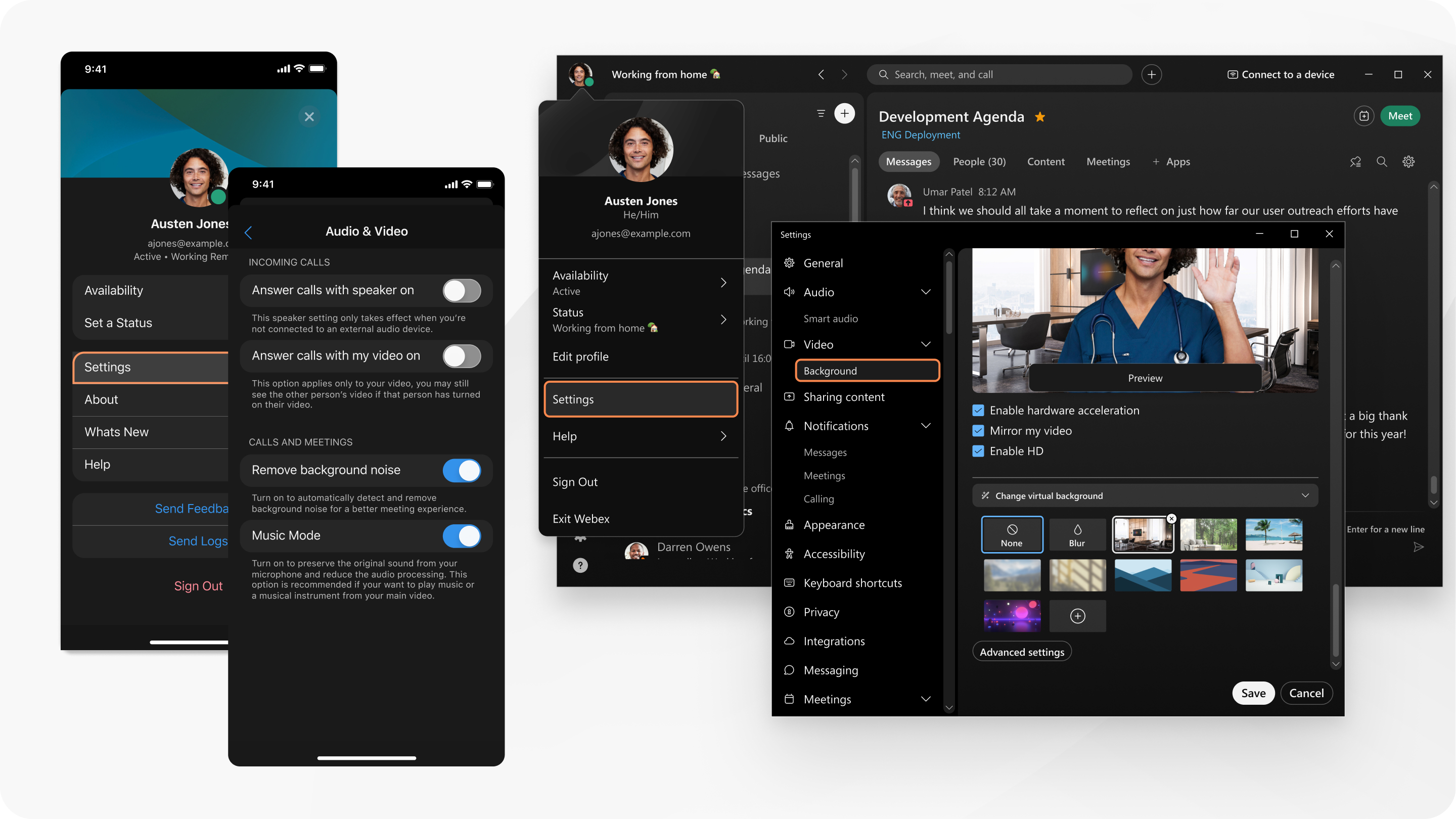
| 1 |
Pokud nejste na schůzce nebo webináři, klikněte na Nastavení
Když jste na schůzce nebo webináři, najeďte kurzor na video s vlastním náhledem a klikněte na Další možnosti |
| 2 |
Z rozevíracího seznamu Fotoaparát vyberte fotoaparát, který chcete použít. |
| 3 |
(Volitelné) Vypněte zrcadlový pohled pro video s vlastním pohledem. |
| 4 |
(Volitelně) Umístěte video z fotoaparátu do režimu automatického zobrazení. |
| 5 |
(Volitelné) Zapněte hardwarovou akceler aci, pokud máte problémy s procesorem během hovoru nebo schůzky. |
| 6 |
(Volitelné) Nastavte rozlišení fotoaparátu. |
| 7 |
(Volitelné) Upravte svůj vzhled při hovorech a schůzkách. |
| 8 |
(Volitelné) O pravte osvětlení ve videu. |
| 9 |
(Volitelné) U pravte jas a kontrast videa. |
| 10 |
(Volitelné) Změňte polohu vlastního zobrazení. |
| 11 |
(Volitelné) Vyberte maximální kvalitu rozvržení pro příchozí video. |
| 12 |
(Volitelné) Vypněte akceleraci GPU pro virtuální pozadí. |
| 13 |
(Volitelné) V části Video klikněte na Po zadí, chcete-li použít virtuální nebo rozmazané pozadí při hovorech a schůzkách. |
 na postrann
| 1 |
Pokud nejste na schůzce nebo webináři, klikněte na Nastavení
Když jste na schůzce nebo webináři, najeďte kurzor na video s vlastním náhledem a klikněte na Další možnosti |
| 2 |
Z rozevíracího seznamu Fotoaparát vyberte fotoaparát, který chcete použít. Virtuální kamery mohou, ale nemusí být povoleny správcem systému. |
| 3 |
(Volitelné) Vypněte zrcadlový pohled pro video s vlastním pohledem. |
| 4 |
(Volitelně) Umístěte video z fotoaparátu do režimu automatického zobrazení. |
| 5 |
(Volitelné) Zapněte hardwarovou akceler aci, pokud máte problémy s procesorem během hovoru nebo schůzky. |
| 6 |
(Volitelné) Nastavte rozlišení fotoaparátu. |
| 7 |
(Volitelné) Upravte svůj vzhled při hovorech a schůzkách. |
| 8 |
(Volitelné) O pravte osvětlení ve videu. |
| 9 |
(Volitelné) U pravte jas a kontrast videa. |
| 10 |
(Volitelné) Změňte polohu vlastního zobrazení. |
| 11 |
(Volitelné) Vyberte maximální kvalitu rozvržení pro příchozí video. |
| 12 |
(Volitelné) V části Video klikněte na Po zadí, chcete-li použít virtuální nebo rozmazané pozadí při hovorech a schůzkách. |
| 1 |
Během hovoru nebo schůzky klepněte na Video |
| 2 |
(Volitelné) Pouze Android: V ypněte video ve vysokém rozlišení. |
| 3 |
(Volitelné) Pouze iPad: Pro hovory nebo schůzky používejte externí fotoaparát. |
| 4 |
(Volitelné) Při hovorech a schůzkách používejte virtuální nebo rozmazané pozadí. |


Musíte používat Chrome, Safari nebo Firefox.
|
Klikněte na nabídku aktivity |
 a zvol
  . Vyberte zařízení, které chcete použít k uskutečnění hovoru kliknutím na
  .
.


