
شكرًا على ملاحظاتك.
 هل لديك ملاحظات؟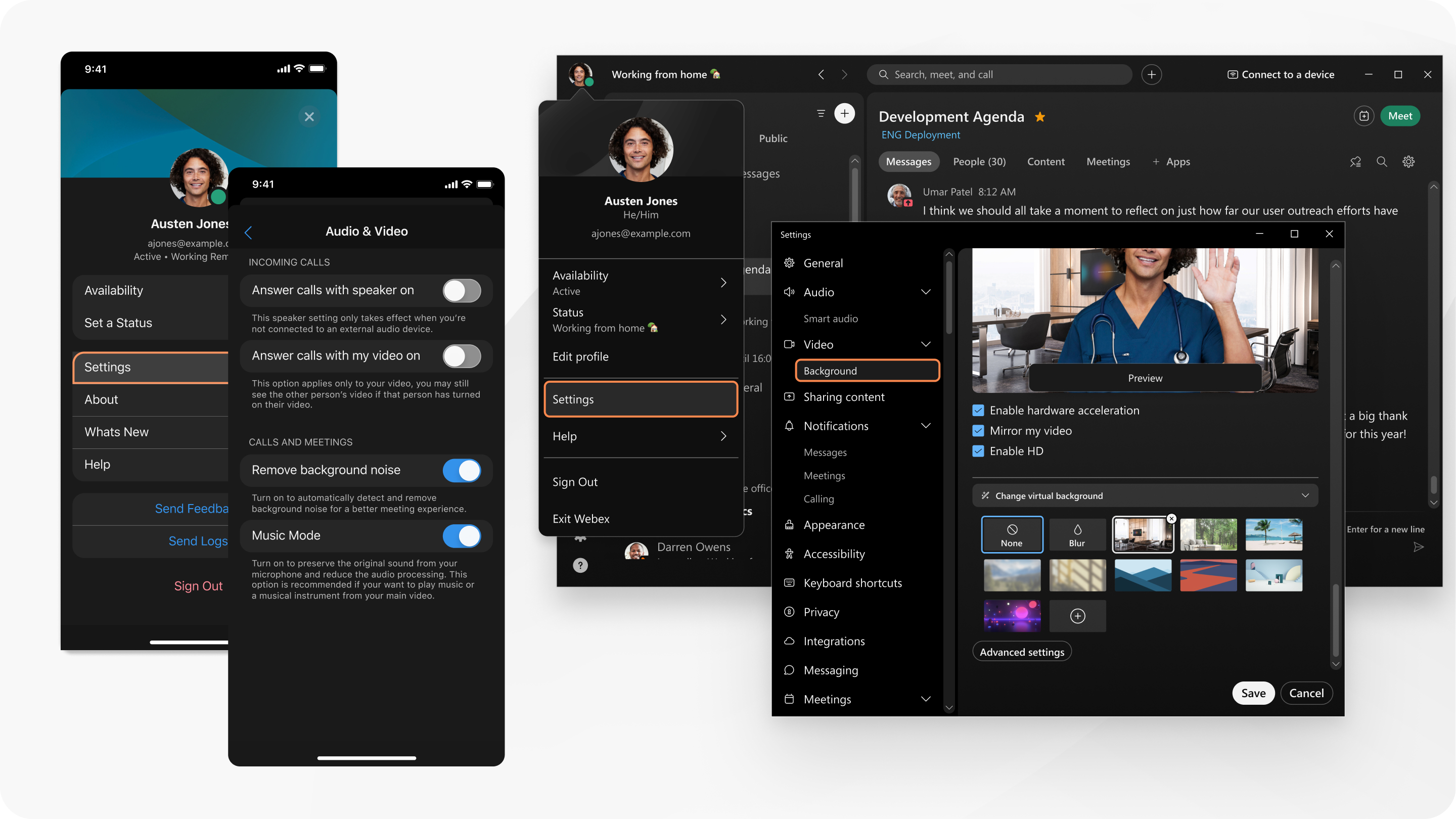
| 1 |
عندما لا تكون في اجتماع أو ندوة عبر الويب، انقر فوق الإعدادات
عندما تكون في اجتماع أو ندوة عبر الويب، مرر مؤشر الماوس فوق فيديو العرض الذاتي، وانقر فوق المزيد من الخيارات |
| 2 |
اختر الكاميرا التي تريد استخدامها من قائمة الكاميرا المنسدلة. |
| 3 |
(اختياري) قم بإيقاف تشغيل عرض المرآة لفيديو العرض الذاتي الخاص بك. |
| 4 |
(اختياري) قم بتركيب فيديو الكاميرا في العرض الذاتي. |
| 5 |
(اختياري) قم بتشغيل تسريع الأجهزة إذا كنت تواجه مشكلات في وحدة المعالجة المركزية عندما تكون في مكالمة أو في اجتماع. |
| 6 |
(اختياري) قم بتعيين دقة الكاميرا. |
| 7 | |
| 8 |
(اختياري) قم بتصحيح الإضاءة في الفيديو الخاص بك. |
| 9 |
(اختياري) اضبط سطوع وتباين الفيديو الخاص بك. |
| 10 |
(اختياري) قم بتغيير موقع العرض الذاتي الخاص بك. |
| 11 | |
| 12 | |
| 13 |
(اختياري) ضمن الفيديو، انقر فوق الخلفية لاستخدام خلفية افتراضية أو غير واضحة في المكالمات والاجتماعات. |
 في الشريط
| 1 |
عندما لا تكون في اجتماع أو ندوة عبر الويب، انقر فوق الإعدادات
عندما تكون في اجتماع أو ندوة عبر الويب، مرر مؤشر الماوس فوق فيديو العرض الذاتي، وانقر فوق المزيد من الخيارات |
| 2 |
اختر الكاميرا التي تريد استخدامها من قائمة الكاميرا المنسدلة. قد يتم تمكين الكاميرات الافتراضية أو عدم تمكينها من قبل مسؤول النظام. |
| 3 |
(اختياري) قم بإيقاف تشغيل عرض المرآة لفيديو العرض الذاتي الخاص بك. |
| 4 |
(اختياري) قم بتركيب فيديو الكاميرا في العرض الذاتي. |
| 5 |
(اختياري) قم بتشغيل تسريع الأجهزة إذا كنت تواجه مشكلات في وحدة المعالجة المركزية عندما تكون في مكالمة أو في اجتماع. |
| 6 |
(اختياري) قم بتعيين دقة الكاميرا. |
| 7 | |
| 8 |
(اختياري) قم بتصحيح الإضاءة في الفيديو الخاص بك. |
| 9 |
(اختياري) اضبط سطوع وتباين الفيديو الخاص بك. |
| 10 |
(اختياري) قم بتغيير موقع العرض الذاتي الخاص بك. |
| 11 | |
| 12 |
(اختياري) ضمن الفيديو، انقر فوق الخلفية لاستخدام خلفية افتراضية أو غير واضحة في المكالمات والاجتماعات. |
| 1 |
أثناء إجراء مكالمة أو اجتماع، انقر فوق الفيديو |
| 2 |
(اختياري) Android فقط: قم بإيقاف تشغيل الفيديو عالي الدقة. |
| 3 |
(اختياري) iPad فقط: استخدم كاميرا خارجية للمكالمات أو الاجتماعات. |
| 4 |
(اختياري) استخدم خلفية افتراضية أو غير واضحة في المكالمات والاجتماعات. |


يجب أن تستخدم Chrome أو Safari أو Firefox.
|
انقر فوق قائمة النشاط |
 واختر
واختر  . حدد الجهاز الذي تريد استخدامه لإجراء المكالمة بالنقر فوق
  .
.


