- Domů
- /
- Článek

Děkujeme za vaši zpětnou vazbu.

 V tomto článku
 Zpětná vazba?
Pokud jako hostitel nebo spoluhostitel schůzky nebo webináře požadujete registraci účastníka a nemáte žádosti o registraci automaticky schváleny, ručně přijměte nebo odmítněte všechny žádosti o registraci.
Přijmout nebo odmítnout žádosti o registraci schůzky nebo webináře
| 1 |
Přihlaste se ke svému webu Webex a vyberte . |
| 2 |
Vyhledejte schůzku nebo webinář a vyberte možnost Registrace.
|
| 3 |
Zaškrtněte políčko vedle každé registrace a klikněte na Přijmout nebo Od mít nout. Chcete-li přijmout nebo odmítnout všechny žádosti, zaškrtněte políčko vedle položky Stav a
klikněte na tlačítko Přijmout nebo Od mít
nout.
|

Můžete změnit dříve přijaté nebo odmítnuté registrace.
Chcete-li odmítnutou registraci přijmout, vyberte ji v seznamu Odmít nuto nebo Vše a klikněte na tlačítko Přij mout.
Chcete-li odmítnout přijatou registraci, vyberte ji v seznamu Přij ato nebo Vše a klikněte na Odmít nuto.
Přijmout nebo odmítnout žádosti o registraci pro sérii webinářů
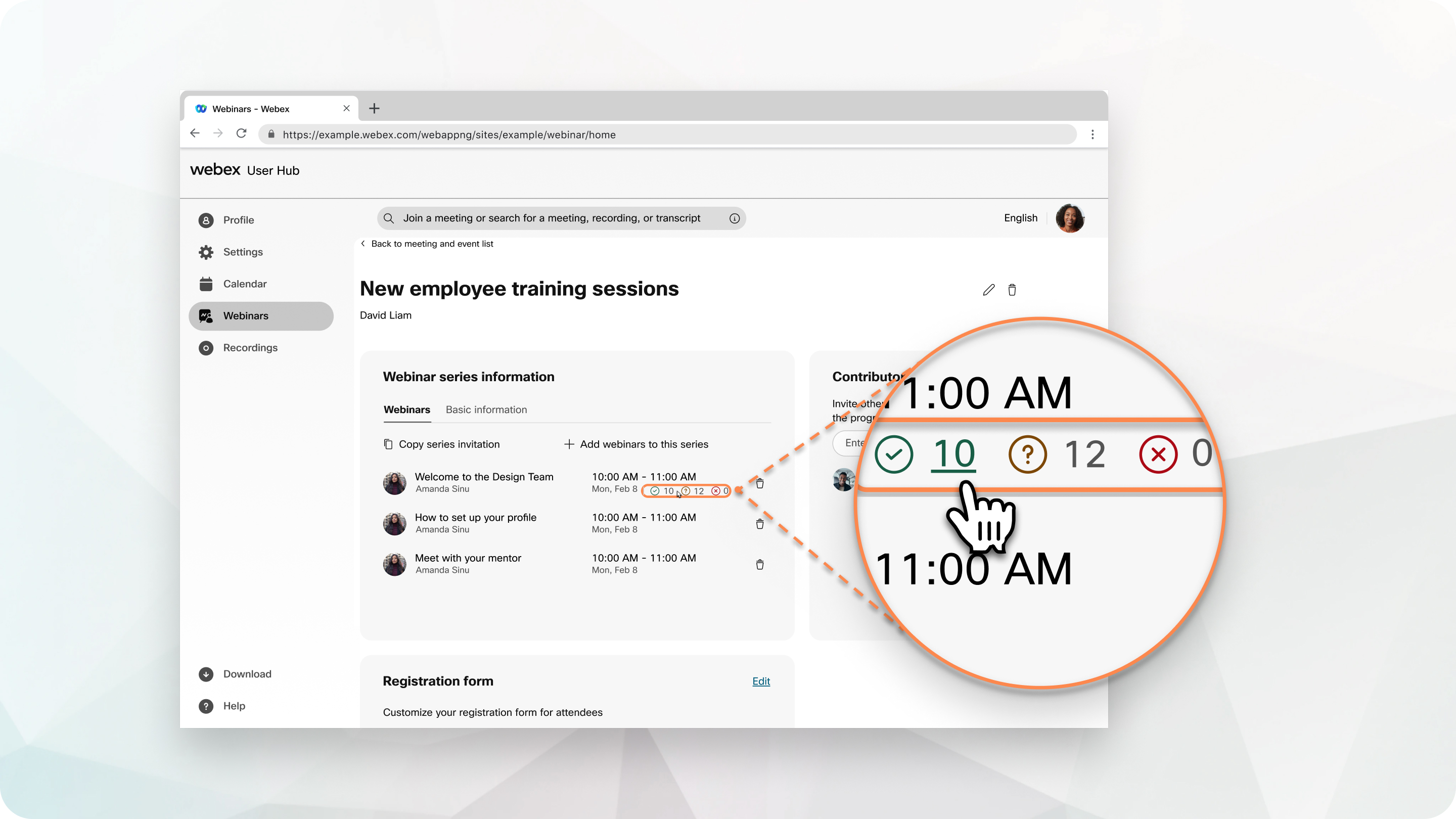
Zkontrolujte registrační údaje pro všechny webináře v sérii současně. Počet přijatých, nevyřízených a zamítnutých žádostí se zobrazí vedle každého webináře v sérii, která vyžaduje registraci.
| 1 |
Přihlaste se ke svému webu Webex a vyberte We bin áře. |
| 2 |
Klikněte na Webar series a poté vyberte sérii webinářů. |
| 3 |
Chcete-li zkontrolovat žádosti o registraci s tímto stav em, vyberte ikonu Přijato, Čeká na vyřízení nebo Odmí tnuto webináře. |
| 4 |
Chcete-li změnit stav žádosti o registraci, zaškrtněte políčko vedle požadavku a vyberte Přij mout, Z měnit stav na čekající nebo Od mít nout. Pokud změníte stav žádosti o registraci z přijatého na nevyřízený, pozvaný obdrží e-mail s oznámením zrušení pozvánky. Chcete-li přijmout nebo odmítnout všechny požadavky, zaškrtněte políčko vedle položky Sta v a vyberte stav. |


