- Pagină de pornire
- /
- Articol

Mulțumim pentru feedback.

 În acest articol
 Feedback?
Dacă, în calitate de gazdă sau cogazdă a întâlnirii sau webinarului, solicitați înregistrarea participanților și nu aveți cererile de înregistrare aprobate automat, acceptați sau respingeți manual toate solicitările de înregistrare.
Acceptarea sau respingerea cererilor de înregistrare pentru o întâlnire sau webinar
| 1 |
Conectați-vă la site-ul dvs. Webex și apoi selectați . |
| 2 |
Găsiți întâlnirea sau webinarul, apoi selectați În registrare.
|
| 3 |
Bifați caseta de selectare de lângă fiecare înregistrare, apoi faceți clic pe Acceptare sau Resp ingere. Pentru a accepta sau respinge toate solicitările, bifați caseta de selectare de lângă Stare,
apoi faceți clic pe Acceptare sau Resp
ingere.
|

Puteți modifica înregistrările acceptate sau respinse anterior.
Pentru a accepta o înregistrare respinsă, selectați-o fie în lista Resp ins, fie în lista Toate, apoi faceți clic pe Acceptare.
Pentru a respinge o înregistrare acceptată, selectați-o în lista Accep tat sau Toate, apoi faceți clic pe Respins.
Acceptați sau respingeți cererile de înregistrare pentru o serie de webinarii
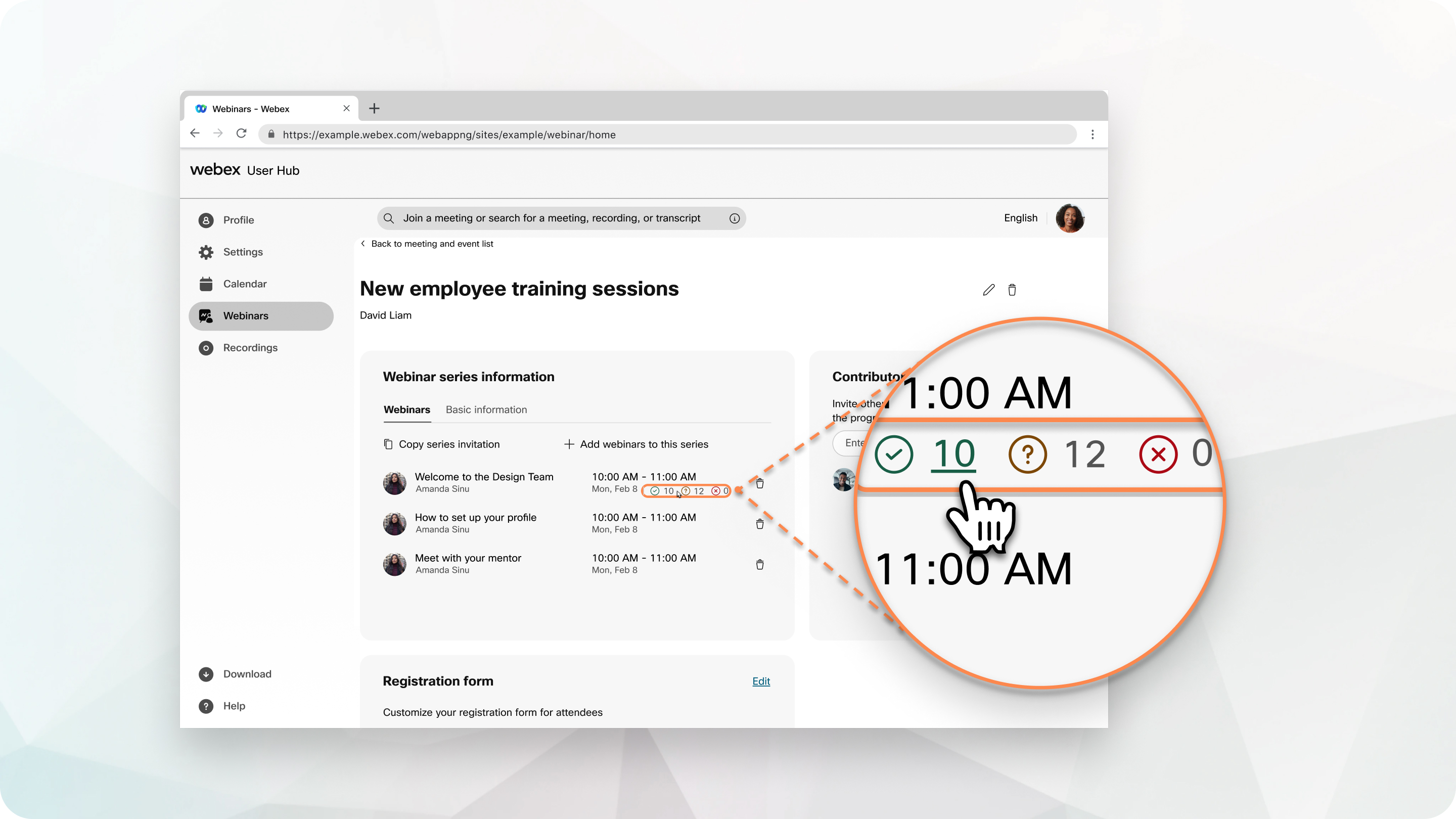
Examinați detaliile de înregistrare pentru toate seminariile web dintr-o serie în același timp. Numărul de solicitări acceptate, în așteptare și respinse apare lângă fiecare webinar din seria care necesită înregistrare.
| 1 |
Conectați-vă la site-ul dvs. Webex și selectați We bin arii. |
| 2 |
Faceți clic pe seria Webar, apoi selectați o serie de webinarii. |
| 3 |
Selectați pictograma Acc ep tat, În aștep tare sau Respins a unui webinar pentru a examina solicitările de înregistrare cu starea respectivă. |
| 4 |
Pentru a modifica starea unei solicitări de înregistrare, bifați caseta de selectare de lângă o solicitare, apoi selectați Acceptare, Modificare stare în așteptare sau Resp ingere. Dacă schimbați starea unei cereri de înregistrare de la acceptată la pendinte, invitatul primește un e-mail în care se precizează anularea invitației. Pentru a accepta sau respinge toate solicitările, bifați caseta de sel ectare de lângă Stare, apoi selectați starea. |


