- Startseite
- /
- Artikel

Danke für Ihr Feedback.

 In diesem Artikel
 Feedback?
Wenn Sie als Gastgeber oder Co-Moderator des Meetings oder Webinars eine Teilnehmerregistrierung benötigen und Registrierungsanfragen nicht automatisch genehmigt werden, akzeptieren oder lehnen Sie alle Registrierungsanfragen manuell ab.
Anmeldeanfragen für ein Meeting oder Webinar annehmen oder ablehnen.
| 1 |
Melden Sie sich auf Ihrer Webex-Website an und wählen Sie dann aus. |
| 2 |
Suchen Sie das Meeting oder Webinar und wählen Sie dann Registrierung.
|
| 3 |
Aktivieren Sie das Kontrollkästchen neben den einzelnen Registrierungen, und klicken Sie auf Akzeptieren oder Ablehnen . Um alle Anfragen zu akzeptieren oder abzulehnen, aktivieren Sie das Kontrollkästchen neben Status , und klicken Sie anschließend auf Akzeptieren oder Ablehnen .
|

Sie können bereits akzeptierte oder abgelehnte Registrierungen ändern.
Um eine abgelehnte Registrierung zu akzeptieren, wählen Sie diese in der Liste Abgelehnt oder Alle aus, und klicken Sie dann auf Akzeptieren .
Um eine akzeptierte Registrierung abzulehnen, wählen Sie diese entweder in der Liste Genehmigt oder Alle aus, und klicken Sie dann aufAbgelehnt.
Anmeldeanfragen für eine Webinarreihe annehmen oder ablehnen
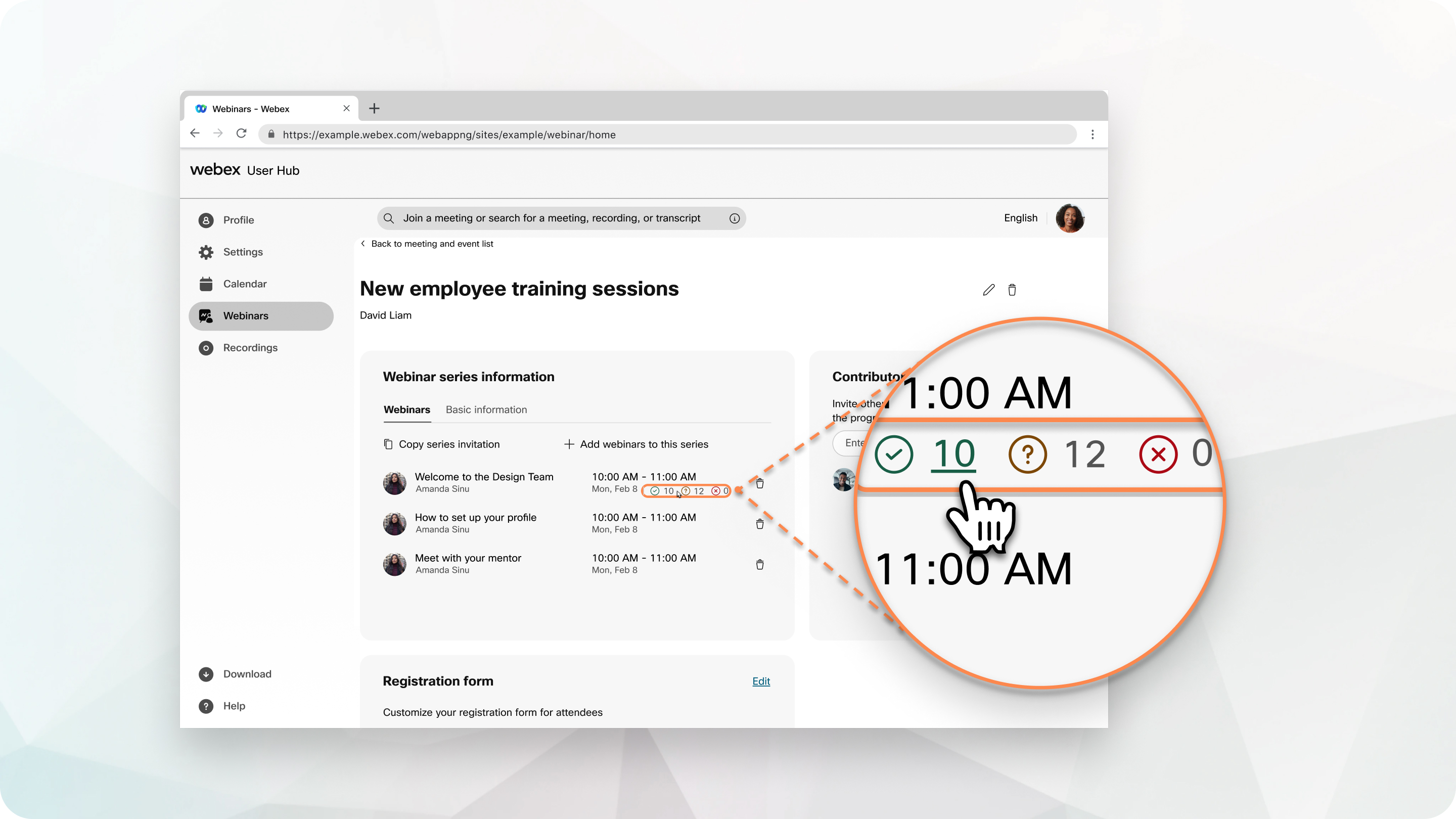
Überprüfen Sie die Registrierungsdetails für alle Webinare einer Reihe gleichzeitig. Die Anzahl der angenommenen, ausstehenden und abgelehnten Anfragen wird neben jedem Webinar der Reihe angezeigt, für das eine Registrierung erforderlich ist.
| 1 |
Melden Sie sich auf Ihrer Webex-Website an und wählen Sie Webinare. |
| 2 |
Klicken Sie auf Webar-Serien und wählen Sie dann eine Webinar-Serie aus. |
| 3 |
Wählen Sie das Symbol Akzeptiert, Ausstehend, oder Abgelehnt eines Webinars aus, um die Registrierungsanfragen mit diesem Status einzusehen. |
| 4 |
Um den Status einer Registrierungsanfrage zu ändern, aktivieren Sie das Kontrollkästchen neben der Anfrage und wählen Sie dann Akzeptieren, Status auf ausstehend ändern, oder Ablehnen. Wenn Sie den Status einer Registrierungsanfrage von „angenommen“ auf „ausstehend“ ändern, erhält der Eingeladene eine E-Mail, in der die Stornierung seiner Einladung mitgeteilt wird. Um alle Anfragen anzunehmen oder abzulehnen, aktivieren Sie das Kontrollkästchen neben Statusund wählen Sie dann den gewünschten Status aus. |


