- Domov
- /
- Članek

Hvala za povratne informacije.

 V tem članku
 Povratne informacije?
Če kot gostitelj srečanja ali spletnega seminarja ali sogostitelj zahtevate registracijo udeleženca in nimate samodejno odobrenih zahtev za registracijo, ročno sprejmite ali zavrnite vse zahteve za registracijo.
Sprejmite ali zavrnite zahteve za registracijo na sestanek ali spletni seminar
| 1 |
|
| 2 |
Poiščite srečanje ali spletni seminar in izberite Registracija.
|
| 3 |
Potrdite potrditveno polje poleg vsake registracije in kliknite S prejmi ali Zavrni. Če želite sprejeti ali zavrniti vse zahteve, potrdite potrditveno polje poleg možnosti
Stanje in kliknite S prejmi ali
Zavrni.
|

Spremenite lahko predhodno sprejete ali zavrnjene registracije.
Če želite sprejeti zavrnjeno registracijo, jo izberite na seznamu Zavrn jeno ali Vse in nato kliknite S prejmi.
Če želite zavrniti sprejeto registracijo, jo izberite na seznamu Spre jeto ali Vse in nato kliknite Zav rnjeno.
Sprejmite ali zavrnite zahteve za registracijo za serijo spletnih seminarjev
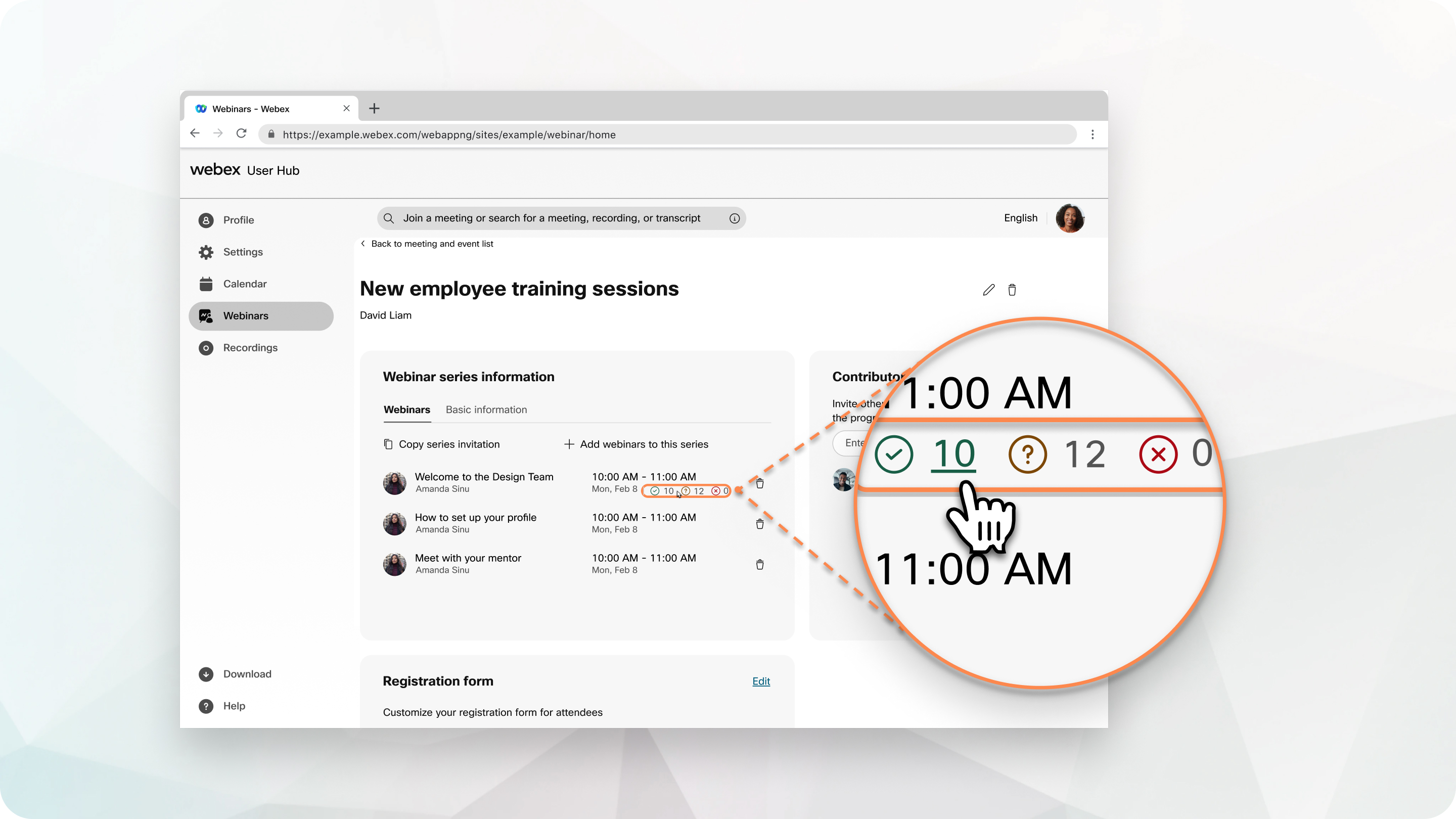
Hkrati preglejte podrobnosti o registraciji za vse spletne seminarje v seriji. Število sprejetih, čakajočih in zavrnjenih zahtev se prikaže poleg vsakega spletnega seminarja v seriji, ki zahteva registracijo.
| 1 |
Prijavite se na spletno mesto Webex in izberite Spletni seminarji. |
| 2 |
Kliknite S erija Webar in nato izberite seri jo spletnih seminarjev. |
| 3 |
Če želite pregle dati zahteve za registr acijo s tem statusom, izberite ikono Sprejeto, čakanje ali Zav rn jeno spletnega seminarja. |
| 4 |
Če želite spremeniti stanje zahteve za registracijo, potrdite potrditveno polje poleg zahteve in nato izberite S prej mi, Spremeni stanje v čak anju ali Zav rni. Če spremenite stanje zahteve za registracijo iz sprejetega v čakajoč e, povabljeni prejme e-poštno sporočilo, v katerem je navedeno, da je povabilo preklical. Če želite sprejeti ali zavrniti vse zahteve, potrdite potrditveno polje poleg možnosti Stanje in nato izberite stanje. |


