
Děkujeme za vaši zpětnou vazbu.
Webex App | přizpůsobení vaší aplikace
 Zpětná vazba?
Přidat obrázek profilu
První věc, kterou byste měli udělat po registraci účtu, je nahrát profilový obrázek . Měli byste použít nedávnou fotografii, aby vás vaši spolupracovníci a obchodní partneři mohli rozpoznat online. Pokud používáte mobilní aplikaci, budete muset aplikaci Webex před změnou profilového obrázku udělit přístup k vašim fotkám. Abyste mohli využívat všechny funkce aplikace, ujistěte se, že jste aplikaci povolili přístup k vašemu mobilnímu zařízení .
Přizpůsobení barev aplikace
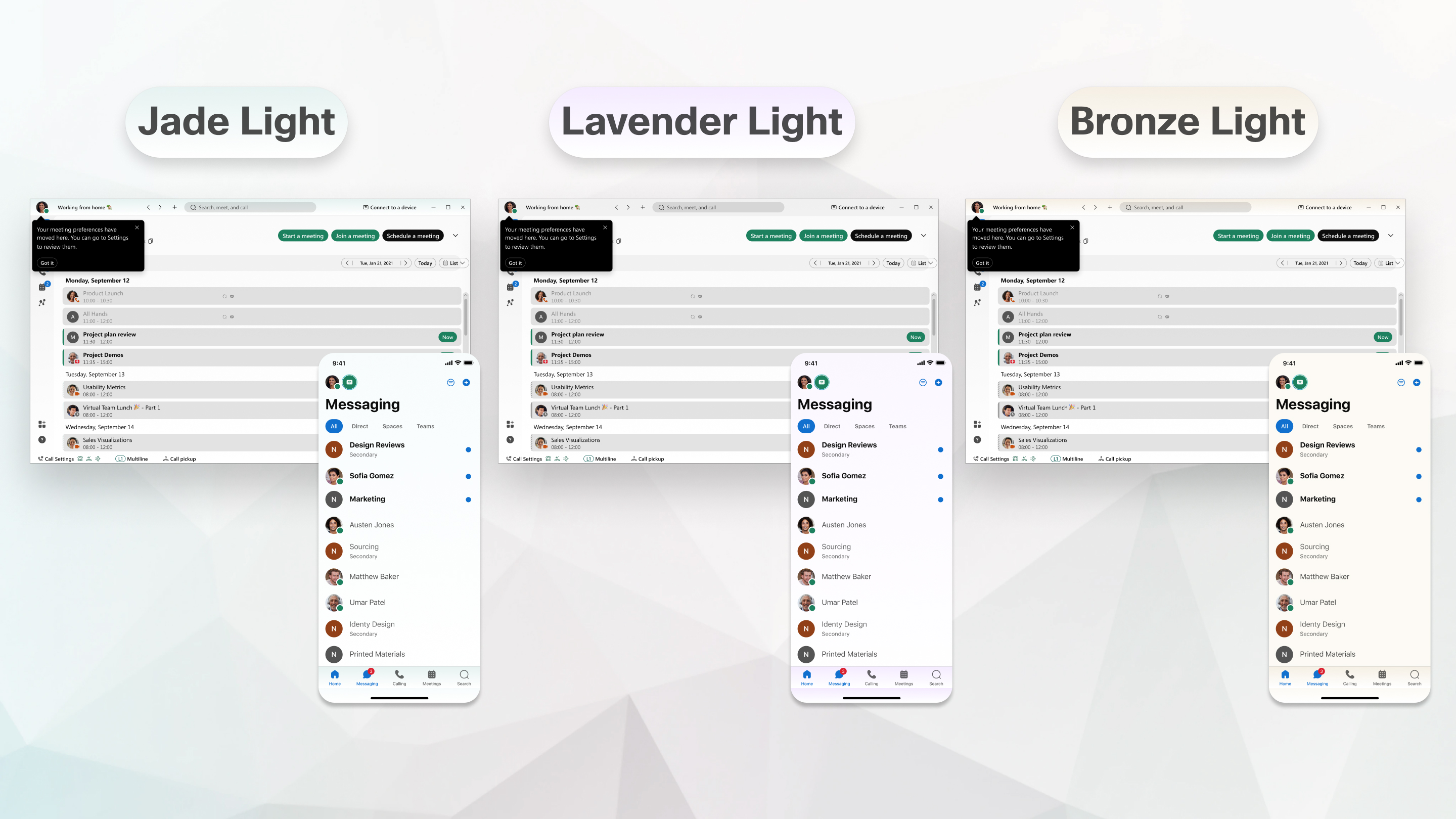
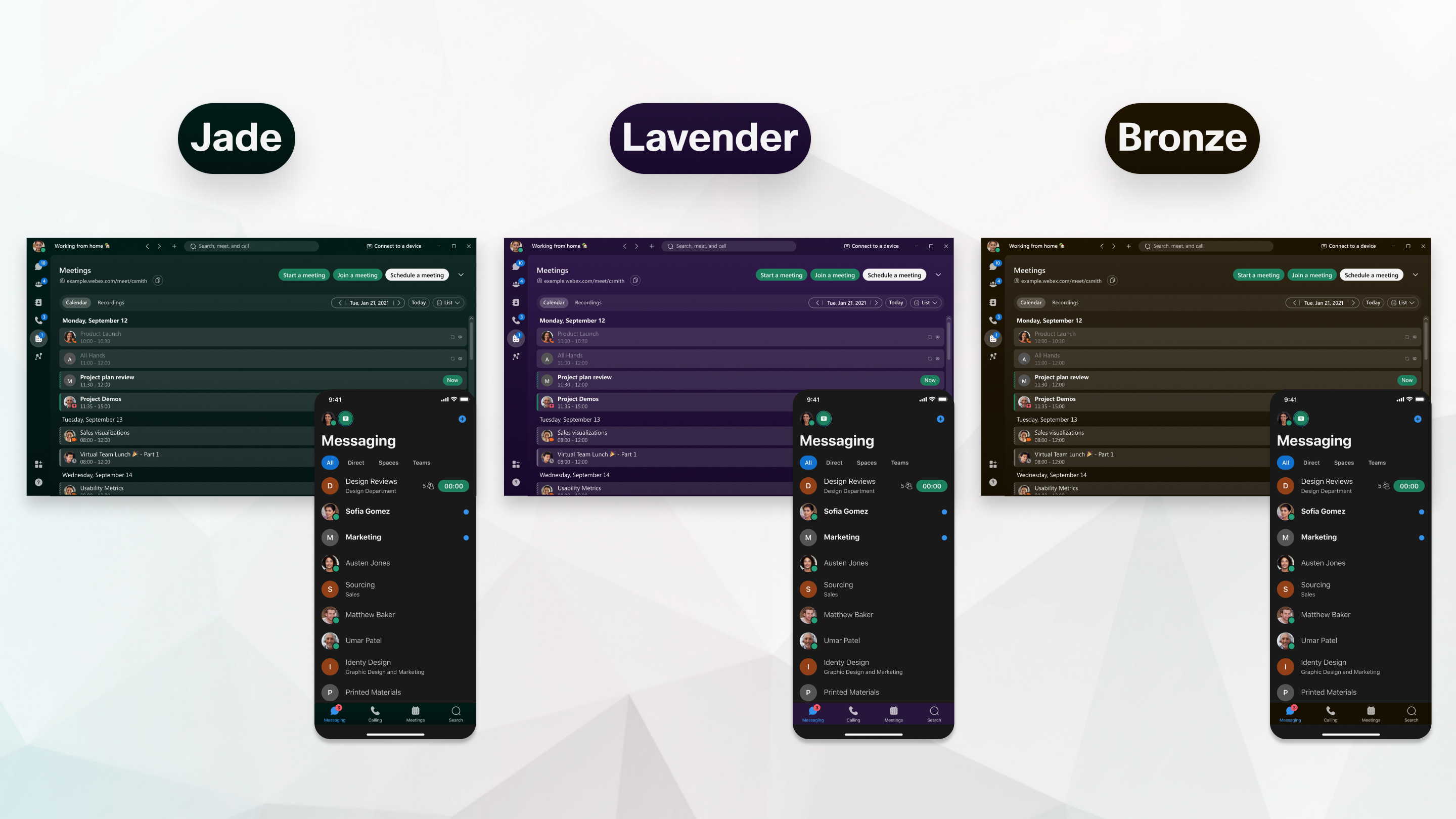
Vyberte si některý z nových motivů, který celému vzhledu dodá barvu – nově nabízíme bronzový, nefritový a levandulový. Nové motivy naleznete v nastavení společně s původními tmavými a světlými motivy.
Pokud se přihlásíte k odběru webexu od svého poskytovatele služeb, vaše barevné schéma bylo navrženo vaším poskytovatelem. Všechny dotazy prosím nasměrujte na tým zákaznické podpory vašeho poskytovatele.
Viz Změna barevného motivu .
Přidání vlastního stavu
Odcházíte pryč na oběd? Pracujete dnes vzdáleně? Jste na cestě do práce, ale uvízli jste v zácpě? Sdílejte s kolegy jakýkoli stav, aby mohli zjistit přesnější důvod, když se nemůžete připojit ke schůzce včas, nejste na pracovišti, když vás někdo hledá nebo když jim prostě chcete jen dát vědět, jak se zrovna cítíte. Informace viz Nastavení vlastního stavu .

Nastavení úvodní fotografie profilu a mezer
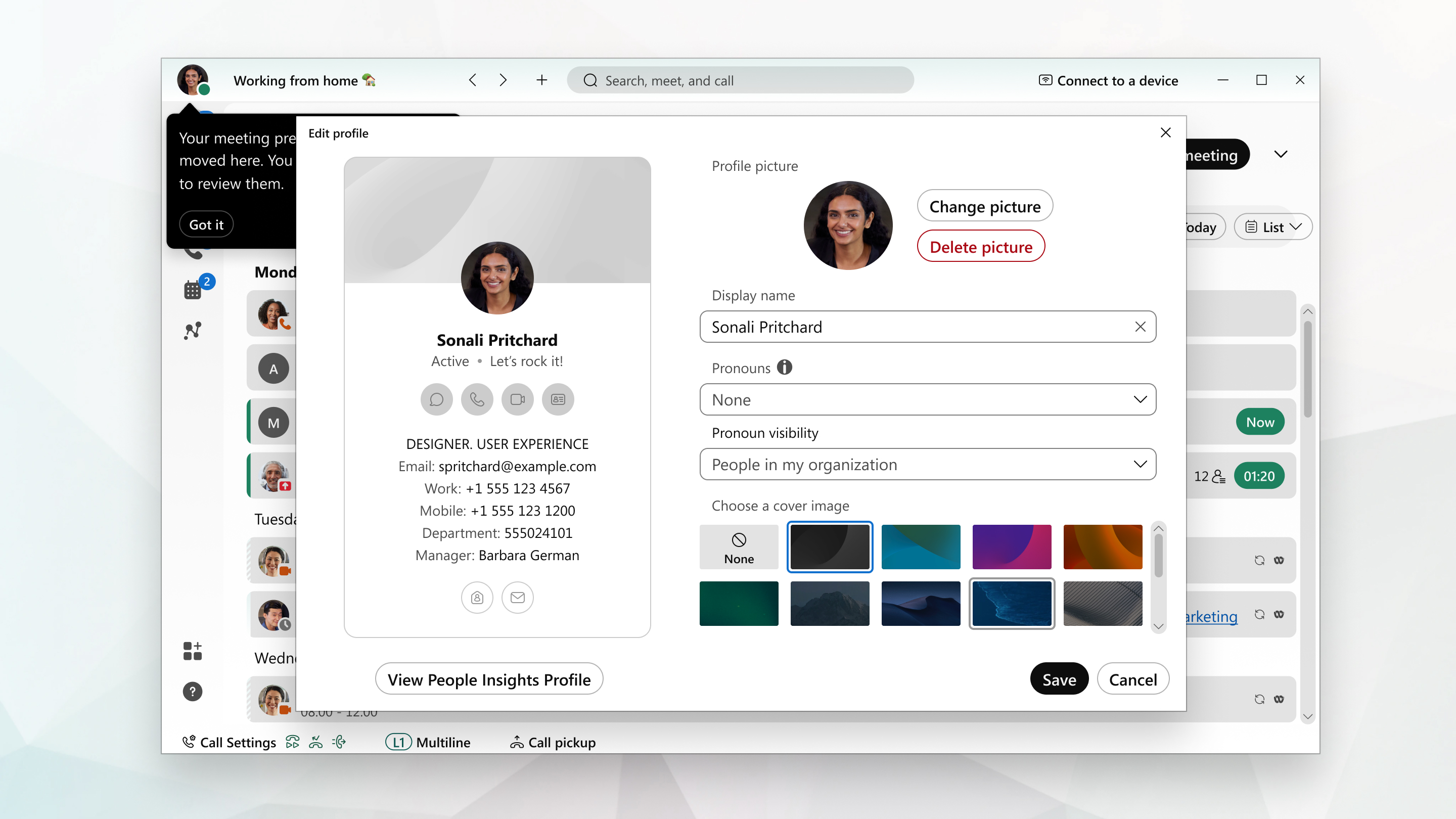
Aby prostředí bylo osobnější, můžete zvolit obrázek na pozadí pro profil, kartu kontaktu a prostory. Můžete si vybrat ze sady předdefinovaných obrázků, ale brzy plánujeme přidat podporu pro vlastní obrázky.
Uspořádejte si prostory do sekcí
Uspořádejte a spravujte všechny své prostory v oddílech, které si vytvoříte. Například jednoduše přetáhněte prostory do oddílů, abyste udrželi pracovní prostory konkrétního projektu pohromadě. Rozbalením a sbalením oddílů dodáte svému seznamu prostorů čistý vzhled. Pokud potřebujete pomoc s organizací prostorů, podívejte se na sekce aplikace Webex | v sekci Prostor.
Nastavení oznámení
Oznámení vám pomohou zůstat v obraze s tím, co se děje ve vašich prostorách. Ve výchozím nastavení budete po nastavení aplikace dostávat oznámení pro všechny své prostory. Pokud ale nechcete, aby vás aplikace Webex upozorňovala na každou aktualizaci prostoru, můžete změnit nastavení oznámení . Můžete nastavit oznámení pro všechny prostory a naplánované schůzky nebo můžete změnit nastavení konkrétního prostoru.
Virtuální pozadí při schůzkách a hovorech
Chcete sdílet své video během schůzky nebo hovoru, ale skrýt podrobnosti o svém okolí? Nebo možná jen chcete, aby to vypadalo, jako byste byli na pláži a opalovali se. Pokud vaše zařízení splňuje hardwarové požadavky, můžete rozmazat pozadí a přidat jedno z našich výchozích virtuálních pozadí pro vaše schůzky a videohovory. Stačí kliknout na video s vlastním zobrazením, zvolit Změnit virtuální pozadí a pak provéstvýběr.
Viz Použití virtuálního nebo rozmazaného pozadí v hovorech a schůzkách .
Změna jazyka
Aplikace Webex používá jazyk, který jste vybrali ve svém zařízení nebo prohlížeči. Když změníte nastavení jazyka na svém zařízení , změní se také jazyk používaný aplikací Webex.


