
Hvala na povratnim informacijama.
Webex aplikacija | Prilagodite svoju aplikaciju
 Želite li poslati povratne informacije?
Dodajte sliku profila
Prvo što biste trebali učiniti nakon registracije računa je prenijeti sliku profila . Trebali biste koristiti nedavnu fotografiju kako bi vas suradnici i poslovni partneri mogli prepoznati na mreži. Ako koristite mobilnu aplikaciju, morat ćete dati Webex aplikaciji pristup svojim fotografijama prije nego što možete promijeniti sliku profila. Da biste uživali u punoj funkcionalnosti aplikacije, svakako dajte aplikaciji dopuštenje za pristup mobilnom uređaju .
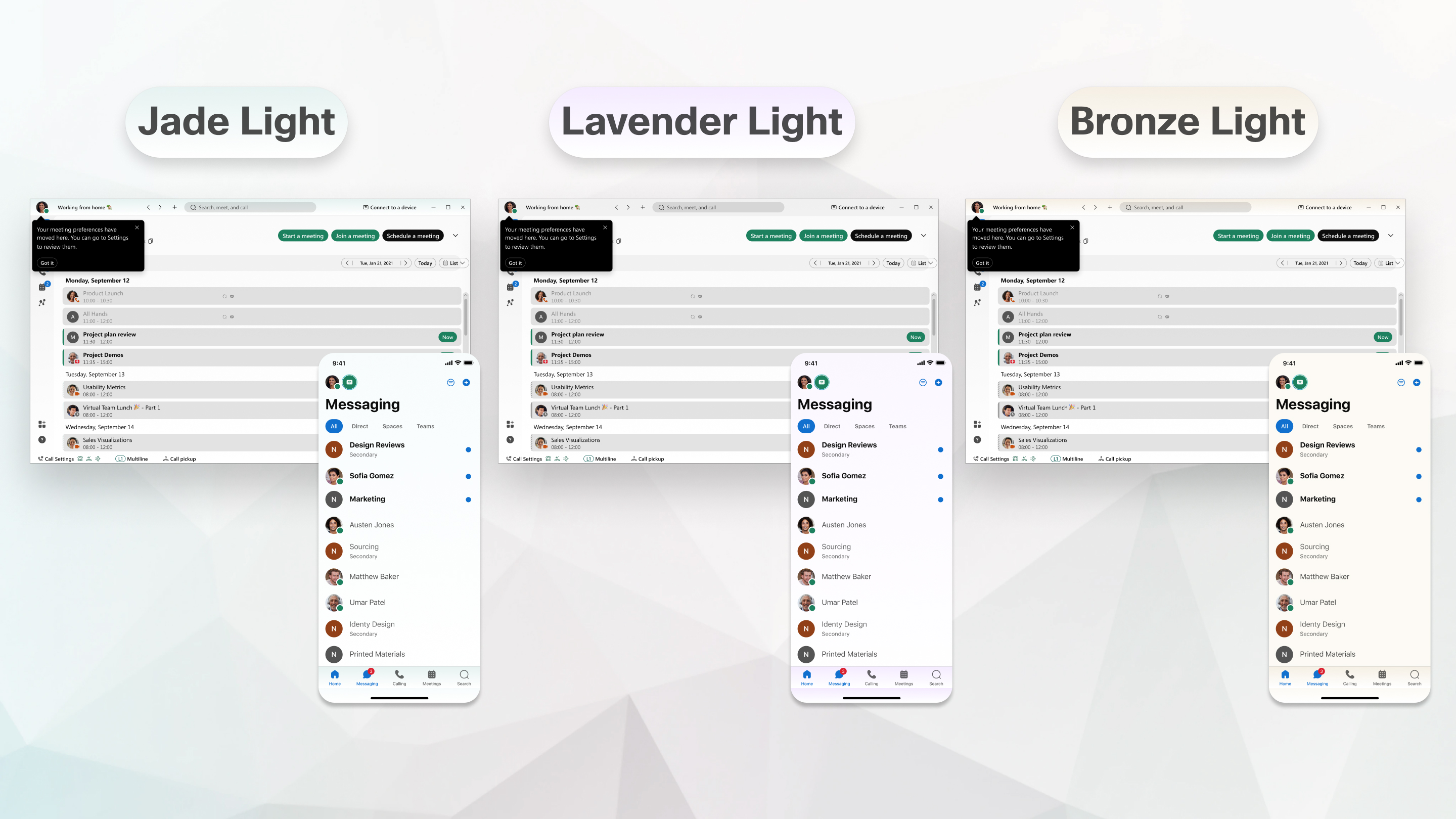
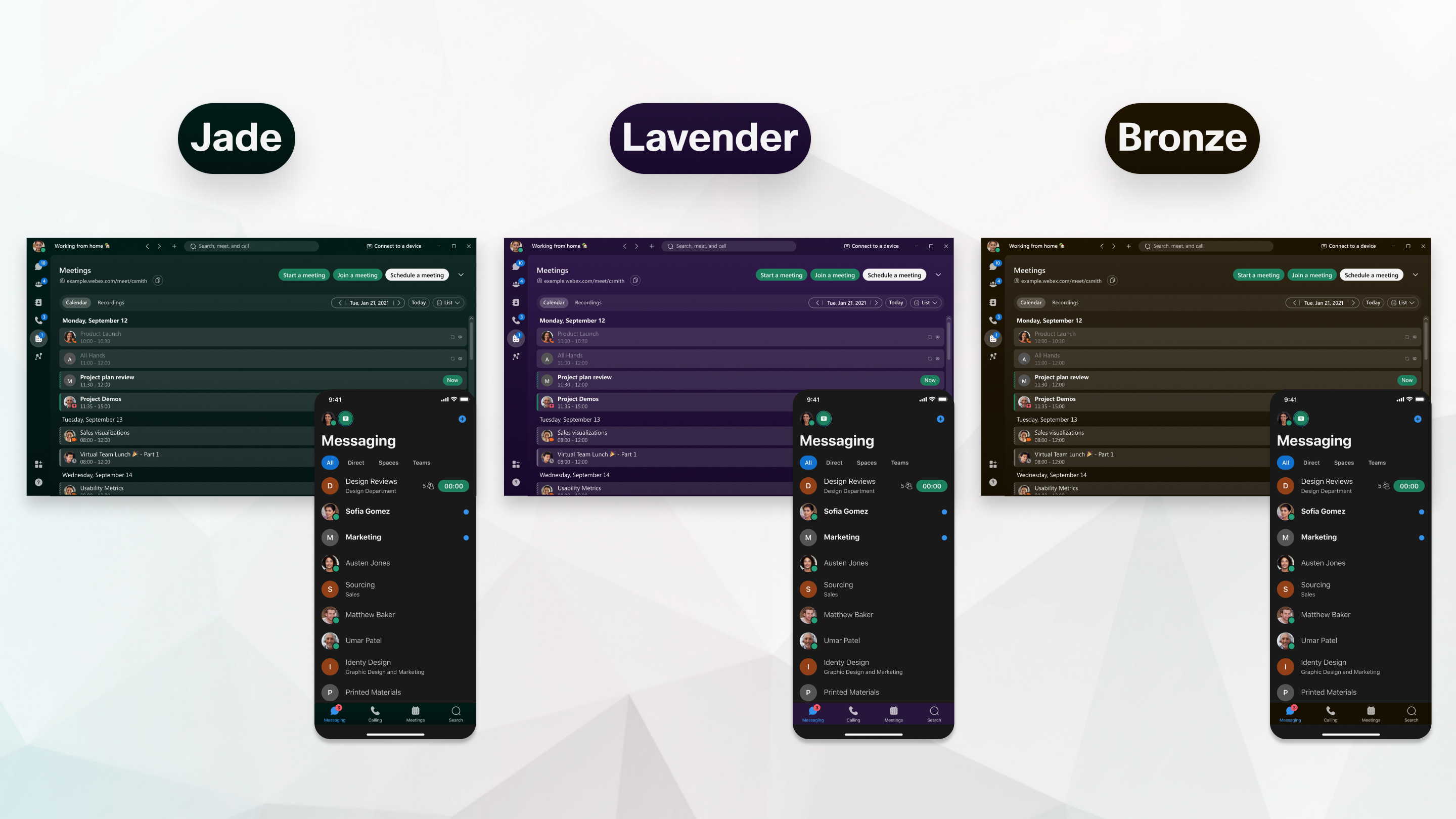
Prilagodite boje svoje aplikacije
Dodajte više boja svojim pogledima odabirom jedne od novih tema - bronca, žad i lavanda. Pronađite ove nove teme u svojim postavkama, zajedno sa svijetlim i tamnim temama koje ste već imali.
Ako se pretplatite na Webex od svog davatelja usluga, vaš Pružatelj usluga dizajnirao je vašu shemu boja. Molimo vas da sva pitanja uputite timu za korisničku podršku vašeg davatelja usluga.
Pogledajte Promjena teme boja .
Dodavanje prilagođenog statusa
Izađeš na ručak? Danas radiš na daljinu? Na putu do posla, ali zaglavljen u prometu? Podijelite bilo koji status sa svojim kolegama kako biste im dali više konteksta zašto kasnite na sastanak, a ne za svojim stolom kada vas traže, ili im jednostavno obavijestite kako se osjećate danas. Informacije potra žite u odjeljku Postavljanje prilagođ enog statusa.

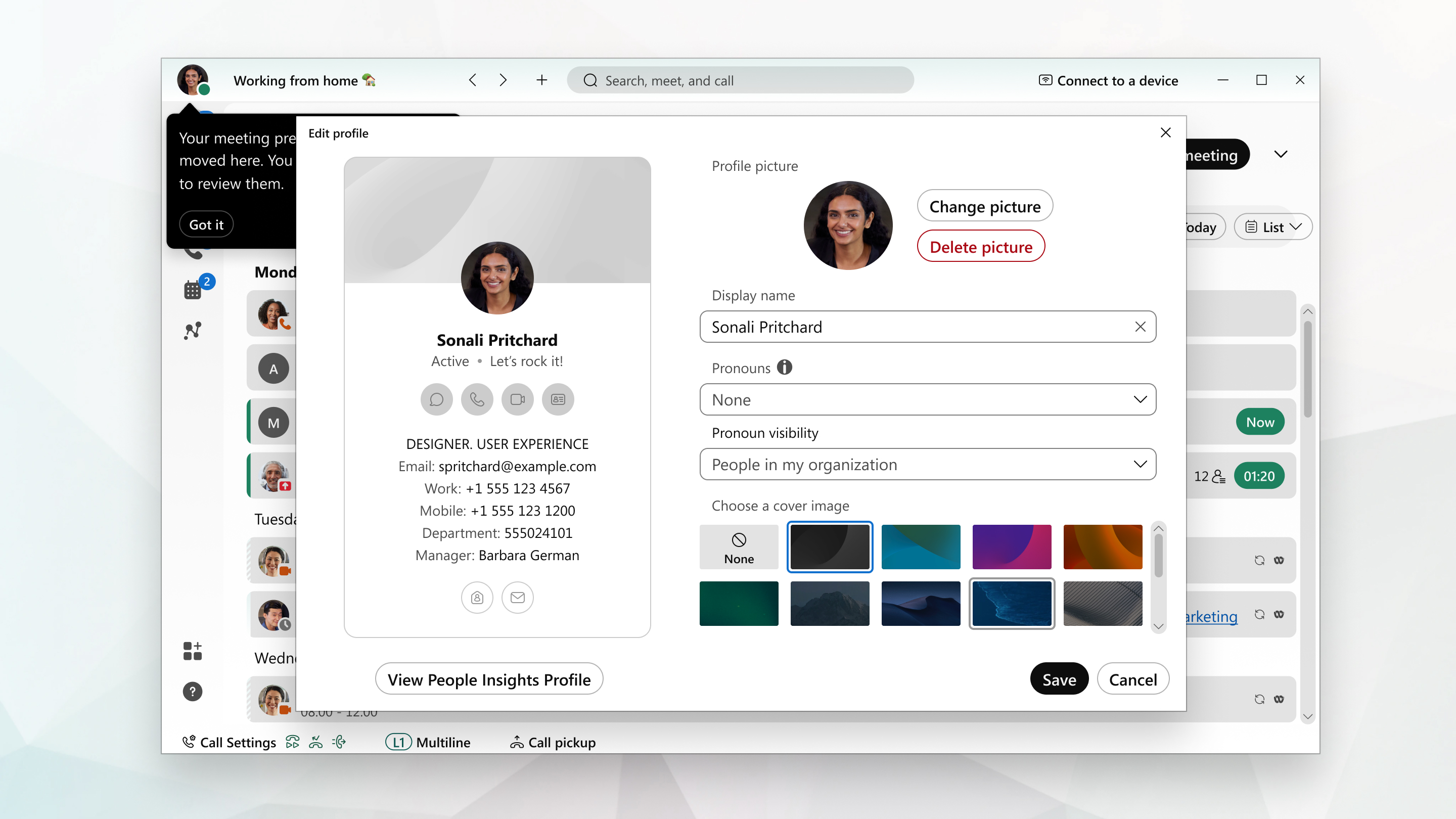
Postavite naslovnu fotografiju za svoj profil i razmake
Za osobni dodir odaberite pozadinsku sliku za svoj profil, kontakt karticu i razmake. Možete birati između skupa unaprijed definiranih slika, ali uskoro planiramo dodati podršku za prilagođene slike.
Organizirajte svoje prostore u odjeljke
Organizirajte i upravljajte svim svojim prostorima u odjeljke koje kreirate. Na primjer, jednostavno povucite i ispustite razmake u odjeljke kako biste zadržali određene radne prostore projekta zajedno. Proširite i sabirajte odjeljke kako biste svom popisu prostora dali čist izgled. Pogledajte odjel jke Webex App | Pro stor ako vam je potrebna pomoć u organiziranju prostora.
Postavite svoje obavijesti
Obavijesti vam pomažu da budete u tijeku s onim što se događa u vašim prostorima. Prema zadanim postavkama primit ćete obavijesti za sve svoje prostore kada postavite aplikaciju. Ali ako ne želite da vas Webex aplikacija obavještava svaki put kada se prostor ažurira, možete promijeniti postavke obavijesti. Možete postaviti obavijesti za sve svoje prostore i zakazane sastanke ili možete promijeniti postavke određenog prostora.
Virtualna pozadina na sastancima i pozivima
Želite podijeliti svoj videozapis tijekom sastanka ili poziva, ali sakriti detalje svog okruženja? Ili možda samo želite učiniti da izgleda kao da ste na plaži upijajući sunce. Ako vaš uređaj zadovoljava hardverske zahtjeve, možete zamagliti pozadinu, dodati jednu od naših zadanih virtualnih pozadina na svoje sastanke i videopozive. Samo kliknite svoj videozapis za samostalno gledanje, odab erite Promijeni virtualnu pozad inu, a zatim odaberite.
Pogledajte od jeljak Korištenje virtualne ili zamagljene pozadine u pozivima i sastancima .
Promijenite jezik
Aplikacija Webex App koristi jezik koji ste odabrali na uređaju ili pregledniku. Kada promijenite jezične postavke na uređaju , mijenja se i jezik koji Webex App koristi.


