
Köszönjük visszajelzését.
Webex App | Alkalmazás személyre szabása
 Visszajelzés?
Profilkép hozzáadása
Az első dolog, amit meg kell tennie a fiók regisztrálása után, egy profilkép feltöltése . Használjon egy friss fényképet, hogy munkatársai és üzleti partnerei online felismerhessék Önt. Ha a mobilalkalmazást használja, meg kell adnia a Webex alkalmazásnak hozzáférést a fényképeihez, mielőtt megváltoztathatja profilképét. Ahhoz, hogy élvezhesse az alkalmazás teljes funkcionalitását, győződjön meg ró la, hogy engedélyt adjon az alkalmazásnak a mobileszköz eléréséhez .
Testreszabhatja alkalmazásának színeit
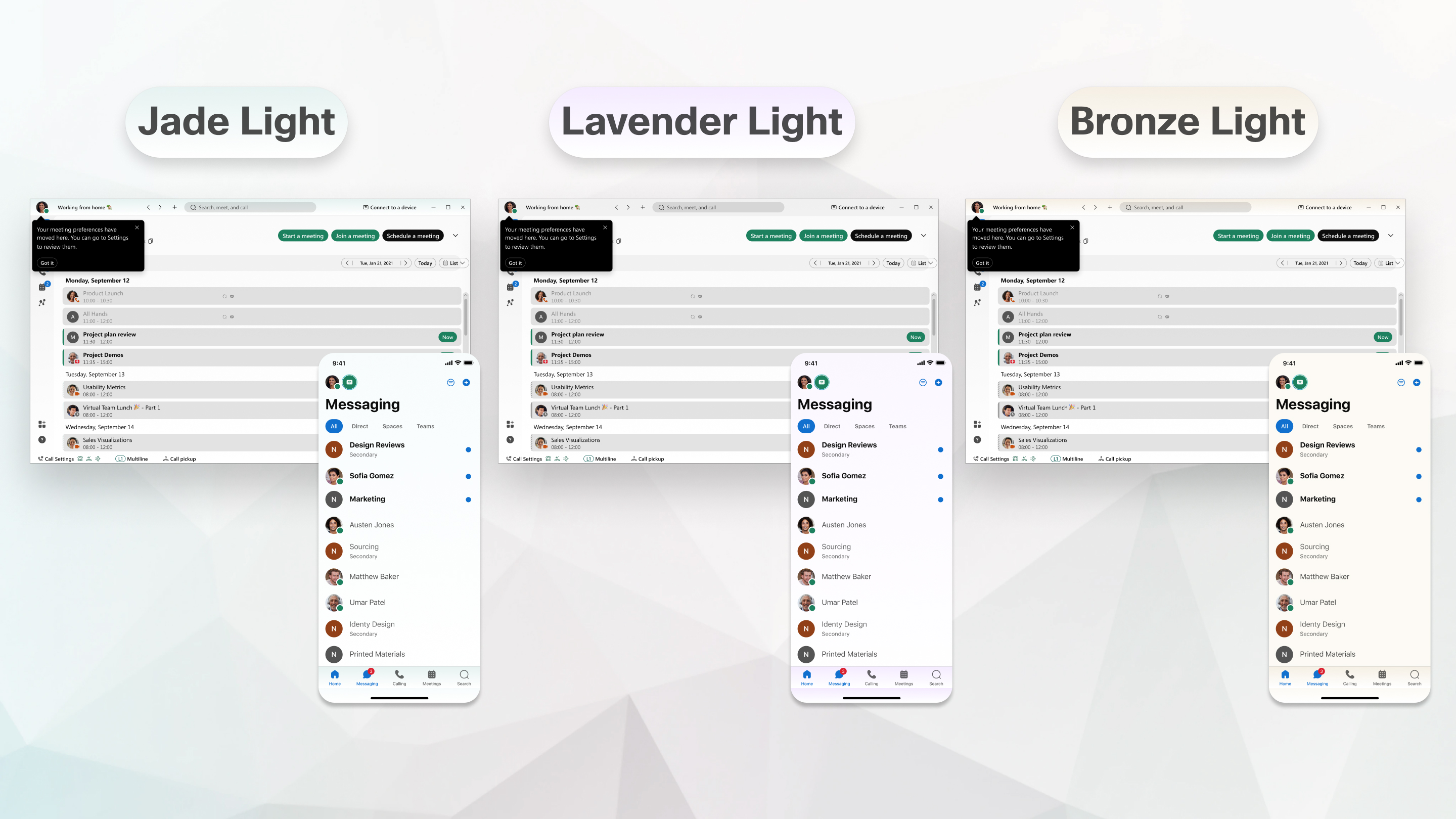
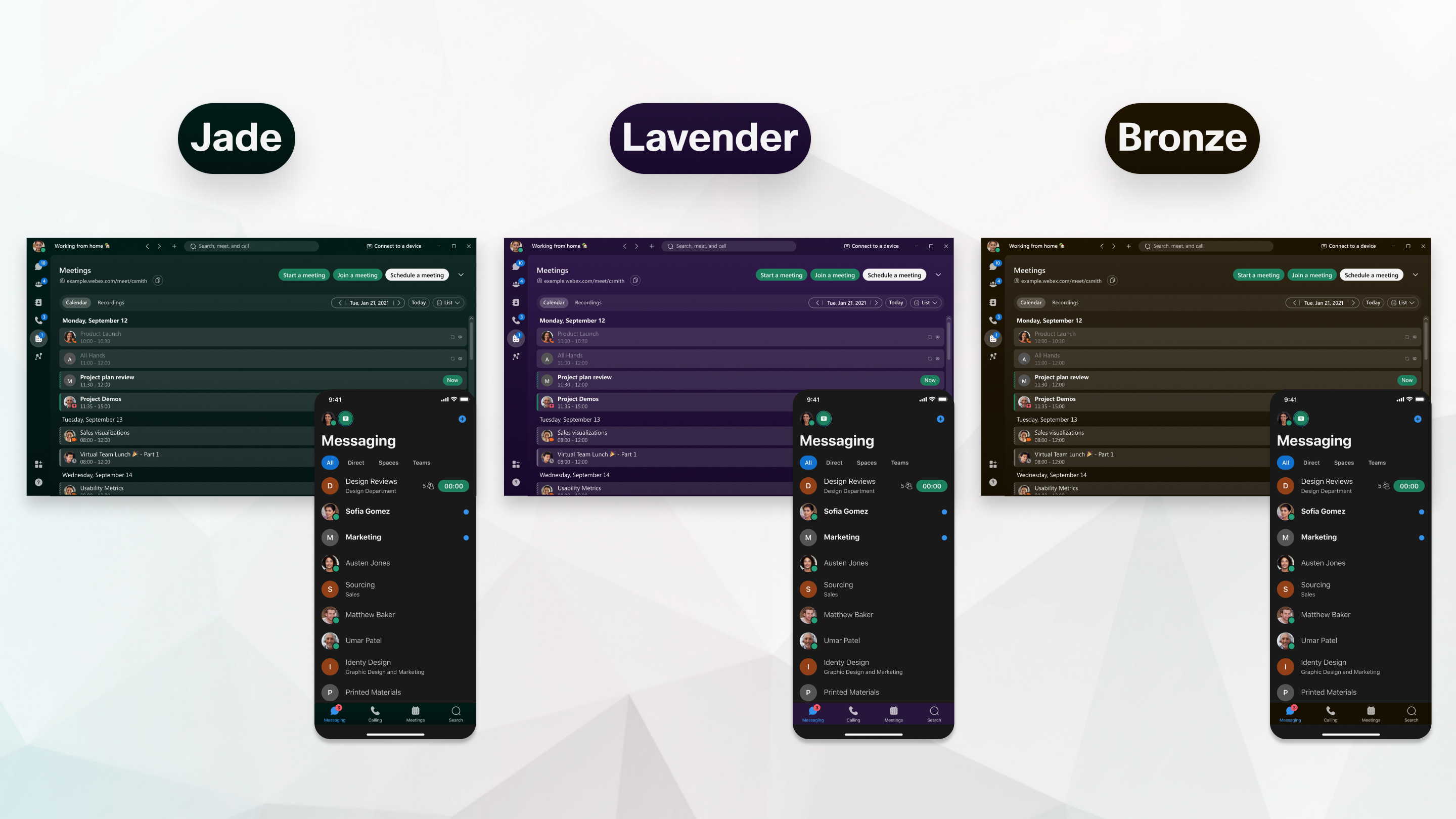
Több színt adhat nézeteihez az új témák közül — bronz, jáde és levendula — kiválasztásával. Keresse meg ezeket az új témákat a beállításaiban, valamint a már meglévő világos és sötét témákkal.
Ha Szolgáltatójá tól feliratkozik a Webex-re, akkor színsémáját a Szolgáltató tervezte meg. Kérjük, minden kérdést irányítsa a Szolgáltató ügyfélszolgálati csapatához.
Lás d: Színtéma módosítása .
Egyéni állapot hozzáadása
Ebédelni jöttél? Ma távolról dolgozik? Úton dolgozik, de elakadt a forgalomban? Ossza meg bármilyen státuszát kollégáival, hogy több összefüggést adjon nekik arról, hogy miért késik el egy értekezletről, nem pedig az asztalnál, amikor téged keresnek, vagy egyszerűen tudassa velük, hogyan érzi magát ma. Információ ért lásd: Egyéni álla pot beállítása.

Állítsa be a borítófotót a profiljához és a helyiségekhez
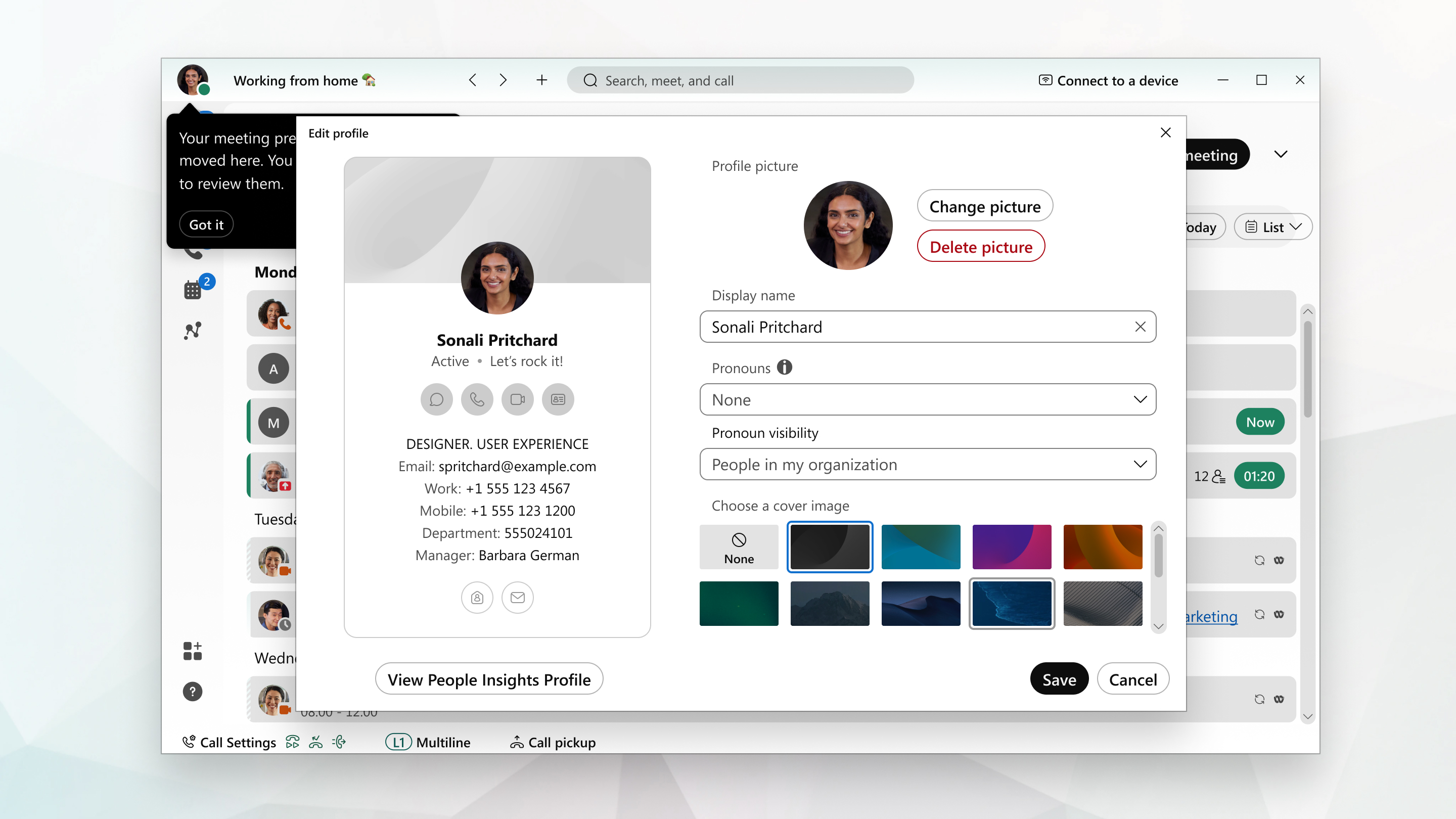
Személyes megérintéshez válasszon háttérképet a profiljához, a névjegykártyához és a szóközökhöz. Előre meghatározott képek közül választhat, de hamarosan támogatjuk az egyéni képeket.
Rendezze a tereket szakaszokra
Rendezze és kezelje az összes helyet az Ön által létrehozott szakaszokra. Például könnyedén húzza át a helyiségeket metszetekre, hogy az egyes projektmunkaterületeket együtt lehessen tartani. Bontsa ki és össz ecsukja a szakaszokat, hogy tiszta megjelenést biztosítson a helyiséglistának. Lás d a Webex App | Space szakaszokat, ha segítségre van szüksége a terek rendezéséhez.
Állítsa be az értesítéseket
Az értesítések segítenek naprakész maradni arról, hogy mi történik a terekben. Alapértelmezés szerint értesítéseket kap az összes helyre vonatkozóan, amikor beállítja az alkalmazást. Ha azonban nem szeretné, hogy a Webex App minden alkalommal értesítse Önt, amikor egy helyiség frissül, módosíthatja az értes ítési beállítá sokat. Beállíthatja az összes helyre és ütemezett értekezletekre vonatkozó értesítéseket, vagy módosíthatja egy adott hely beállításait.
Virtuális háttér értekezletekben és hívásokban
Szeretné megosztani videóját értekezlet vagy hívás közben, de elrejteni a környezet részleteit? Vagy talán csak azt akarja, hogy úgy nézzen ki, mintha egy tengerparton lennél, és felszívja a napot. Ha készüléke megfelel a hardverkövetelményeknek, elmosódhatja a hátteret, és hozzáadhatja az egyik alapértelmezett virtuális hátterünket az értekezletekhez és a videohívásokhoz. Csak kattintson az önnéző videóra, válassza a Virtuális háttér módosítása lehetőséget, majd válassza ki a kiválasztást.
Lás d: Virtuális vagy elmosódott háttér használata hívásokban és értekezlet ekben.
Módosítsa a nyelvét
A Webex App alkalmazás a készüléken vagy a böngészőben kiválasztott nyelvet használja. Amikor meg változtatja a készülék nyelvi beállításait , meg változik a Webex App által használt nyelv is.


