
Děkujeme za vaši zpětnou vazbu.
Začínáme s Cisco Desk Pro G2
 Zpětná vazba?
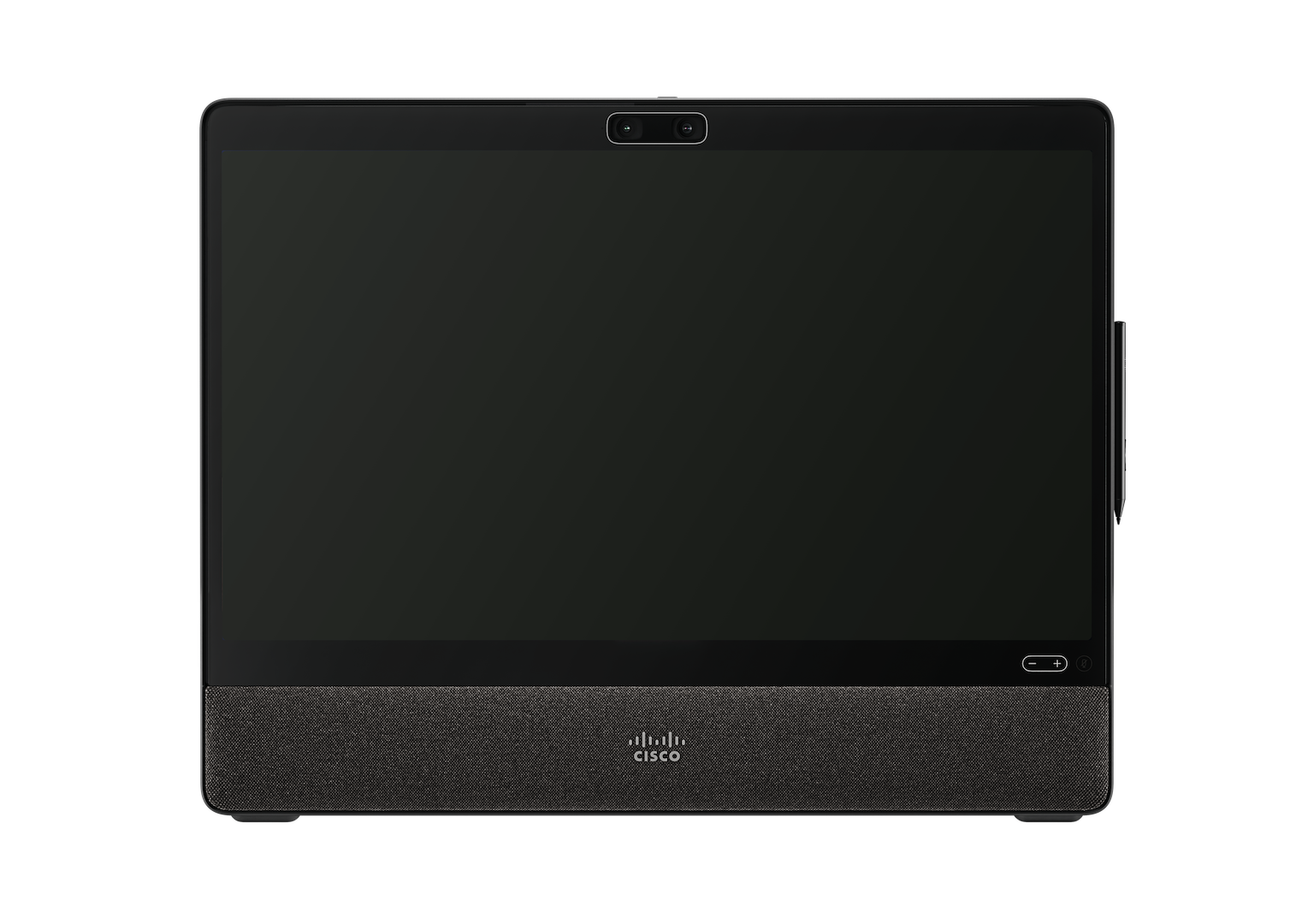
Cisco Desk Pro G2 je navržen tak, aby usnadnil a zefektivnil každodenní schůzky, ať už pracujete z osobního stolu nebo malé zasedací místnosti. Využívá inteligentní technologii k automatickému vyčištění zvuku a úpravě videa, což vám umožní soustředit se na konverzaci bez obav o nastavení.
Zařízení je vybaveno vysoce kvalitním kamerovým systémem, který dobře funguje jak pro individuální hovory, tak pro malé skupinové diskuse až pěti osob. Snadno se nastavuje a poskytuje konzistentní a spolehlivý zážitek, který zůstává stejný při pohybu mezi různými pracovními prostory po celý den. Díky kombinaci profesionálního výkonu s uživatelsky přívětivým designem vám Desk Pro G2 pomůže zůstat ve spojení a spolupracovat v jakémkoli prostředí.
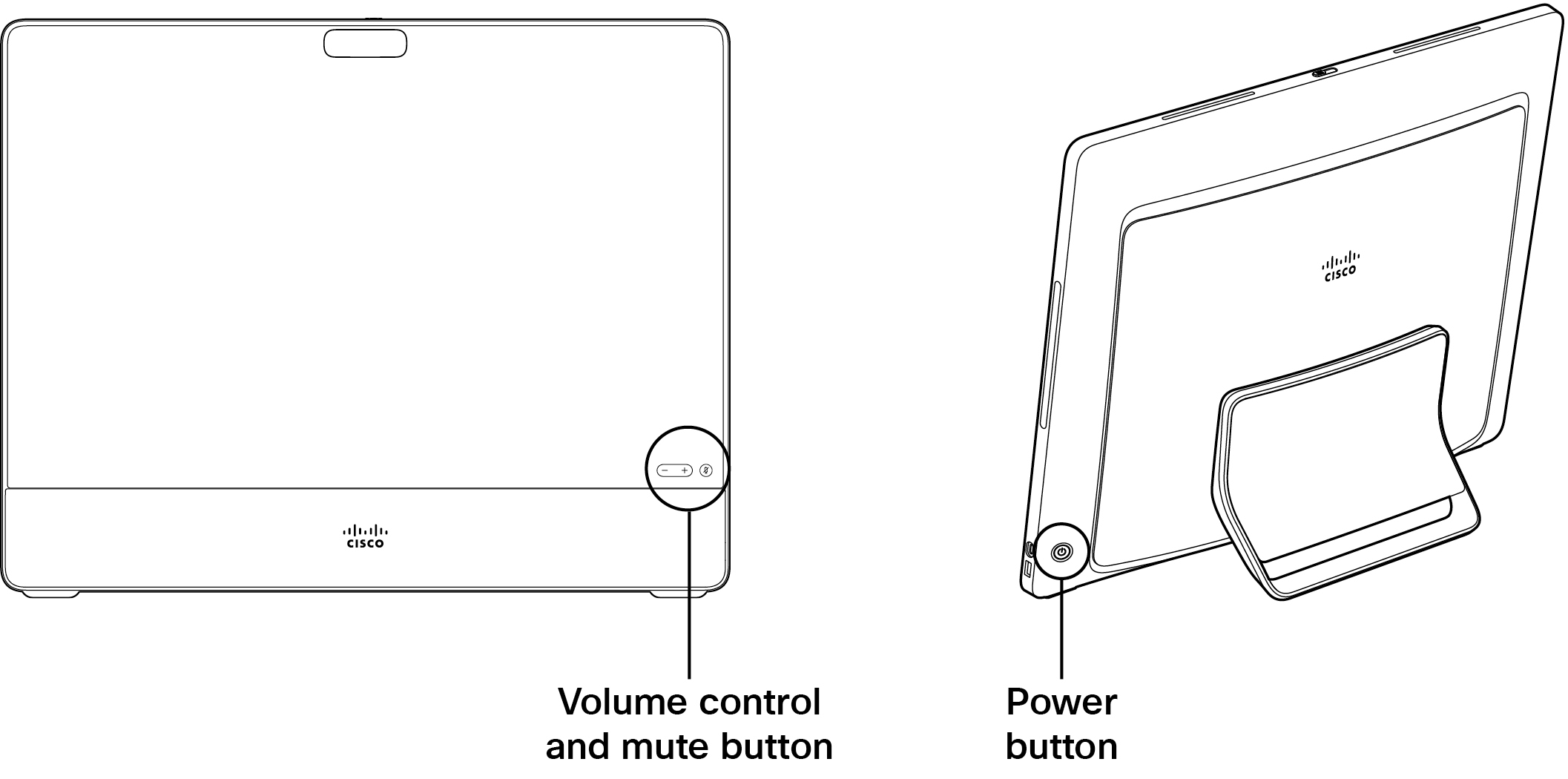
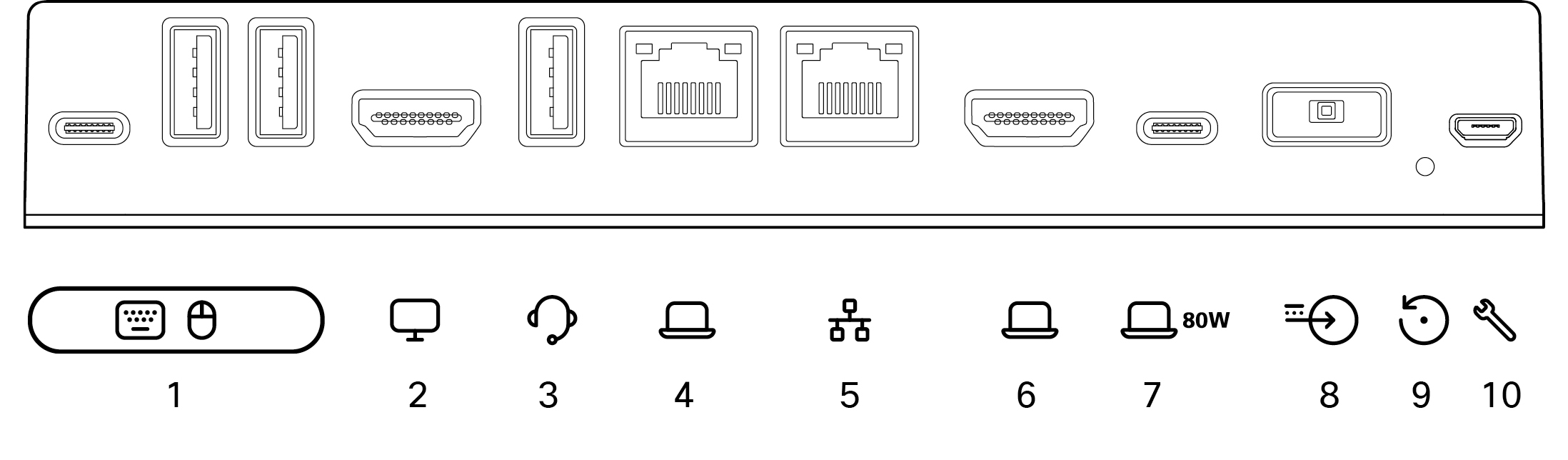
Desk Pro G2 obsahuje více portů pro rozšířené nastavení dokovací stanice. Panel zadního konektoru najdete pod víkem a panel bočního konektoru na pravé straně zařízení.
Zadní panel konektoru
|
Číslo konektoru |
Typ konektoru |
|---|---|
|
1 |
1 × USB-C, 2 × USB-A: Replikátory portů notebooku pro připojení periferií notebooku, jako je klávesnice, myš, flash disk. |
|
2 |
Výstup HDMI: Externí displej |
|
3 |
USB-A: Video-periferie, jako je náhlavní souprava nebo fotoaparát pro dokumenty |
|
4 |
Ethernet: Síťové přesměrování na notebook |
|
5 |
Ethernet: Síť |
|
6 |
HDMI vstup: Pro notebook |
|
7 |
USB-C: Pro notebook, nabíjení (80 W) |
|
8 |
Napájecí adaptér |
|
9 |
Obnovit tovární nastavení dírky |
|
10 |
Micro-USB: Port údržby |
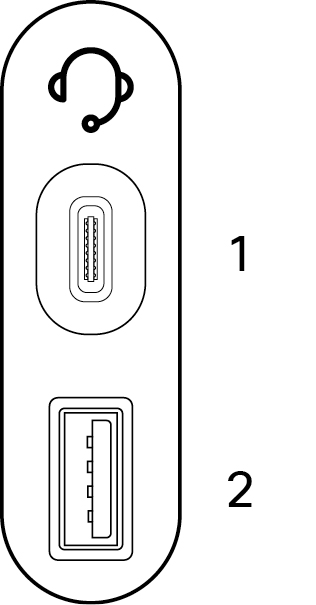
Panel bočního konektoru pro sluchátka a dokumentovou kameru
|
Číslo konektoru |
Typ konektoru |
|---|---|
|
1 |
USB-C, nabíjení (15 W) |
|
2 |
USB-A, nabíjení (7,5 W) |
Hledáte další informace?
-
Další články nápovědy pro koncové uživatele a administrátory najdete na stránce Začínáme s Desk Series.
-
Zde naleznete instalační příručku Desk Pro G2 a dokumentaci k bezpečnosti a shodě.
Zapojen do zásuvky? Pak začněte! Při prvním spuštění zařízení potřebujete k aktivaci a registraci zařízení jedinečný kód. Tento kód můžete vygenerovat sami z User Hub nebo aplikace Webex. Pokud přejdete na něco jiného, než budete mít šanci aktivovat zařízení a ztratíte přehled o aktivačním kódu, můžete kdykoli vygenerovat nový kód.
Níže uvedené kroky slouží k nastavení zařízení v osobním režimu. Pokud jste správce a nastavujete zařízení pro ostatní uživatele, přečtěte si tyto články o tématu Začínáme s ovládacím centrem a Přid ávání zařízení do pracovních prostorů.
Generování kódu z User Hub
-
Přejděte do User Hub.
-
Vyberte Moje zařízení a poté klikněte na Generovat aktivační kód. Na obrazovce dostanete kód a QR kód a stejný kód bude zaslán na váš e-mail.
-
Při prvním spuštění zařízení se připojte k internetu. Postupujte podle průvodce nastavením na obrazovce. Až dosáhn ete možnosti Zvolit konfiguraci, vyberte Cisco Webex a zadejte aktivační kód.
-
Postupujte podle kroků aktivace a zařízení je připraveno k použití.
Vygenerujte aktivační kód z aplikace Webex
-
Otevřete aplikaci Webex v počítači nebo mobilním zařízení.
-
Přejděte na svůj profilový obrázek a vyberte Nastavení > Zařízení.
Na Macu vyberte Před volby > Zařízení.
-
V části Moje zařízení klikněte na Vytvo řit aktivační kód.
Na počítači PC nebo Mac si poznamenejte kód a klepněte na tlačítko OK.
-
Při prvním spuštění zařízení se připojte k internetu. Postupujte podle průvodce nastavením na obrazovce. Až dosáhn ete možnosti Zvolit konfiguraci, vyberte Cisco Webex a zadejte aktivační kód.
-
Postupujte podle kroků aktivace a zařízení je připraveno k použití.
Pomocí zařízení se můžete setkat a volat, sdílet obsah z notebooku, spolupracovat a zůstat ve spojení se svými spolupracovníky.
Provádět hovory
Hovory můžete zahájit na dotykové obrazovce nebo z připojené aplikace Webex. Chcete-li volat ze zařízení, klepněte na tlačítko Vol at na domovské obrazovce. Kontakty můžete vyhledat ve svém adresáři nebo použít adresu videa k uskutečnění hovoru. Klepnutím na tlačítko Ukončit hovor zavěsíte.
Další podrobnosti naleznete v tomto článku o volání ze zařízení řady Desk.
Připojení k aplikaci Webex
Pokud jste ve stejné místnosti jako vaše zařízení, aplikace Webex se k němu může automaticky připojit. Název zařízení se zobrazí v horní části aplikace, když je připojeno. Pomocí aplikace můžete zahájit hovory na Desk Mini a bezdrátově sdílet obrazovku.
Když aplikaci vypnete nebo opustíte místnost, aplikace se odpojí od zařízení.
Další podrobnosti naleznete v tomto článku o volání ze zařízení řady Desk pomocí aplikace Webex.
Sdílení obsahu
Chcete-li zdvojnásobit velikost obrazovky, připojte notebook k zařízení pomocí kabelu USB-C. Ujistěte se, že je váš notebook zapnutý a obrazovka se zobrazí automaticky. Přečtěte si tento článek o náhledu obsahu na obrazovce a jeho sdílení v hovoru s ostatními.
Když je zařízení spárováno s aplikací Webex, můžete obsah sdílet bezdrátově. V těchto článcích se dozvíte o bezdrátovém sdílení obsahu v hovoru nebo bezdrátovém sdílení mimo hovor.
Nastavení fotoaparátu
Než někomu zavoláte, můžete zkontrolovat svůj vlastní pohled, abyste zjistili, jak vypadáte. Přejetím prstem z pravé strany obrazovky otev řete ovládací panel. Dokud je fotoaparát otevřený, uvidíte nahoře svůj vlastní pohled. Klepnutím na Nastavení fotoaparátu upravte zobrazení.
Další informace najdete v tomto článku o vlastním pohledu a dalších nastaveních fotoaparátu.
Buďte kreativní
Brainstormujte, navrhujte, vytvářejte a komentujte na tabuli zařízení - na vlastní pěst i na schůzkách. Používejte tabuli na desce a Desk Series funguje stejně jako na ostatních zařízeních řady Desk.
A, můžete přidat své oblíbené webové aplikace a nechat je klepnout na domovskou obrazovku.


