
Благодарим вас за обратную связь.
Начните работу со своим Cisco Desk Pro G2
 Отправить обратную связь?
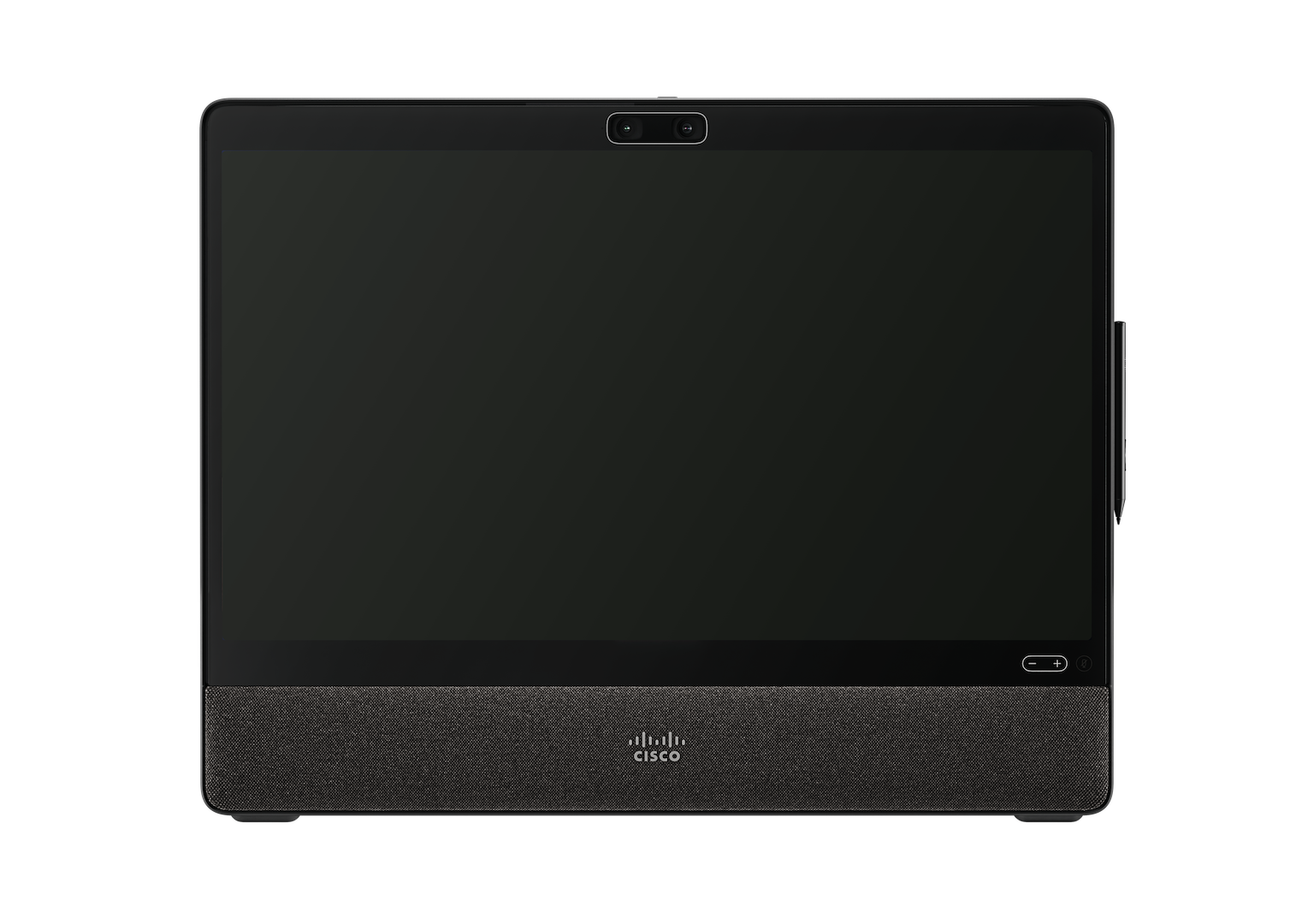
Cisco Desk Pro G2 разработан для упрощения и повышения эффективности ежедневных совещаний независимо от того, работаете ли вы за персональным столом или в небольшом конференц-зале. В нем используется интеллектуальная технология, позволяющая автоматически очищать звук и настраивать видео, что позволяет сосредоточиться на разговоре, не беспокоясь о настройке.
Устройство оснащено высококачественной системой камер, которая хорошо подходит как для индивидуальных звонков, так и для бесед в небольших группах с участием до пяти человек. Он прост в настройке и обеспечивает стабильную и надежную работу, которая остается неизменной при перемещении между разными рабочими местами в течение дня. Сочетая профессиональную производительность и удобный дизайн, Desk Pro G2 помогает оставаться на связи и сотрудничать в любой среде.
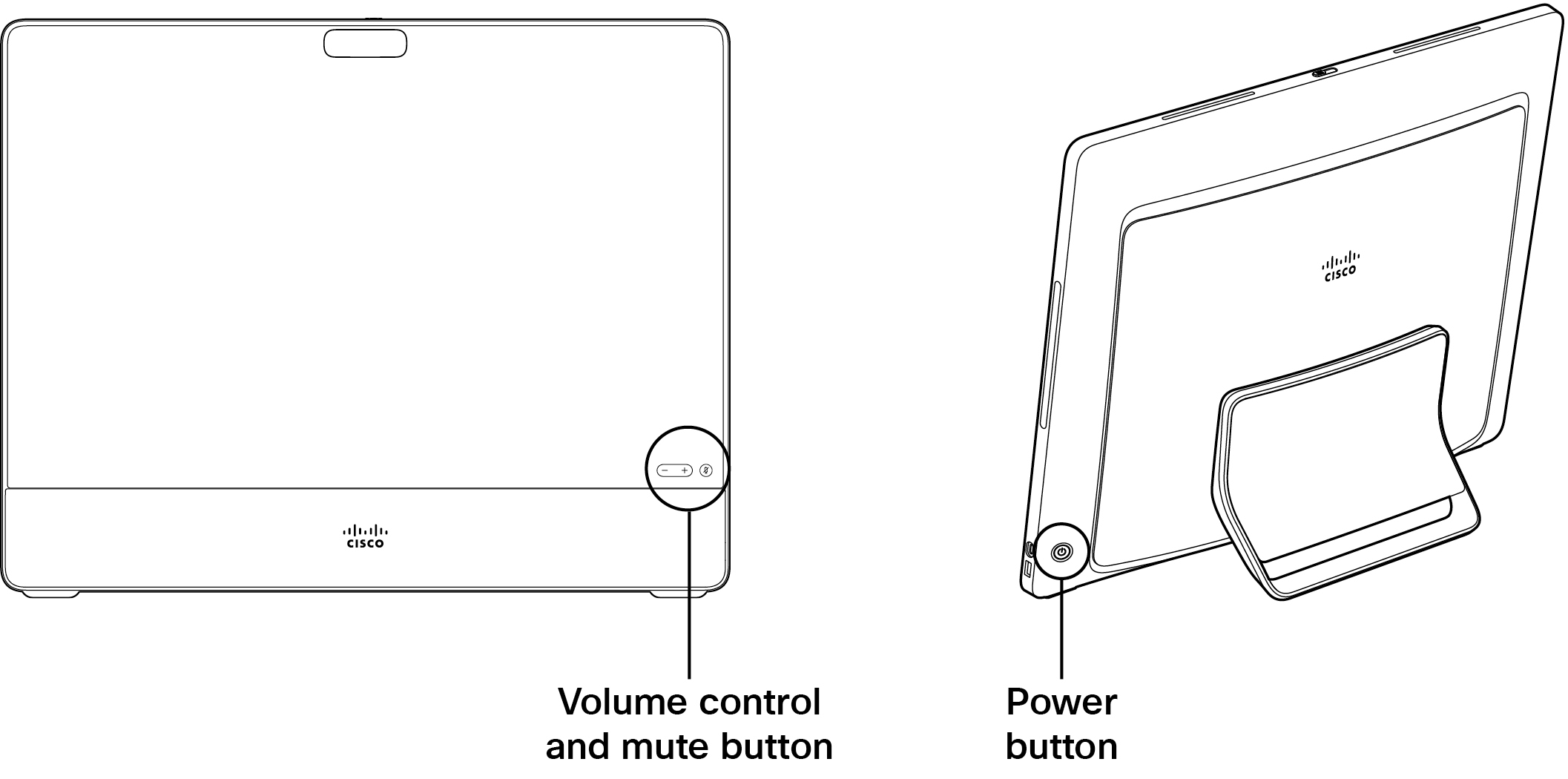
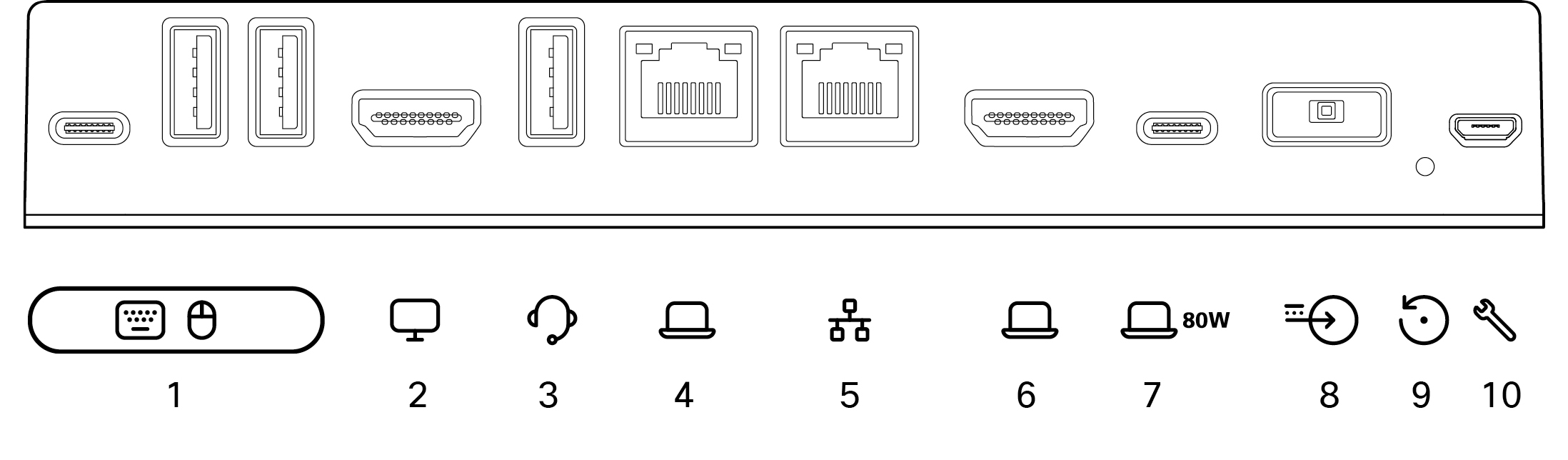
Desk Pro G2 оснащен несколькими портами для расширенных настроек док-станции. Заднюю панель разъемов можно найти под крышкой, а боковую панель разъемов — в правой части устройства.
Задняя панель разъемов
|
Номер разъема |
Тип разъема |
|---|---|
|
1 |
1 × USB-C, 2 × USB-A: репликаторы портов ноутбука для подключения периферийных устройств ноутбука, таких как клавиатура, мышь, флэш-накопитель. |
|
2 |
Выход HDMI: внешний дисплей |
|
3 |
USB-A: периферийные видеоустройства, такие как гарнитура или камера для документов |
|
4 |
Ethernet: переадресация сети на ноутбук |
|
5 |
Ethernet: сеть |
|
6 |
Вход HDMI: для ноутбука |
|
7 |
USB-C: для ноутбука, зарядка (80 Вт) |
|
8 |
Адаптер питания |
|
9 |
Отверстие для восстановления заводских настроек |
|
10 |
micro-USB: порт обслуживания |
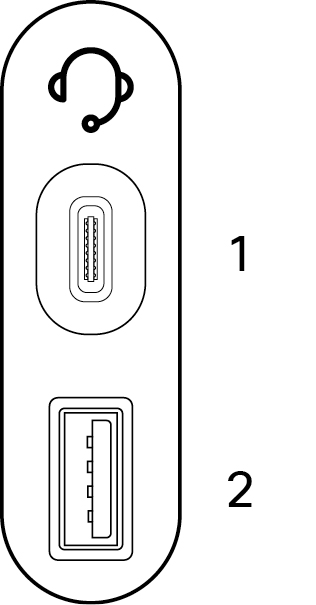
Боковая панель разъемов для гарнитуры и камеры для документов
|
Номер разъема |
Тип разъема |
|---|---|
|
1 |
USB-C, зарядка (15 Вт) |
|
2 |
USB-A, зарядка (7,5 Вт) |
Нужна дополнительная информация?
-
Дополнительные справочные статьи для конечных пользователей и администраторов можно найти на странице «Начало работы» серии Desk.
Подключен к розетке? Тогда начните! При первом запуске устройства вам понадобится уникальный код для активации и регистрации устройства. Этот код можно сгенерировать самостоятельно в Центре пользователей или в приложении Webex. Если вы перейдете к чему-то другому, прежде чем сможете активировать устройство, и потеряете код активации, вы можете создать новый код в любое время.
Следующие шаги предназначены для настройки устройства в персональном режиме. Если вы являетесь администратором и настраиваете устройства для использования другими пользователями, прочитайте эти статьи о начале работы с Control Hub и добавлении устройств в рабочие пространства.
Сгенерируйте код из User Hub
-
Перейдите в Центр пользователей.
-
Выберите «Мои устройства» и нажмите «Сгенерировать код активации». Вы получите код на экране и QR-код, и тот же код будет отправлен на вашу электронную почту.
-
При первом запуске устройства подключитесь к Интернету. Следуйте указаниям мастера настройки на экране. Когда вы нажмете «Выбрать конфигурацию», выберите Cisco Webex и введите код активации.
-
Следуйте инструкциям по активации, и ваше устройство будет готово к использованию.
Сгенерируйте код активации в приложении Webex
-
Откройте приложение Webex на своем компьютере или мобильном устройстве.
-
Перейдите к изображению профиля и выберите Настройки > Устройства.
На компьютере Mac выберите Настройки > Устройства.
-
В разделе Мои устройства нажмите Сгенерировать код активации.
На ПК или Mac запишите код и нажмите «ОК».
-
При первом запуске устройства подключитесь к Интернету. Следуйте указаниям мастера настройки на экране. Когда вы нажмете «Выбрать конфигурацию», выберите Cisco Webex и введите код активации.
-
Следуйте инструкциям по активации, и ваше устройство будет готово к использованию.
Используйте устройство для встреч и звонков, обмена контентом с ноутбука, совместной работы и связи с коллегами.
Совершайте звонки
Вызовы можно начинать с сенсорного экрана или из подключенного приложения Webex. Чтобы позвонить со своего устройства, нажмите кнопку «Вызов» на главном экране. Вы можете искать контакты в своем каталоге или использовать видеоадрес для звонка. Нажмите кнопку «Завершить звонок», чтобы положить трубку.
Дополнительные сведения см. в этой статье о звонках с устройств серии Desk.
Подключитесь к приложению Webex
Когда вы находитесь в одной комнате со своим устройством, приложение Webex может автоматически подключиться к нему. При подключении имя устройства отображается в верхней части приложения. С помощью приложения можно начинать звонки на Desk Mini и делиться своим экраном по беспроводной сети.
Когда вы выключаете приложение или выходите из комнаты, оно отключается от устройства.
Дополнительные сведения см. в этой статье о звонках с устройства Desk Series с помощью приложения Webex.
Делитесь контентом
Чтобы увеличить площадь экрана вдвое, подключите ноутбук к устройству с помощью кабеля USB-C. Убедитесь, что ноутбук включен, и экран появится автоматически. Прочитайте эту статью о предварительном просмотре экранного контента и передаче его другим пользователям во время разговора.
Когда устройство подключено к приложению Webex, вы можете обмениваться контентом по беспроводной сети. Прочтите эти статьи, чтобы узнать, как делиться контентом по беспроводной сети во время разговора или делиться им по беспроводной сети вне вызова.
Настройки камеры
Прежде чем звонить кому-либо, вы можете проверить, как вы выглядите. Проведите пальцем по правой части экрана, чтобы открыть панель управления. Пока камера открыта, в верхней части вы увидите окно с функцией самообзора. Нажмите «Настройки камеры», чтобы настроить вид.
Ознакомьтесь с этой статьей о самообзоре и других настройках камеры для получения дополнительной информации.
Проявите креативность
Проводите мозговой штурм, проектируйте, создавайте и комментируйте на виртуальной доске устройства — как самостоятельно, так и во время совещаний. Используйте доску на Board and Desk Series так же, как и на других устройствах серии Desk.
Кроме того, вы можете добавлять свои любимые веб-приложения и держать их подальше от главного экрана.


