
Kiitos palautteestasi.
Cisco Desk Pro G2:n käytön aloittaminen
 Onko sinulla palautetta?
Cisco Desk Pro G2 on suunniteltu tekemään päivittäisistä kokouksistasi helpompaa ja tehokkaampaa riippumatta siitä, työskenteletkö henkilökohtaisella työpöydälläsi tai pienessä kokoushuoneessa. Se käyttää älykästä tekniikkaa äänen automaattiseen tyhjentämiseen ja videon säätämiseen, jolloin voit keskittyä keskusteluun huolehtimatta asetuksistasi.
Laitteessa on laadukas kamerajärjestelmä, joka toimii hyvin sekä yksittäisiin puheluihin että jopa viiden hengen pienryhmäkeskusteluihin. Se on helppo asentaa ja tarjoaa johdonmukaisen ja luotettavan kokemuksen, joka pysyy samana, kun siirryt eri työtilojen välillä koko päivän. Yhdistämällä ammattimaisen suorituskyvyn käyttäjäystävälliseen muotoiluun Desk Pro G2 auttaa sinua pysymään yhteydessä ja työskentelemään missä tahansa ympäristössä.
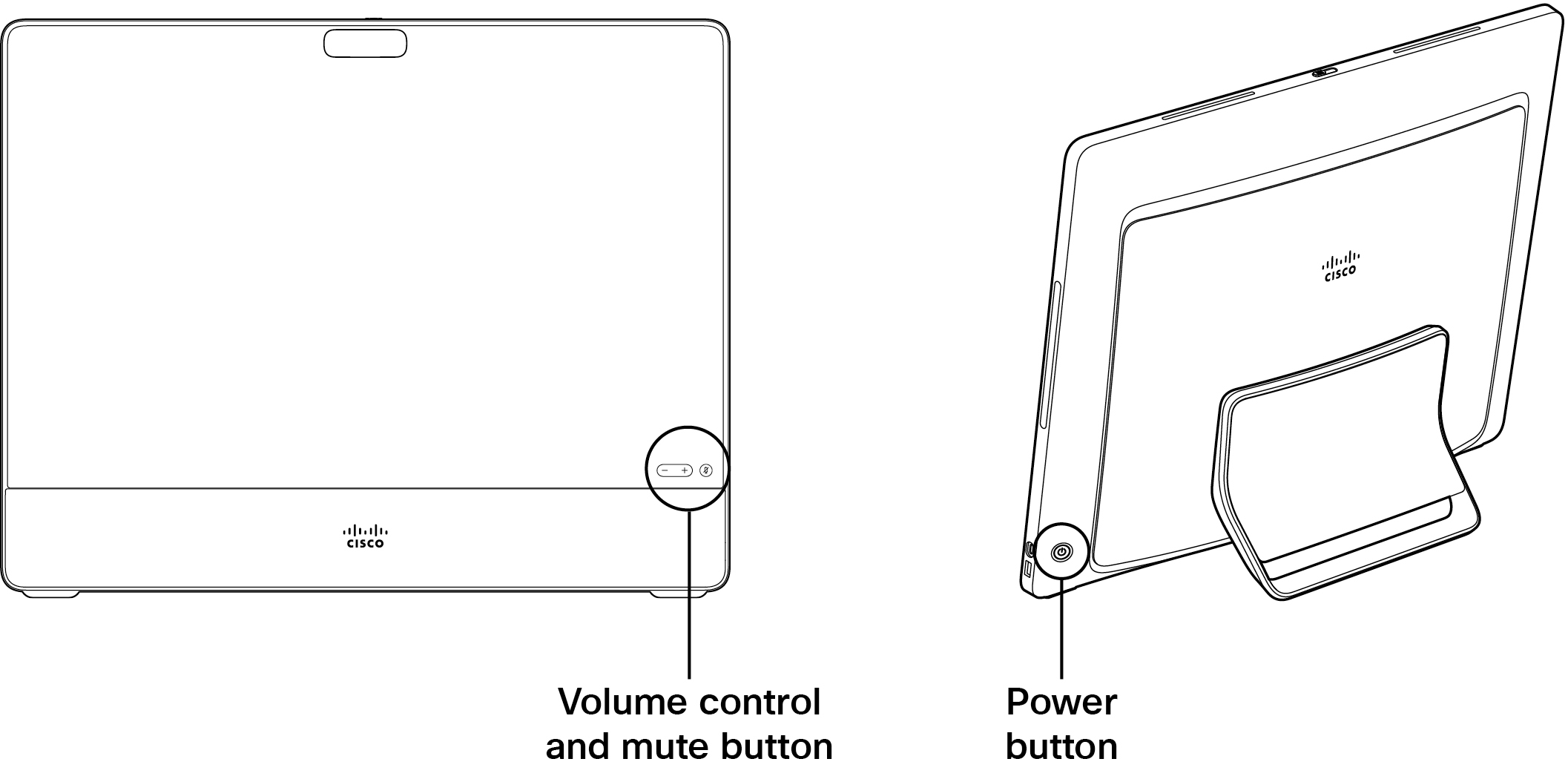
Desk Pro G2 sisältää useita portteja laajennettuja telakointiasemien asetuksia varten. Löydät takaliitinpaneelin kannen alla ja sivuliitinpaneelin laitteen oikealta puolelta.
Takaliitinpaneeli
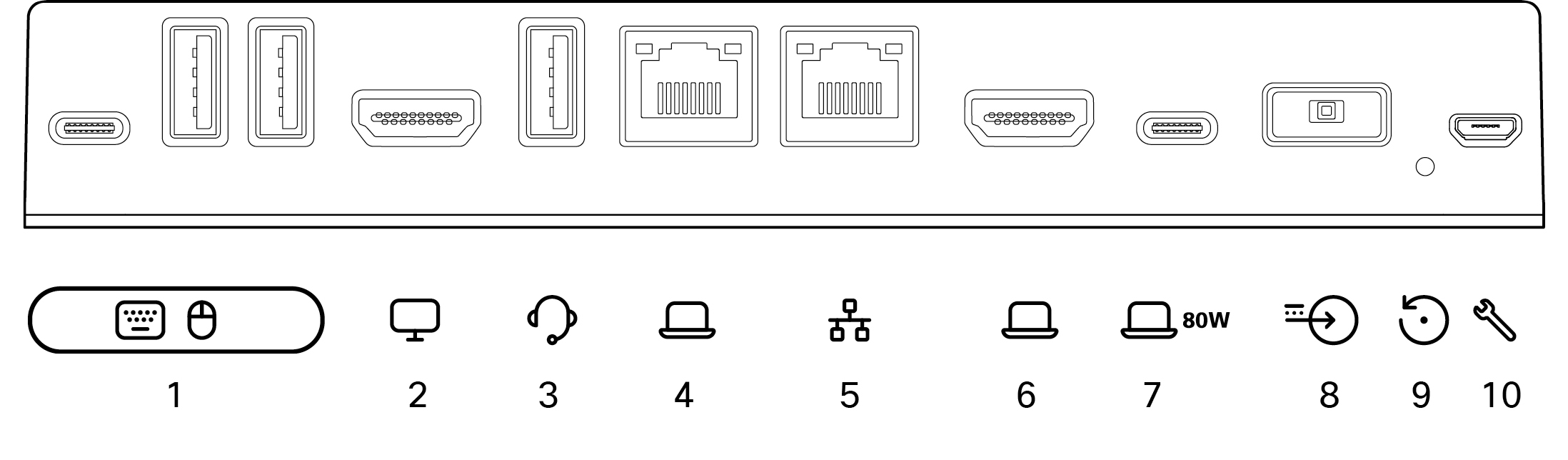
|
Liittimen numero |
Liittimen tyyppi |
|---|---|
|
1 |
1 × USB-C, 2 × USB-A: Kannettavan tietokoneen porttitoistimet kannettavien oheislaitteiden, kuten näppäimistön, hiiren, flash-aseman, liittämiseen. |
|
2 |
HDMI-lähtö: Ulkoinen näyttö |
|
3 |
USB-A: Video-oheislaitteet, kuten kuulokkeet tai asiakirjakamera |
|
4 |
Ethernet: Verkon edelleenlähetys kannettavaan tietokoneeseen |
|
5 |
Ethernet: Verkko |
|
6 |
HDMI-tulo: kannettavalle tietokoneelle |
|
7 |
USB-C: Kannettavalle tietokoneelle, lataus (80 W) |
|
8 |
Virtalähde |
|
9 |
Tehdasasetusten palautus neulanreikä |
|
10 |
Micro-USB: Huoltoportti |
Sivuliitinpaneeli kuulokkeille ja asiakirjakameralle
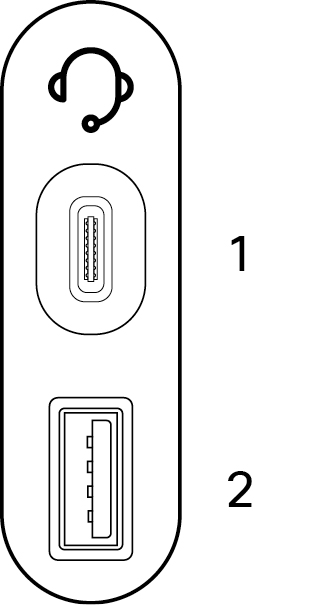
|
Liittimen numero |
Liittimen tyyppi |
|---|---|
|
1 |
USB-C, lataus (15 W) |
|
2 |
USB-A, lataus (7,5 W) |
Etsitkö lisätietoja?
-
Löydät lisää loppukäyttäjille ja järjestelmänvalvojille tarkoitettuja ohjeartikkeleita Desk-sarjan aloitussivulta.
-
Täältä löydät Desk Pro G2:n asennusoppaan sekä turvallisuus- ja vaatimustenmuka isuusohjeet.
Kytketty pistorasiaan? Aloita sitten! Kun käynnistät laitteen ensimmäisen kerran, tarvitset yksilöllisen koodin laitteen aktivoimiseksi ja rekisteröimiseksi. Voit luoda tämän koodin itse User Hubista tai Webex-sovelluksesta. Jos siirryt johonkin muuhun ennen kuin saat mahdollisuuden aktivoida laitteesi ja menetät aktivointikoodin, voit luoda uuden koodin milloin tahansa.
Alla olevat vaiheet koskevat laitteen asettamista henkilökohtaiseen tilaan. Jos olet järjestelmänvalvoja ja määrität laitteita muiden käyttöön, lue nämä artikkelit Ohjauskeskuksen käytön aloittamisesta ja La itteiden lisäämisestä työtiloihin.
Luo koodi User Hubista
-
Siirry User Hubiin.
-
Valitse Omat laitteet ja valitse sitten Luo aktivointikoodi. Saat koodin näytölle ja QR-koodin, ja sama koodi lähetetään sähköpostiisi.
-
Kun käynnistät laitteen ensimmäistä kertaa, muodosta yhteys Internetiin. Seuraa näytössä olevaa ohjattua asennustoimintoa. Kun pääset Valitse kokoonpano, valitse Cisco Webex ja kirjoita aktivointikoodi.
-
Noudata aktivointivaiheita ja laite on käyttövalmis.
Luo aktivointikoodi Webex-sovelluksesta
-
Avaa Webex-sovellus tietokoneellasi tai mobiililaitteellasi.
-
Siirry profiilikuvaan ja valitse Asetukset > Laitteet.
Valitse Macissa Asetukset > Laitteet.
-
Valitse O mat laitteet - kohdasta Luo aktivointikoodi.
Ota koodi muistiin PC- tai Mac-tietokoneella ja napsauta OK.
-
Kun käynnistät laitteen ensimmäistä kertaa, muodosta yhteys Internetiin. Seuraa näytössä olevaa ohjattua asennustoimintoa. Kun pääset Valitse kokoonpano, valitse Cisco Webex ja kirjoita aktivointikoodi.
-
Noudata aktivointivaiheita ja laite on käyttövalmis.
Käytä laitetta tapaamaan ja soittamaan, jakamaan sisältöä kannettavasta tietokoneesta, tekemään yhteistyötä ja pitämään yhteyttä työtovereihisi.
Soita puheluita
Voit aloittaa puhelut kosketusnäytöllä tai yhdistetystä Webex-sovelluksesta. Jos haluat soittaa laitteeltasi, napauta aloit usnäytön Soita-painiketta. Voit joko etsiä yhteystietoja hakemistostasi tai soittaa puhelun videoosoitteella. Katka ise puhelu napaut tamalla Lopeta puhelu -painiketta.
Lisätietoja on tässä artikkelissa, jossa käsitellään soittamista Desk Series -laitteista.
Yhdistä Webex-sovellukseen
Kun olet samassa huoneessa laitteen kanssa, Webex-sovelluksesi voi muodostaa yhteyden siihen automaattisesti. Laitteen nimi näkyy sovelluksen yläosassa, kun se on kytketty. Sovelluksen avulla voit aloittaa puhelut Desk Minissä ja jakaa näyttösi langattomasti.
Kun sammutat sovelluksen tai poistut huoneesta, sovelluksesi katkeaa laitteesta.
Lisätietoja on tässä artikkelissa puhelujen soittamisesta Desk Series -laitteesta Webex-sovelluksella.
Jaa sisältöä
Jos haluat kaksinkertaistaa näytön kiinteistön, kytke kannettava tietokone laitteeseesi USB-C-kaapelilla. Varmista, että kannettava tietokone on kytketty päälle, ja näet näytön automaattisesti. Lue tämä artikkeli näytön sisällön esikatselusta ja sen jakamisesta puhelussa muiden kanssa.
Kun laite on yhdistetty Webex-sovellukseen, voit jakaa sisältöä langattomasti. Lue nämä artikkelit saadaksesi lisätietoja sisällön jakamisesta langattomasti puhelun aikana tai jakamisesta langattomasti puhelun ulkopuolella.
Kameran asetukset
Ennen kuin soitat jollekin, voit tarkistaa itsekuvasi nähdäksesi miltä näytät. Avaa ohjauspaneeli pyyhkäisemällä näytön oike alta puolelta. Niin kauan kuin kamera on auki, näet itsekuvasi yläosassa. Sääd ä näkymää napauttamalla Kameran asetukset.
Katso lisätietoja tästä artikkelista itsekatselusta ja muista kameran aset uksista.
Ole luova
Ideoi, suunnittele, luo ja tee merkintöjä laitteen valkotaululle - yksin ja kokouksissa. Käytä taulua Boardilla ja Desk Series toimii aivan kuten muillakin Desk-sarjan laitteilla.
Voit myös lisätä suosikkisovelluksesi ja pitää ne napautuksen päässä aloitusnäytössä.


