
Hvala na povratnim informacijama.
Započnite s vašim Cisco Desk Pro G2
 Želite li poslati povratne informacije?
Cisco Desk Pro G2 dizajniran je kako bi vaše svakodnevne sastanke bio lakši i učinkovitiji, bilo da radite s osobnog stola ili male sobe za sastanke. Koristi pametnu tehnologiju za automatsko brisanje zvuka i podešavanje videozapisa, omogućujući vam da se usredotočite na razgovor bez brige o postavljanju.
Uređaj ima visokokvalitetni sustav kamera koji dobro funkcionira i za pojedinačne pozive i za male grupne rasprave do pet osoba. Jednostavan je za postavljanje i pruža dosljedno, pouzdano iskustvo koje ostaje isto dok se krećete između različitih radnih prostora tijekom dana. Kombinirajući profesionalne performanse s prilagođenim dizajnom, Desk Pro G2 pomaže vam da ostanete povezani i surađujete u bilo kojem okruženju.
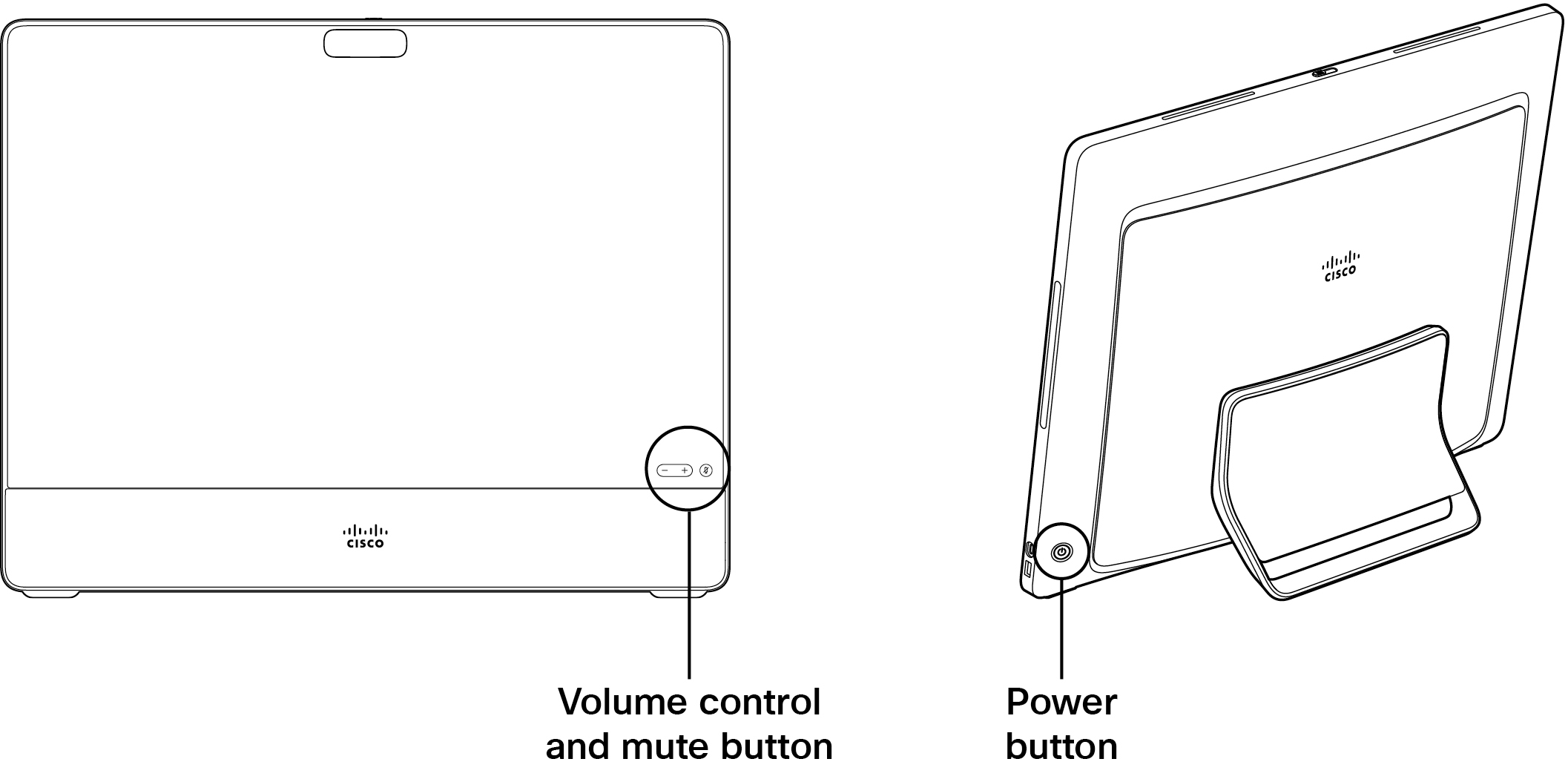
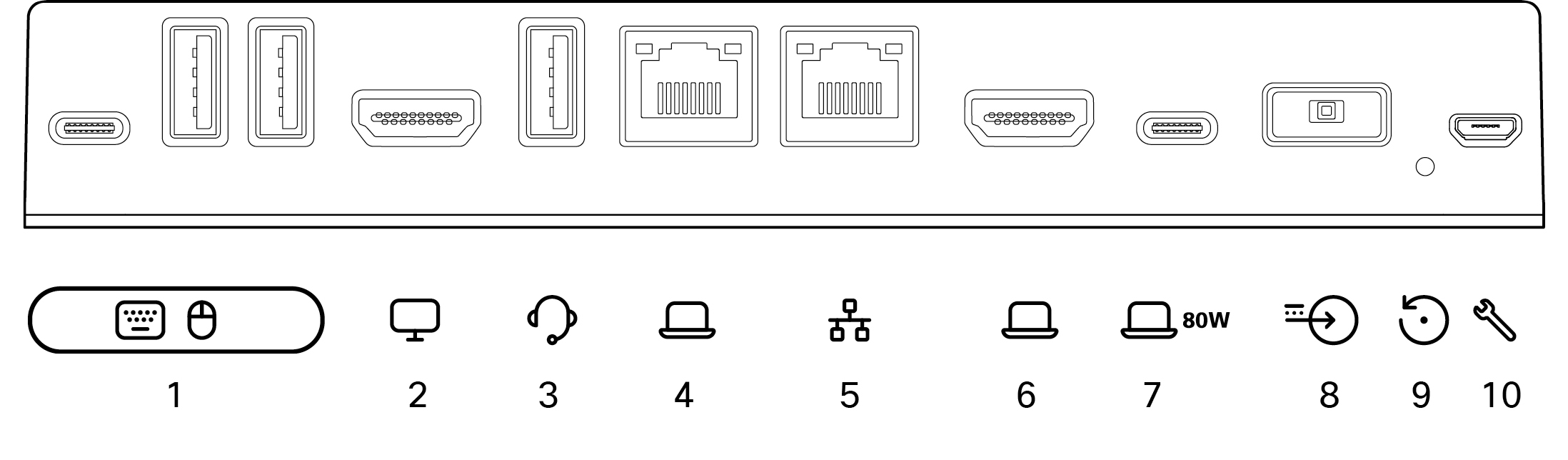
Desk Pro G2 ima više priključaka za proširene postavke priključnih stanica. Stražnju ploču konektora možete pronaći ispod poklopca i bočnu ploču konektora na desnoj strani uređaja.
Stražnja ploča konektora
|
Broj konektora |
Vrsta konektora |
|---|---|
|
1 |
1 × USB-C, 2 × USB-A: Replikatori priključaka za prijenosno računalo za povezivanje perifernih uređaja za prijenosno računalo, poput tipkovnice, miša, flash pogona. |
|
2 |
HDMI izlaz: Vanjski zaslon |
|
3 |
USB-A: Video-periferni uređaji, kao što su slušalice ili kamera za dokumente |
|
4 |
Ethernet: Prosljeđivanje mreže na prijenosno računalo |
|
5 |
Ethernet: Mreža |
|
6 |
HDMI ulaz: Za prijenosno računalo |
|
7 |
USB-C: Za prijenosno računalo, punjenje (80 W) |
|
8 |
Adapter za napajanje |
|
9 |
Rupa za vraćanje na tvorničke postavke |
|
10 |
Micro-USB: priključak za održavanje |
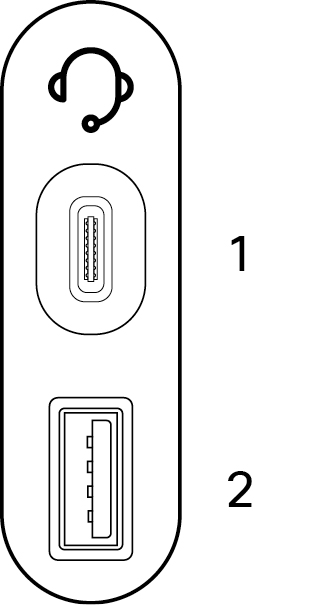
Bočna ploča konektora za slušalice i kameru za dokumente
|
Broj konektora |
Vrsta konektora |
|---|---|
|
1 |
USB-C, punjenje (15 W) |
|
2 |
USB-A, punjenje (7,5 W) |
Tražite više informacija?
-
Više članaka pomoći za krajnje korisnike i administratore pronađite na stranici za početak rada Desk Series.
-
Ovdje pronađite Vodič za instalaciju Desk Pro G2 te dokumentaciju o sigurnosti i usklađenosti.
Uključen? Onda počnite! Kada prvi put pokrenete uređaj, potreban vam je jedinstveni kôd za aktiviranje i registraciju uređaja. Ovaj kôd možete sami generirati iz Korisničkog centra ili Webex aplikacije. Ako prijeđete na nešto drugo prije nego što dobijete priliku aktivirati uređaj i izgubite trag o aktivacijskom kodu, možete generirati novi kôd u bilo koje vrijeme.
Koraci u nastavku služe za postavljanje uređaja u osobnom načinu rada. Ako ste administrator i postavljate uređaje za korištenje drugih ljudi, pročitajte ove članke o Početku rada s Control Hub i Dodavanjem uređaja u radne prostore.
Generirajte kôd iz korisničkog centra
-
Idite na korisničko središte.
-
Odaberite Moji uređaji, a zatim kliknite Gen eriraj aktivacijski kod. Dobit ćete kôd na zaslonu i QR kôd, a isti kôd bit će poslan na vašu e-poštu.
-
Kada prvi put pokrenete uređaj, povežite se s internetom. Slijedite čarobnjaka za postavljanje na zaslonu. Kada dođete do Odaberi konfiguraciju, odaberite Cisco Webex i upišite aktivacijski kôd.
-
Slijedite korake aktivacije i uređaj je spreman za upotrebu.
Generirajte aktivacijski kôd iz aplikacije Webex
-
Otvorite Webex aplikaciju na računalu ili mobilnom uređaju.
-
Idite na sliku profila i odaberite Postavke > Uređaji.
Na Macu odaberite Postav ke > Uređaji.
-
U od jeljku Moji uređaji kliknite Generiraj aktivacijski kod.
Na PC-u ili Macu zabilježite kôd i kliknite U redu.
-
Kada prvi put pokrenete uređaj, povežite se s internetom. Slijedite čarobnjaka za postavljanje na zaslonu. Kada dođete do Odaberi konfiguraciju, odaberite Cisco Webex i upišite aktivacijski kôd.
-
Slijedite korake aktivacije i uređaj je spreman za upotrebu.
Upotrijebite uređaj za susret i pozivanje, dijeljenje sadržaja s prijenosnog računala, suradnju i ostajanje u vezi sa svojim suradnicima.
Upućivanje poziva
Pozive možete započeti na zaslonu osjetljivom na dodir ili putem povezane Webex aplikacije. Da biste pozivali s uređaja, dodirnite gumb Pozi v na početnom zaslonu. Možete tražiti kontakte u svom direktoriju ili upotrijebiti video adresu za upućivanje poziva. Dodir nite gumb Završi pozi v da biste prekinuli vezu.
Za više detalja pogledajte ovaj članak o pozivanju s uređaja Desk serije.
Povežite se s aplikacijom Webex
Kada ste u istoj sobi s uređajem, aplikacija Webex može se automatski povezati s njom. Naziv uređaja prikazuje se na vrhu aplikacije kada je povezan. Pomoću aplikacije možete započeti pozive na Desk Mini i bežično dijeliti zaslon.
Kada isključite aplikaciju ili napustite sobu, aplikacija se isključuje s uređaja.
Za više detalja pogledajte ovaj članak o upućivan ju poziva s uređaja Desk Series pomoću aplikacije Webex.
Dijeljenje sadržaja
Da biste udvostručili nekretnine na zaslonu, spojite prijenosno računalo s uređajem pomoću USB-C kabela. Provjerite je li prijenosno računalo uključeno i automatski ćete vidjeti zaslon. Pročitajte ovaj članak o pregledu sadržaja na zaslonu i dijeljenju u pozivu s drugima.
Kada je vaš uređaj uparen s aplikacijom Webex, sadržaj možete dijeliti bežično. Pročitajte ove članke kako biste saznali više o bežičnom dijeljenju sadržaja u pozivu ili beži čnom dijeljenju izvan poziva.
Postavke fotoaparata
Prije nego što nekoga nazovete, možete provjeriti svoj pogled na sebe da vidite kako izgledate. Prijeđite prstom s desne strane zaslona da biste otvorili upravljačku ploču. Sve dok je fotoaparat otvoren, vidjet ćete svoj samostalni pogled na vrhu. Dodirnite Postavke kamere da biste prilagodili prikaz.
Pogledajte ovaj članak o samostalnom pregledu i drugim postavkama kamere za više informacija.
Budite kreativni
Razmišljajte, dizajnirajte, stvarajte i bilježite na ploči uređaja - samostalno i na sastancima. Upotrijebite bijelu ploču na ploči i Desk Series djeluje baš kao i na ostalim uređajima Desk Series.
Također, možete dodati svoje omiljene web aplikacije i držati ih na jednom dodiru na početnom zaslonu.


