
Tack för din feedback.
Kom igång med din Cisco Desk Pro G2
 Har du feedback?
Cisco Desk Pro G2 är utformad för att göra dina dagliga möten enklare och effektivare, oavsett om du arbetar från ditt personliga skrivbord eller ett litet mötesrum. Den använder smart teknik för att automatiskt rensa upp ditt ljud och justera din video, så att du kan fokusera på konversationen utan att oroa dig för din inställning.
Enheten har ett högkvalitativt kamerasystem som fungerar bra för både enskilda samtal och små gruppdiskussioner på upp till fem personer. Det är enkelt att konfigurera och ger en konsekvent, pålitlig upplevelse som förblir densamma när du flyttar mellan olika arbetsytor under hela dagen. Genom att kombinera professionell prestanda med en användarvänlig design hjälper Desk Pro G2 dig att hålla kontakten och samarbeta i alla miljöer.
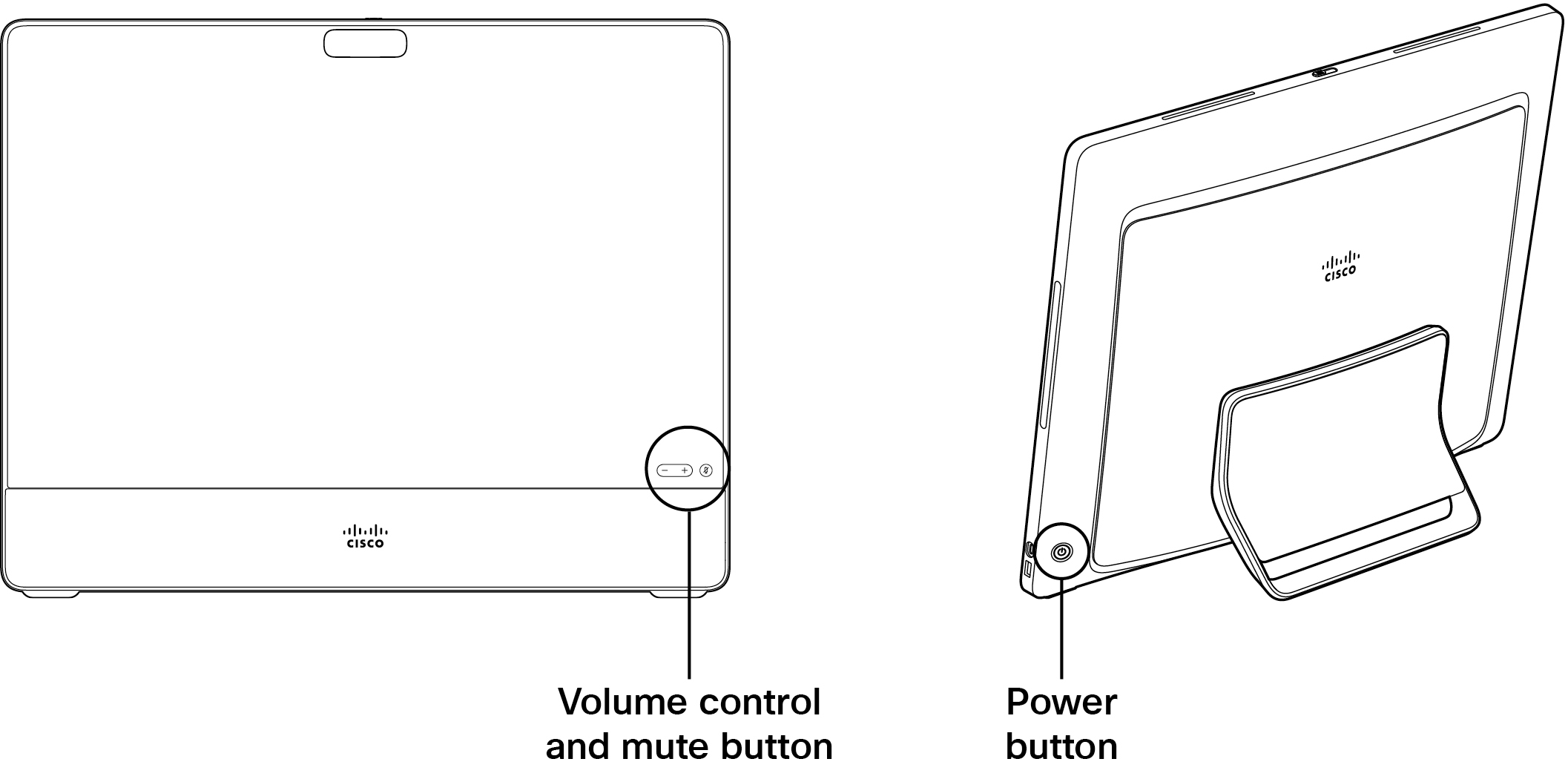
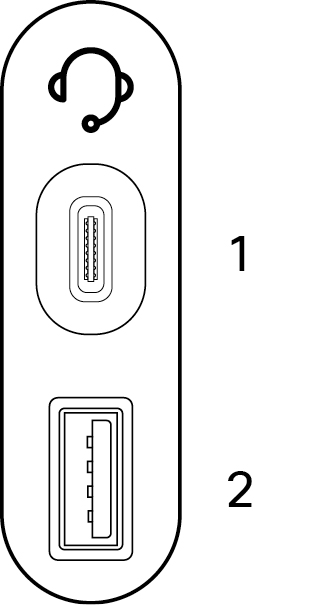
Desk Pro G2 har flera portar för utökade dockningsstationsinställningar. Du hittar den bakre anslutningspanelen under ett lock och sidoanslutningspanelen på enhetens högra sida.
Bakre anslutningspanel
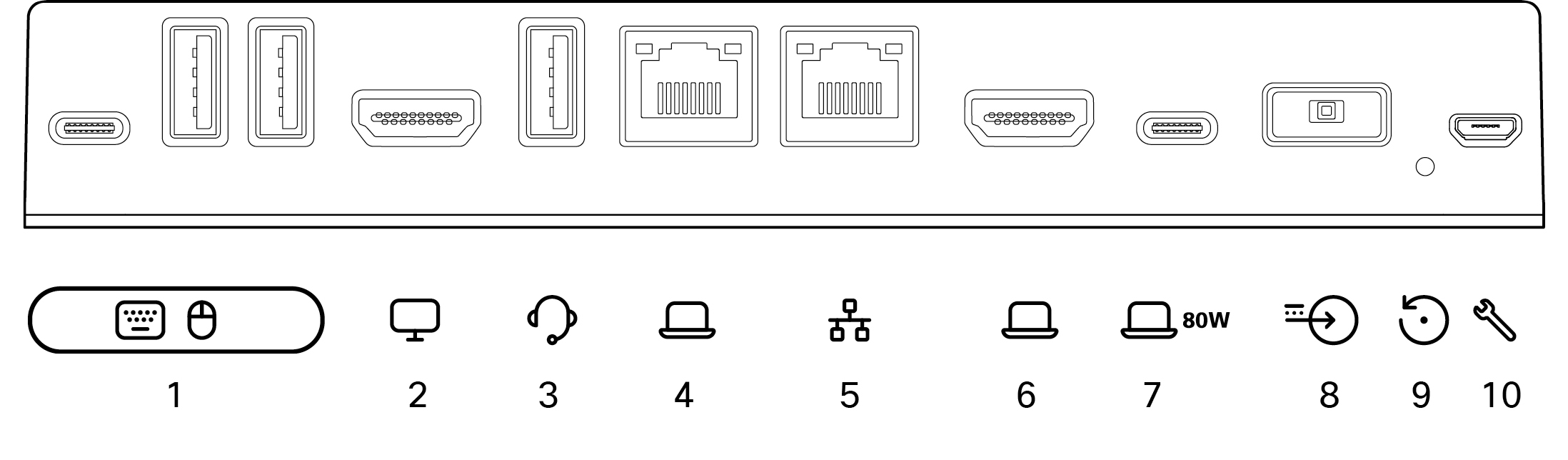
|
Anslutningsnummer |
Anslutningstyp |
|---|---|
|
1 |
1 × USB-C, 2 × USB-A: Replikatorer för bärbar datorport för att ansluta kringutrustning för bärbara datorer, till exempel tangentbord, mus, flash-enhet. |
|
2 |
HDMI-utgång: Extern skärm |
|
3 |
USB-A: Videokringsutrustning, till exempel ett headset eller dokumentkamera |
|
4 |
Ethernet: Vidarebefordring av nätverk till bärbar dator |
|
5 |
Ethernet: Nätverk |
|
6 |
HDMI In: För bärbar dator |
|
7 |
USB-C: För bärbar dator, laddning (80 W) |
|
8 |
Strömadapter |
|
9 |
Fabriksåterställning nålhål |
|
10 |
Micro-USB: Underhållsport |
Sidoanslutningspanel för headset och dokumentkamera
|
Anslutningsnummer |
Anslutningstyp |
|---|---|
|
1 |
USB-C, laddning (15 W) |
|
2 |
USB-A, laddning (7,5 W) |
Letar du efter mer information?
-
Hitta fler hjälpartiklar för slutanvändare och administratörer på sidan Komma igång i Desk Series.
-
Här hittar du installationsguiden för Desk Pro G2 och säkerhets- och efterlev nads dokumentation.
Ansluten? Kom sedan igång! Första gången du startar enheten behöver du en unik kod för att aktivera och registrera enheten. Du kan generera den här koden själv från User Hub eller Webex-appen. Om du går vidare till något annat innan du får chansen att aktivera din enhet och tappar koll på aktiveringskoden kan du generera en ny kod när som helst.
Stegen nedan är för att ställa in din enhet i personligt läge. Om du är administratör och ställer in enheter som andra kan använda läser du de här artiklarna om Komma igång med Control Hub och Lä gga till enheter i arbetsytor.
Generera en kod från User Hub
-
Gå till User Hub.
-
Välj Mina enheter och klicka sedan på Generera aktiveringskod. Du får en kod på skärmen och en QR-kod, och samma kod skickas till din e-post.
-
När du startar enheten för första gången ansluter du till internet. Följ installationsguiden på skärmen. När du når Välj konfiguration väljer du Cisco Webex och skriver in aktiveringskoden.
-
Följ aktiveringsstegen och enheten är klar att användas.
Skapa en aktiveringskod från Webex-appen
-
Öppna Webex-appen på din dator eller mobila enhet.
-
Gå till din profilbild och välj Inställningar > Enheter.
Välj In ställningar > Enh eter på en Mac.
-
Klicka på Skapa aktiveringsk od under Mina enheter.
Notera koden på en PC eller Mac och klicka på OK.
-
När du startar enheten för första gången ansluter du till internet. Följ installationsguiden på skärmen. När du når Välj konfiguration väljer du Cisco Webex och skriver in aktiveringskoden.
-
Följ aktiveringsstegen och enheten är klar att användas.
Använd enheten för att träffas och ringa, dela innehåll från din bärbara dator, samarbeta och hålla kontakten med dina kollegor.
Ringa samtal
Du kan starta samtal på pekskärmen eller från din anslutna Webex-app. Om du vill ringa från enheten trycker du på knappen Ring på startskärmen. Du kan antingen söka efter kontakter i katalogen eller använda en videoadress för att ringa ett samtal. Tryck på Av sluta samtalsk nappen för att lägga på.
Mer information finns i den här artikeln om samtal från Desk Series-enheter.
Anslut till Webex-appen
När du befinner dig i samma rum som din enhet kan din Webex-app automatiskt ansluta till den. Enhetens namn visas högst upp i appen när den är ansluten. Du kan använda appen för att starta samtal på Desk Mini och dela skärmen trådlöst.
När du stänger av appen eller lämnar rummet kopplas appen bort från enheten.
Mer information finns i den här artikeln om att ringa samtal från en Desk Series-enhet med Webex-appen.
Dela innehåll
För att fördubbla din skärmfastighet, anslut din bärbara dator till din enhet med USB-C-kabeln. Se till att din bärbara dator är påslagen, så ser du skärmen automatiskt. Läs den här artikeln om att förhandsgranska innehåll på skärmen och dela det i ett samtal med andra.
När enheten är ihopkopplad med Webex-appen kan du dela innehåll trådlöst. Läs de här artiklarna om du vill veta mer om att dela innehåll trådlöst i ett samtal eller dela trådlöst utanför ett samtal.
Kamerainställningar
Innan du ringer till någon kan du kontrollera din självbild för att se hur du ser ut. Svep från höger sida av skärmen för att öppna kontrollpanelen. Så länge kameran är öppen ser du din självbild högst upp. Tryck på Kamerainställningar för att justera vyn.
Kolla in den här artikeln om självvisning och andra kamerainställningar för mer information.
Bli kreativ
Brainstorma, designa, skapa och kommentera på enhetens whiteboard - på egen hand och i möten. Använd whiteboard on Board och Desk Series fungerar precis som på andra Desk Series-enheter.
Och, du kan lägga till dina favoritwebbappar och hålla dem ett tryck borta på startskärmen.


